Hai mai guardato l’iPhone di qualcuno e pensato: “Quella grafica è proprio elegante”? Quel design fluido, le icone semitrasparenti, quell’effetto vetro che sembra quasi liquido. Benvenuto nel mondo di iOS 26, l’ultimo sistema operativo Apple che ha cambiato radicalmente l’estetica degli iPhone con il suo rivoluzionario linguaggio visivo chiamato Liquid Glass. La buona notizia? Non devi comprare un iPhone per goderlo.
Con il Launcher iOS 26 puoi avere l’estetica Liquid Glass di Apple sul tuo Android in meno di 5 minuti. Gratis.
Trasformare Android in iOS 26 è possibile, è gratis, e ci vogliono letteralmente cinque minuti. Niente root, niente procedure complicate, niente rischi per il tuo smartphone. Solo un launcher, qualche icona e due minuti di configurazione. In questa guida ti mostro esattamente come fare, passo dopo passo, con le app migliori disponibili sul Google Play Store — verificate e sicure.
Sei pronto a dare al tuo Android la faccia di un iPhone? Iniziamo.
Cos’è iOS 26 e perché tutti lo vogliono
Prima di mettere mani all’opera, capiamo di cosa stiamo parlando. iOS 26 è la diciannovesima versione del sistema operativo Apple, annunciata alla WWDC il 9 giugno 2025 e rilasciata ufficialmente il 15 settembre 2025. Il cambiamento più evidente? Il design.

La prima cosa che si nota dopo l’aggiornamento è Liquid Glass, un design che introduce trasparenze ed effetti dinamici pensati per mettere in risalto i contenuti. La schermata di blocco è diventata più flessibile, l’orario si adatta alle foto senza coprirle, e le icone sono state ridisegnate con trasparenze che si adattano automaticamente alle modalità chiara e scura.
Immagina il vetro di un acquario: lascia passare la luce, riflette l’ambiente, ma rimane solido e ordinato. Ecco cos’è Liquid Glass applicato a un’interfaccia smartphone.
Il 2025 è stato, per gli appassionati di iPhone, l’anno di Liquid Glass — uno dei cambiamenti visivi più evidenti dell’interfaccia Apple dopo molti anni di continuità grafica. C’è chi lo ha amato fin da subito, e chi invece ha dimostrato meno entusiasmo per la novità. Ma sui social è diventato virale. E ovviamente, la community Android ha subito chiesto: “Possiamo averlo anche noi?” Risposta: sì.
Cosa ti serve per trasformare la grafica Android in iPhone
Prima di partire, ecco la lista della spesa (tutta gratuita):
- Launcher iOS 26 — l’app principale che cambia schermata home e drawer
- Pacchetto icone in stile iOS 26 (opzionale ma consigliato)
- Sfondo Liquid Glass o tematico Apple
- 5 minuti di tempo
Nessun root necessario. Nessuna modifica al sistema. Se cambi idea, disinstalli e torni al tuo Android di sempre in trenta secondi.
⚠️ Attenzione: Sul Play Store esistono decine di launcher che si spacciano per “iOS” ma sono pieni di pubblicità invasiva o, nei casi peggiori, nascondono malware. Consulta sempre le recensioni online — anche al di fuori del Google Play — e non affidarti a store alternativi non verificati. In questa guida ti indico solo app testate.
Step 1: scarica il Launcher iOS 26
Il primo passo per trasformare Android in iOS 26 è installare un launcher dedicato. Il più aggiornato e popolare si chiama proprio Launcher iOS 26, sviluppato da LuuTinh Developer.
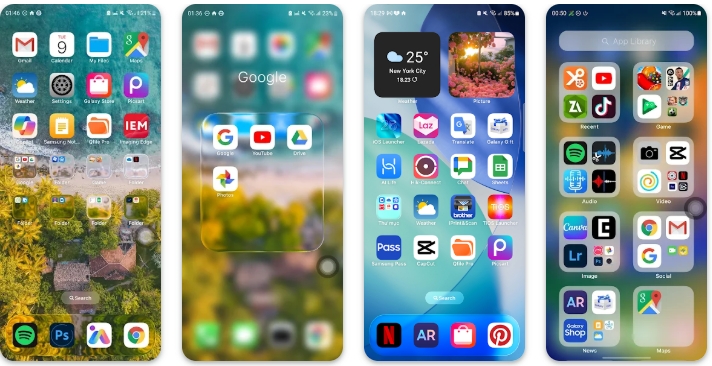
Con questa app puoi trasformare il tuo telefono Android in un’interfaccia in stile iOS 26 in pochi secondi, personalizzando layout, icone, effetti e gesti per un’esperienza fluida ed elegante.
Scaricalo direttamente qui: Launcher iOS 26 su Google Play
Oppure puoi provare la versione alternativa di kimlang developer, anch’essa molto popolare: Launcher iOS 26 (versione kimlang) su Google Play
Come installarlo:
- Apri il link e premi Installa
- Una volta installato, premi il tasto Home
- Il sistema ti chiederà quale launcher usare come predefinito
- Seleziona Launcher iOS e scegli Sempre
Fatto. La tua schermata home è già cambiata.
💡 Consiglio: Se vuoi valutare prima senza impostarlo come predefinito, apri l’app una volta e giocaci liberamente. Solo quando sei soddisfatto impostalo come launcher principale.
Step 2: configura il launcher in stile Liquid Glass
Ora che il launcher è attivo, è il momento di configurarlo per avvicinarti il più possibile all’estetica di iOS 26. Accedi alle impostazioni del launcher (solitamente tramite un lungo tocco sulla schermata home o dall’icona impostazioni interna).
Ecco le regolazioni fondamentali per trasformare la grafica Android in iPhone:
Layout schermata home
- Disabilita il cassetto delle app (app drawer): su iOS non esiste, tutte le app stanno sulla home
- Imposta la griglia a 4 colonne (formato iPhone standard)
- Attiva la Libreria app in stile iOS, che raggruppa automaticamente le app per categoria nell’ultima pagina
Icone e temi
L’app ti permette di modificare dimensione, forma, colore e layout delle icone, di cambiare le icone delle singole app, rinominarle e scegliere il tema preferito.
Scegli il pacchetto di icone iOS 26 incluso nell’app oppure scarica un pack esterno per più fedeltà al look originale. Le icone arrotondate con sfondo chiaro e simbolo minimalista al centro — classico stile Apple — fanno tutta la differenza.
Dock in basso
Imposta la dock con 4 app fisse (come fa iOS di default): Telefono, Messaggi, Safari (sostituisci con Chrome o il browser che usi) e Fotocamera. Quattro icone, niente di più.
Sfondo Liquid Glass
Per completare il look, puoi scaricare sfondi HD in stile iOS 26 direttamente da app dedicate. Una opzione gratuita con oltre 500 icone e sfondi 4K compatibili si chiama I OS 26 Theme & Wallpaper, disponibile sul Play Store.
Scarica I OS 26 Theme & Wallpaper
Step 3: aggiungi i dettagli finali (widget e schermata di blocco)
Il launcher cambia la home, ma se vuoi un’esperienza davvero completa, lavora anche su questi elementi:
Widget in stile iOS
Il launcher iOS 26 include widget per orologio, meteo e batteria identici a quelli dell’iPhone. Tieni premuto sulla home, seleziona Widget e aggiungili in cima alla schermata — esattamente come fa Apple.
Schermata di blocco
Purtroppo, la schermata di blocco è una delle aree più difficili da modificare senza root su Android. Alcuni launcher includono un proprio lock screen sostitutivo — verificalo nelle impostazioni. In alternativa, app come KLCK Kustom Lock Screen ti permettono di creare schermate di blocco personalizzate molto simili a iOS 26.
Centro di controllo
Anche qui le limitazioni di Android si fanno sentire. Ma con app come Control Center iOS 26 puoi aggiungere un pannello scorrevole che imita il Centro di Controllo dell’iPhone.
🏆 Il meglio: La combinazione vincente per chi vuole il look iOS 26 più fedele possibile è Launcher iOS 26 + pacchetto icone dedicato + sfondo Liquid Glass. Con questi tre elementi il risultato visivo è sorprendente — amici e colleghi chiederanno se hai cambiato telefono.
Limiti da conoscere (sii onesto con te stesso)
Siamo amici, quindi te lo dico chiaro: puoi avvicinarti tantissimo all’estetica iOS 26, ma ci sono cose che il launcher non può cambiare.
Il menu delle impostazioni rimarrà quello di Android. L’app Fotocamera resterà quella del tuo produttore. I menu interni delle app terze parti (Instagram, WhatsApp, ecc.) non cambieranno aspetto. I launcher sono limitati alla schermata iniziale e a quella di blocco e non influiscono su altro. Per cambiare completamente l’aspetto del dispositivo Android servirebbero temi di sistema più profondi.
Detto questo, la schermata home e la dock sono ciò che vedi il 90% delle volte. E quella parte sarà identica a un iPhone.
Per approfondire le possibilità di personalizzazione spinta di Android, dai un’occhiata anche a come installare Android 17 su dispositivi non supportati.
FAQ — Domande frequenti
Posso trasformare Android in iOS 26 senza root? Sì, assolutamente. Tutti i metodi descritti in questa guida funzionano senza root. I launcher operano come normali app e non richiedono permessi di sistema speciali.
Il launcher iOS 26 è gratuito? La versione base è gratuita e include le funzionalità principali. Alcune funzioni avanzate come il tema scuro, gli sfondi dinamici o il cambio del colore della dock potrebbero richiedere un acquisto in-app, generalmente intorno a 1,99 euro una tantum.
Posso tornare al mio launcher Android originale? Sì, in qualsiasi momento. Vai su Impostazioni > App > App predefinite > Launcher e seleziona il launcher originale del tuo telefono. Oppure disinstalla direttamente l’app.
Il launcher rallenta lo smartphone? Dipende dal dispositivo e dal launcher scelto. Su smartphone con almeno 3-4 GB di RAM non dovresti notare differenze. Su device più datati potrebbe esserci un leggero impatto sulle prestazioni.
La schermata di blocco può diventare uguale a iOS 26? Parzialmente. Alcuni launcher includono un lock screen sostitutivo. Per un risultato davvero fedele servono app aggiuntive come KLCK oppure, in casi estremi, temi di sistema che richiedono accesso più profondo al dispositivo.
Conclusione
Trasformare Android in iOS 26 non è mai stato così semplice. Con un launcher dedicato, qualche icona e cinque minuti di configurazione, il tuo smartphone Android si veste del look più elegante dell’anno — quel design Liquid Glass che Apple ha presentato al mondo nell’estate 2025 e che ha fatto parlare tutti.
Non stai cambiando sistema operativo, non stai rootando niente, non stai rischiando nulla. Stai semplicemente sfruttando la libertà di personalizzazione che Android ti offre da sempre — e che iOS, nonostante i progressi, non raggiungerà mai davvero.
Installalo, gioca con le impostazioni, e poi dimmi nei commenti: quante persone ti hanno chiesto se hai comprato un iPhone?