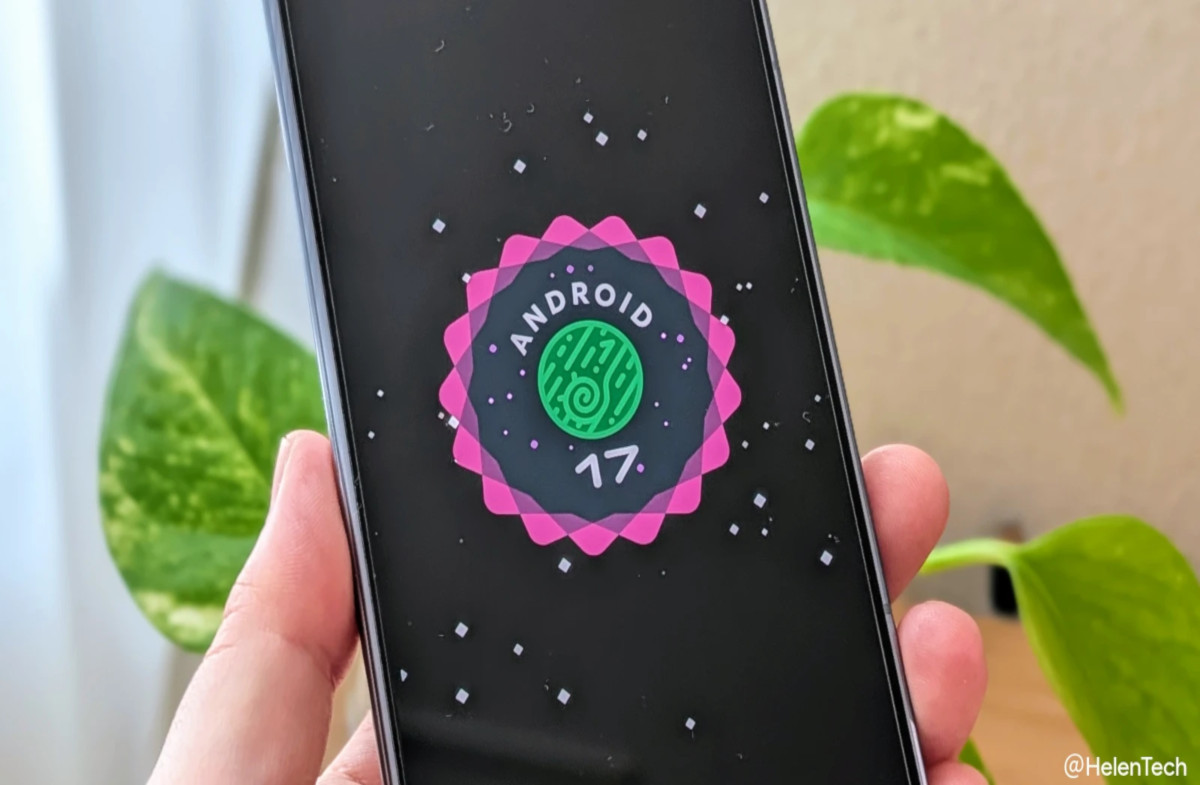
Hai mai avuto quella fastidiosa sensazione di stringere tra le mani un pezzo di tecnologia ancora perfetto, veloce e reattivo, solo per sentirti dire dal produttore che è diventato improvvisamente un “rottame“? Succede ogni anno: esce la nuova versione del sistema operativo e milioni di ottimi dispositivi vengono tagliati fuori dagli aggiornamenti ufficiali. Ma se ti dicessi che non devi rassegnarti a comprare un nuovo telefono?
Non lasciare che l’obsolescenza programmata decida la vita del tuo telefono: Android 17 può girare anche sul tuo vecchio hardware!
Oggi vedremo insieme come installare Android 17 su smartphone non supportati, superando i blocchi di fabbrica e trasformando il tuo vecchio compagno di avventure in un dispositivo moderno, sicuro e scattante. Non serve essere un ingegnere della Silicon Valley; basta un pizzico di pazienza, l’attrezzatura giusta e questa guida definitiva che ti accompagnerà passo dopo passo.
Prima di sporcarci le mani con i file di sistema, è essenziale capire perché vale la pena avventurarsi nel modding e come ottenere Android 17 su cellulari non compatibili in totale sicurezza. Prepara un caffè, scollega le distrazioni e iniziamo!
Perché il tuo produttore ti abbandona (e perché la community no)
Le aziende di smartphone si muovono secondo logiche commerciali. Aggiornare un dispositivo richiede tempo, test e denaro. Di conseguenza, dopo due o tre anni, molti device datati vengono semplicemente dimenticati. Questo però non significa che il tuo hardware sia da buttare, anzi! Spesso i telefoni non compatibili hanno ancora risorse da vendere.

Qui entra in gioco la community di sviluppatori indipendenti. Grazie alla natura open source di Android, esperti di tutto il mondo lavorano sui codici sorgente per eseguire il porting delle nuove versioni software anche su modelli fuori supporto. L’obiettivo? Combattere l’obsolescenza e garantire la massima sicurezza informatica anche a chi non vuole cambiare telefono ogni venti mesi.
Se vuoi approfondire come funziona il ciclo di vita dei dispositivi e la gestione degli aggiornamenti, ti consiglio di leggere il nostro articolo su come proteggere i dati personali su Android per comprendere l’importanza di avere sempre un sistema operativo aggiornato contro le ultime vulnerabilità.
I requisiti fondamentali prima di iniziare l’installazione manuale
Non possiamo semplicemente scaricare un file e sperare che funzioni. Per riuscire a installare Android 17 su smartphone non supportati, dobbiamo preparare il terreno. Pensa a questa procedura dettagliata come a un intervento chirurgico: serve un ambiente sterile e gli strumenti giusti.
Ecco cosa ti serve prima di iniziare il tutorial passo-passo:
-
Un PC Windows, Mac o Linux stabile.
-
Un cavo USB originale o di ottima qualità (evita quelli sfilacciati o da bancarella).
-
La batteria dello smartphone carica almeno all’80%.
-
I driver ADB e Fastboot installati sul tuo computer. Puoi scaricare gli strumenti ufficiali direttamente da Android Developer SDK Platform Tools.
⚠️ Attenzione: Questa procedura cancellerà completamente tutti i dati presenti sul tuo smartphone. Foto, chat di WhatsApp, contatti e applicazioni verranno rimossi. Prima di fare qualsiasi mossa, effettua un backup completo sul cloud o sul tuo PC. Inoltre, ricorda che sbloccare i sistemi di fabbrica potrebbe invalidare la garanzia residua del produttore.
Fase 1: Sbloccare il Bootloader (Il passaporto per la libertà)
Il bootloader è il guardiano del tuo smartphone. È un programma che si avvia prima del sistema operativo e controlla che tutto il software caricato sia firmato digitalmente dal produttore. Per riuscire nell’intento di ottenere Android 17 su cellulari non compatibili, dobbiamo convincere questo guardiano a farsi da parte.

-
Sul tuo smartphone, vai in Impostazioni > Informazioni sul telefono e premi per 7 volte consecutive sulla voce Numero build. Apparirà il messaggio “Ora sei uno sviluppatore!“.
-
Torna indietro, entra nelle Opzioni Sviluppatore e attiva le voci Sblocco OEM e Debug USB.
-
Collega il telefono al PC tramite cavo USB.
-
Apri il terminale (o Prompt dei comandi) sul PC all’interno della cartella dei Platform Tools e digita il comando
adb devicesper verificare che il telefono sia riconosciuto. -
Digita
adb reboot bootloaderper riavviare il dispositivo nella modalità di sblocco. -
A seconda della marca (Google, Xiaomi, OnePlus, ecc.), il comando per sbloccare varia, ma solitamente il comando universale è
fastboot oem unlockofastboot flashing unlock.
Una volta confermato lo sblocco tramite i tasti del volume sul telefono, il dispositivo si riavvierà azzerato. Hai appena compiuto il primo passo cruciale per l’implementare un nuovo sistema.
Fase 2: Flashare una Custom Recovery (Il nostro tavolo operatorio)
Una volta sbloccato il dispositivo, non possiamo ancora avviare il nuovo sistema. Abbiamo bisogno di una “recovery” modificata, ovvero un mini-sistema operativo parallelo che ci permetta di effettuare il flash dei file di Android 17. La più famosa e affidabile è senza dubbio la TWRP, ma anche la LineageOS Recovery è un’ottima scelta.
Per trovare la versione esatta per il tuo modello, visita il sito ufficiale TWRP Recovery e cerca il nome in codice del tuo smartphone.
Comando per installare temporaneamente la recovery:
fastboot boot nome_file_recovery.img
Una volta avviata la recovery temporanea dal PC, potrai usarla per caricare in modo permanente la recovery modificata sulla memoria interna del telefono. Questa interfaccia ti consentirà di gestire i dispositivi obsoleti come un vero professionista del modding, permettendoti di pulire le vecchie partizioni di sistema prima di installare il nuovo software.
Fase 3: Trovare e scaricare la ROM Android 17 corretta
Questa è la fase in cui molti principianti si confondono. Non esiste un unico file di Android 17 valido per tutti i telefoni. Ogni modello di smartphone richiede un pacchetto specifico, cucito su misura per i suoi componenti hardware (processore, fotocamera, antenne).
La fonte principale e più sicura al mondo per trovare queste personalizzazioni è il forum di XDA Developers. Cerca la sezione specifica dedicata al tuo modello di smartphone e naviga nella sotto-categoria “ROMs, Kernels, Recoveries”. Cerca progetti famosi come LineageOS 24 (basata su Android 17), Pixel Experience o Evolution X.
💡 Consiglio: Leggi sempre i primi post del thread su XDA. Gli sviluppatori indicano chiaramente se ci sono “bug noti” (ad esempio se il chip NFC o il sensore di impronte digitali non funzionano ancora). Scegli sempre una versione definita “Stable” o “Stable/Nightly” per l’uso quotidiano, evitando le versioni “Alpha” o “Experimental”.
Se durante la ricerca noti che il tuo PC fa fatica a gestire i download o si surriscalda, potrebbe essere utile dare un’occhiata alla nostra guida su come velocizzare un PC lento per ottimizzare le prestazioni del tuo computer da lavoro.
Fase 4: Eseguire il porting e l’installazione di Android 17
Ci siamo. Hai il bootloader sbloccato, la recovery installata e hai scaricato sul tuo PC il file .zip della ROM di Android 17, insieme alle GApps (i servizi Google come Play Store e Gmail, se non sono già inclusi nella ROM). Vediamo ora le istruzioni pratiche per completare l’opera e installare Android 17 su smartphone non supportati.
-
Riavvia il telefono in modalità Recovery (di solito tenendo premuti i tasti Volume Su + Accensione da spento).
-
Seleziona la voce Wipe (Pulizia) e poi Advanced Wipe. Seleziona Dalvik / ART Cache, System, Vendor, Data e Cache. Fai uno swipe verso destra per confermare la pulizia. Non cancellare l’archivio interno se hai salvato lì i file!
-
Collega il telefono al PC. Trasferisci i file
.zipdella ROM e delle GApps nella memoria dello smartphone (oppure usa una chiavetta USB OTG). -
Torna alla schermata principale della recovery, seleziona Install, cerca il file
.zipdella ROM di Android 17 e fai lo swipe per avviare il processo per flashare il firmware. -
Se necessario, ripeti l’operazione selezionando il pacchetto delle GApps subito dopo.
-
Al termine dell’installazione, seleziona Reboot System.
Il primo avvio può richiedere diversi minuti (anche 5 o 10). Non farti prendere dal panico se vedi l’animazione di caricamento girare a lungo: il sistema sta configurando tutte le nuove partizioni su quei cellulari vecchi che pensavano di non poter mai vedere l’ombra del robottino verde numero 17.
Gestire la sicurezza e le applicazioni bancarie dopo il modding
Complimenti! Sei riuscito a ottenere Android 17 su cellulari non compatibili. L’interfaccia è fluida, le nuove funzioni sulla privacy sono attive e il tuo smartphone sembra appena uscito dalla scatola. C’è un piccolo dettaglio però da considerare: la sicurezza bancaria.
Molte applicazioni di home banking, Google Pay o app governative controllano se lo smartphone ha il bootloader sbloccato o i permessi di root attivi tramite i controlli Play Integrity di Google. Se questi controlli falliscono, le app potrebbero rifiutarsi di avviarsi per motivi di sicurezza informatica.
Per risolvere questo problema, la community ha sviluppato tool straordinari come Magisk e moduli specifici per aggirare il Play Integrity. Installando Magisk, potrai nascondere lo stato di sblocco del bootloader alle applicazioni più sensibili, permettendoti di usare il telefono modificato esattamente come se fosse un dispositivo originale e supportato dalla fabbrica.
Se utilizzi lo smartphone anche per gestire i tuoi account amministrativi o di lavoro, non dimenticare di leggere il nostro articolo dettagliato sui migliori antivirus gratuiti per smartphone per mantenere una barriera difensiva impenetrabile contro i malware moderni.
FAQ – Domande Frequenti su Android 17 per smartphone obsoleti
La procedura per installare Android 17 su smartphone non supportati è sicura?
Se segui le istruzioni passo dopo passo e utilizzi i file specifici per il tuo esatto modello di smartphone, il rischio è minimo. Tuttavia, il modding comporta sempre una minima percentuale di rischio di “brick” (blocco) del telefono se si installano file errati.
Riceverò gli aggiornamenti automatici (OTA) come prima?
Dipende dalla Custom ROM che hai scelto. Progetti avanzati come LineageOS offrono un sistema di aggiornamento integrato nelle impostazioni che permette di scaricare le patch mensili direttamente sul telefono senza dover ripetere la procedura manuale dal PC.
Cosa fare se il telefono va in “Bootloop” (si riavvia continuamente sul logo)?
Il bootloop di solito si verifica se non è stata eseguita correttamente la pulizia (Wipe) delle vecchie partizioni. Rientra in modalità Recovery, esegui un Format Data (inserendo la parola “yes” se richiesto) e riavvia lo smartphone.
Posso tornare al sistema operativo originale del produttore?
Sì, assolutamente. È sempre possibile scaricare il firmware originale (“Stock ROM”) dal sito del produttore e installarlo tramite il PC per ripristinare il telefono alle condizioni di fabbrica e bloccare nuovamente il bootloader.
Verdetto finale
Saper installare Android 17 su smartphone non supportati è una vera e propria superpotenza digitale. Ti permette di risparmiare centinaia di euro, riduce l’impatto ambientale dei rifiuti elettronici e ti dà il controllo totale sul device datato che possiedi. La community dei modder dimostra ogni anno che l’hardware moderno è incredibilmente longevo e che spesso i limiti sono solo commerciali.
Se hai un vecchio telefono nel cassetto che accumula polvere, non ti resta che provare questo manuale pratico. Sperimenta, esplora e ridai vita alla tua tecnologia!
E tu, su quale smartphone proverai a caricare Android 17? Hai incontrato difficoltà durante lo sblocco del bootloader? Lascia un commento qui sotto e raccontaci la tua esperienza, la community di CeoGeekBlog è pronta ad aiutarti!