Hai deciso che il tuo vecchio indirizzo email creato alle scuole medie, magari con un nome discutibile come “super_dragone99”, non è più adatto alla tua carriera professionale? Cambiare account può sembrare un incubo burocratico digitale, ma la soluzione è più semplice di quanto pensi. Molti utenti temono di perdere anni di conversazioni, contatti preziosi o documenti salvati su Drive, ma oggi è possibile usare Google Takeout per cambiare indirizzo Gmail senza rischi e mantenere intatto il proprio patrimonio digitale.
Trasloco digitale in corso? Scopri come usare Google Takeout per cambiare indirizzo Gmail senza rischi e salvare i tuoi dati!
In questo articolo esploreremo come effettuare un trasferimento dati Gmail completo, analizzando ogni passaggio tecnico con un tocco di leggerezza. Se cerchi un modo per effettuare l’esportazione archivio Google o semplicemente lo spostamento email su nuovo account, sei nel posto giusto. Fare un backup completo Google non è mai stato così intuitivo, e ti spiegheremo come evitare gli errori più comuni che portano alla perdita accidentale di file.
Cos’è Google Takeout e perché è fondamentale per la tua sicurezza
Google Takeout è il servizio “salvavita” messo a disposizione da Big G per permettere agli utenti di scaricare una copia di tutti i dati memorizzati nei server di Mountain View. Che si tratti di foto, email, contatti o cronologia di Maps, questo strumento crea un archivio compresso pronto per essere spostato altrove. Quando decidi di fare il grande passo, usare Google Takeout per cambiare indirizzo Gmail senza rischi diventa la tua assicurazione contro gli imprevisti informatici.

Spesso pensiamo che i nostri dati siano al sicuro per sempre nel cloud, ma avere una copia locale è l’unico modo per garantire la portabilità. Senza una strategia di migrazione sicura account Google, rischieresti di dover informare manualmente ogni singolo contatto del tuo cambiamento, perdendo lo storico delle comunicazioni. Usando Takeout, invece, centralizzi il controllo e velocizzi il passaggio al nuovo profilo professionale o personale.
Come preparare l’account sorgente per l’esportazione
Prima di premere il tasto “esporta”, è fondamentale fare un po’ di pulizia. Immagina Google Takeout come un camion per il trasloco: se metti dentro anche la spazzatura, la ritroverai nella casa nuova. Inizia eliminando le email inutili, svuotando la cartella spam e controllando che i file pesanti su Google Drive siano davvero necessari. Questo ridurrà drasticamente il tempo di creazione dell’archivio e renderà più fluido il processo.
Un altro trucco fondamentale è verificare le etichette di Gmail. Google Takeout permette di selezionare specifiche cartelle o etichette da includere nel backup. Se vuoi ottimizzare il tempo, puoi scegliere di usare Google Takeout per cambiare indirizzo Gmail senza rischi esportando solo i messaggi degli ultimi due anni o quelli contrassegnati come “Importanti”. Meno dati inutili carichi, più velocemente il tuo nuovo account sarà operativo e scattante.
Quali dati scegliere durante la configurazione
Non tutto ciò che è presente nel tuo account Google deve necessariamente essere trasferito. Ecco una lista dei servizi essenziali da selezionare:
-
Posta (Gmail): I messaggi vengono salvati in formato MBOX.
-
Contatti: Fondamentale per non perdere la rubrica telefonica.
-
Drive: Tutti i tuoi documenti, fogli di calcolo e presentazioni.
-
Foto: Se usi Google Photos, preparati a file di grandi dimensioni.
-
Calendar: Per non dimenticare appuntamenti e compleanni.
Guida passo-passo: Usare Google Takeout per cambiare indirizzo Gmail senza rischi
Entriamo nel vivo dell’azione tecnica. Accedi alla pagina ufficiale di Google Takeout con le tue vecchie credenziali. Ti troverai davanti a una lista lunghissima di servizi; il consiglio è di cliccare su “Deseleziona tutto” e poi spuntare manualmente solo ciò che ti serve davvero per il nuovo indirizzo. Ricorda che la precisione in questa fase è ciò che ti permette di usare Google Takeout per cambiare indirizzo Gmail senza rischi ed evitare doppioni fastidiosi.
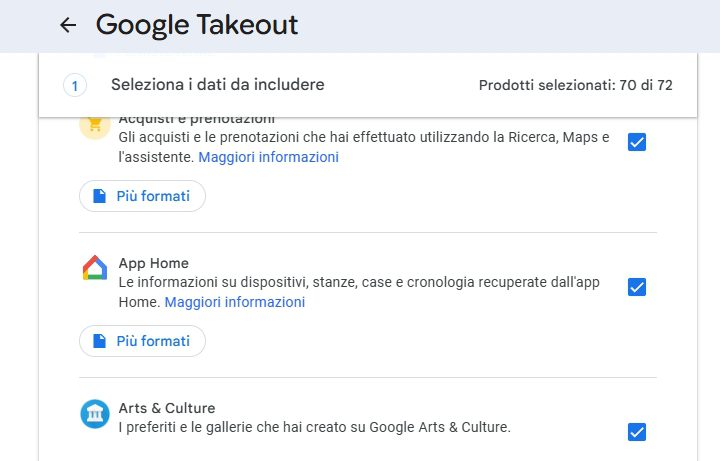
Dopo aver selezionato i dati, clicca su “Passaggio successivo”. Qui dovrai scegliere il metodo di recapito. Ti consigliamo di selezionare “Invia tramite email il link per il download”, ma puoi anche optare per il trasferimento diretto su piattaforme come Dropbox o OneDrive. Scegli il formato del file (lo .zip è lo standard universale) e la dimensione massima di ogni archivio. Se hai molti dati, Google dividerà il backup in più parti da 2GB o più, rendendo il download più gestibile.
Configurazione della frequenza e del formato
Per una migrazione singola, seleziona “Esporta una volta”. Se invece sei un tipo ansioso (e chi non lo sarebbe con i propri dati?), puoi impostare esportazioni programmate ogni due mesi. Il formato dei dati è cruciale: Gmail esporta in formato MBOX, mentre i contatti possono essere scaricati in vCard o CSV. Assicurati di selezionare formati compatibili con il nuovo account per garantire che usare Google Takeout per cambiare indirizzo Gmail senza rischi sia un’operazione efficace al 100%.
Come importare i messaggi nel nuovo indirizzo Gmail
Una volta scaricato l’archivio sul tuo computer, sorge il problema: come rimetto tutto dentro al nuovo account? Google non offre un tasto “Importa MBOX” diretto all’interno dell’interfaccia web di Gmail. Per superare questo ostacolo, dovrai utilizzare un client di posta elettronico come Mozilla Thunderbird. Questo passaggio è essenziale se vuoi usare Google Takeout per cambiare indirizzo Gmail senza rischi e mantenere la struttura delle tue conversazioni.

Configura sia il vecchio (tramite il file scaricato) che il nuovo account su Thunderbird utilizzando il protocollo IMAP. Una volta fatto, potrai semplicemente trascinare le cartelle dal backup locale alla posta in arrivo del nuovo indirizzo. È un processo che richiede tempo a seconda della velocità della tua connessione internet, ma è il metodo più sicuro e testato per non perdere nemmeno una virgola del tuo storico.
Trasferimento dei contatti e del calendario
Per questi due elementi, la procedura è molto più rapida rispetto alle email:
-
Apri Google Contatti nel nuovo account.
-
Clicca su “Importa” e seleziona il file .vcf o .csv scaricato con Takeout.
-
Per il calendario, vai su Google Calendar, entra nelle impostazioni e usa la funzione “Importa/Esporta” caricando il file .ics.
In pochi clic, la tua agenda e i tuoi numeri di telefono saranno pronti all’uso, dimostrando quanto sia vantaggioso usare Google Takeout per cambiare indirizzo Gmail senza rischi.
Gestire la transizione: il reindirizzamento delle email
Non puoi spegnere il vecchio account dall’oggi al domani. Anche dopo aver effettuato la migrazione, alcune persone continueranno a scriverti al vecchio indirizzo. La strategia migliore è impostare un inoltro automatico. Vai nelle impostazioni di Gmail (icona con ingranaggio in alto a destra) del vecchio account, poi clicca su Visualizza tutte le impostazioni e seleziona sezione “Inoltro e POP/IMAP”, e aggiungi il tuo nuovo indirizzo. In questo modo, ogni messaggio ricevuto verrà girato istantaneamente al nuovo profilo.

Inoltre, è buona norma impostare un “Risponditore automatico” che avvisi i mittenti del cambiamento. Un messaggio simpatico come: “Ehi! Mi sono evoluto, trovi le mie nuove email qui: [nuovo indirizzo]” aiuterà i tuoi contatti ad aggiornare la loro rubrica. Gestire questa fase con cura conferma che sai come usare Google Takeout per cambiare indirizzo Gmail senza rischi anche sul piano della comunicazione interpersonale.
Statistiche e dati sulla gestione dell’identità digitale
Sapevi che l’utente medio possiede circa 2.5 account email, ma ne usa attivamente solo uno? Secondo recenti studi sulla privacy digitale, il 40% degli utenti non cambia indirizzo email per oltre 10 anni a causa della paura di perdere i propri dati. Tuttavia, la sicurezza informatica suggerisce di separare l’identità professionale da quella legata agli acquisti online o ai social media.
| Tipo di Dato | Formato di Esportazione | Facilità di Importazione |
| MBOX | Media (richiede client esterno) | |
| Contatti | VCF / CSV | Alta |
| Calendario | iCal (ICS) | Alta |
| Foto | JPEG / JSON | Media (richiede molto spazio) |
Questi dati mostrano che, sebbene alcuni passaggi richiedano software aggiuntivi, la maggior parte della migrazione è accessibile a chiunque. Decidere di usare Google Takeout per cambiare indirizzo Gmail senza rischi ti permette di allinearti alle migliori pratiche di gestione della sicurezza digitale nel 2026.
Rischi comuni e come evitarli durante il trasferimento
Il rischio principale di questa operazione è l’interruzione del download. Se la tua connessione cade mentre scarichi un archivio da 50GB, il file potrebbe risultare corrotto. Usa sempre una connessione stabile (meglio via cavo che Wi-Fi) e non spegnere il computer finché l’operazione non è terminata. Un altro errore frequente è eliminare l’account sorgente troppo presto: Google consiglia di attendere almeno 90 giorni prima di procedere alla cancellazione definitiva.
Inoltre, ricorda che Google Takeout non trasferisce gli acquisti effettuati sul Google Play Store o gli abbonamenti attivi (come YouTube Premium). Questi servizi sono legati indissolubilmente all’ID dell’account originale. Pertanto, usare Google Takeout per cambiare indirizzo Gmail senza rischi significa gestire i file e le comunicazioni, ma per le app acquistate dovrai valutare la condivisione tramite il “Gruppo Famiglia” di Google.
Conclusioni: la tua nuova vita digitale inizia oggi
Cambiare indirizzo email è un rito di passaggio che segna spesso una nuova fase della vita, che sia un nuovo lavoro o semplicemente il desiderio di maggiore ordine. Abbiamo visto come usare Google Takeout per cambiare indirizzo Gmail senza rischi non sia solo possibile, ma anche estremamente organizzato se si seguono i giusti passaggi. Dalla pulizia dei dati alla migrazione tramite client esterni, ora hai tutti gli strumenti per un trasloco digitale senza traumi.
Non lasciare che la paura di perdere un vecchio messaggio ti incateni a un indirizzo obsoleto. Prendi il controllo della tua identità online, scarica i tuoi dati e inizia a comunicare con il tuo nuovo profilo. La tecnologia è al tuo servizio, e con questa guida il successo è assicurato.
Vuoi approfondire la sicurezza del tuo nuovo account? Visita la pagina ufficiale sulla Protezione dell’account Google per impostare subito l’autenticazione a due fattori!