
Hai finalmente ceduto al fascino del design minimalista e hai acquistato il nuovo, fiammante MacBook Neo. Complimenti, hai appena fatto un salto di qualità che cambierà il tuo modo di lavorare e creare. Eppure, guardando il vecchio portatile Windows nell’angolo, senti una leggera ansia salire: anni di foto, documenti di lavoro e playlist musicali sembrano intrappolati in un sistema operativo diverso. Non temere, perché trasferire dati da PC a MacBook è diventato un processo fluido, quasi magico, se sai quali strumenti utilizzare. In questa guida esploreremo ogni metodo possibile per rendere la tua migrazione da Windows a macOS indolore, permettendoti di goderti il nuovo acquisto senza perdere nemmeno un byte.
Passare a un Mac è come cambiare casa: all’inizio cerchi l’interruttore della luce, ma poi scopri che tutto è dove dovrebbe essere.
Il Assistente Migrazione: Il tuo migliore amico
Apple sa bene che lasciare la “vecchia strada” per la nuova può spaventare, per questo ha creato uno strumento dedicato. L’Assistente Migrazione è un software gratuito che fa quasi tutto il lavoro sporco al posto tuo. Basta scaricare la versione corretta per Windows sul tuo vecchio computer e assicurarsi che entrambi i dispositivi siano collegati alla stessa rete Wi-Fi.
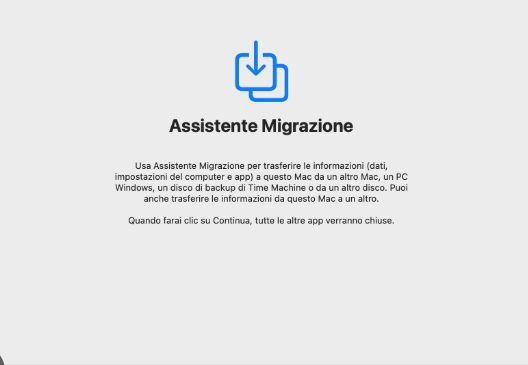
Sinceramente, trovo che questo sia il metodo più affidabile per chi non vuole perdere tempo a cercare cartelle nascoste. Questo tool sposta automaticamente contatti, calendari, account email e molto altro. Mentre sorseggi un caffè, il sistema lavora per trasferire dati da PC a MacBook garantendo che la gerarchia dei tuoi file rimanga intatta.
Preparazione del PC Windows
Prima di avviare il processo, assicurati che il tuo vecchio PC sia aggiornato. Un sistema operativo obsoleto potrebbe causare errori di connessione durante la migrazione da Windows a macOS. Disattiva temporaneamente antivirus o firewall che potrebbero bloccare il traffico tra i due computer. È un piccolo accorgimento che ti eviterà molti mal di testa.
Controlla anche l’integrità del disco fisso sul PC. Se il tuo vecchio hard disk ha settori danneggiati, il trasferimento potrebbe interrompersi bruscamente. Usa il comando chkdsk su Windows per dormire sonni tranquilli. Una volta pulito il sistema, sei pronto per trasferire dati da PC a MacBook in totale sicurezza.
Usare il Cloud per un passaggio senza fili
Se non hai una quantità industriale di file pesanti come video in 4K, i servizi cloud sono una manna dal cielo. Piattaforme come iCloud, Google Drive o OneDrive permettono di sincronizzare tutto in tempo reale. Io personalmente adoro questo metodo perché permette di avere i file pronti ancor prima di accendere fisicamente il nuovo Mac.

Ecco come procedere con il cloud:
-
Carica le cartelle più importanti sul tuo spazio online dal PC.
-
Accedi con le stesse credenziali sul tuo MacBook Neo.
-
Attiva la sincronizzazione automatica.
Questa strategia è ideale per trasferire dati da PC a MacBook se lavori spesso in mobilità. Ricorda però che la velocità dipende esclusivamente dalla tua connessione internet. Se hai una fibra ottica, volerai; se sei ancora legato a una vecchia ADSL, forse è meglio passare al capitolo successivo dedicato ai supporti fisici.
Dischi esterni e SSD: La forza bruta della velocità
A volte il cavo o il disco fisico battono qualunque tecnologia wireless. Se possiedi un SSD esterno di ultima generazione, puoi trasferire dati da PC a MacBook con una velocità impressionante. Copia semplicemente le tue cartelle dal PC al disco, scollega, e inserisci il cavo nel MacBook (probabilmente avrai bisogno di un adattatore USB-C, benvenuto nel mondo Apple!).
Attenzione al file system: exFAT è la chiave
C’è un dettaglio tecnico che molti dimenticano: il formato del disco. Windows usa NTFS, che il Mac può leggere ma non scrivere nativamente. Per una migrazione da Windows a macOS senza intoppi, formatta il tuo disco esterno in exFAT. Questo formato è universalmente riconosciuto da entrambi i sistemi operativi, permettendoti di spostare file avanti e indietro senza restrizioni di dimensione.
Personalmente, tengo sempre un piccolo SSD formattato in exFAT nel mio zaino. È il “ponte” perfetto quando devo collaborare con colleghi che usano ancora Windows. È un metodo solido per trasferire dati da PC a MacBook che non fallisce mai, nemmeno quando il Wi-Fi decide di fare i capricci.
Trasferimento manuale: Cosa spostare davvero?
Non tutto ciò che hai sul PC merita di finire sul tuo nuovo gioiello tecnologico. Spesso accumuliamo spazzatura digitale che rallenta solo il sistema. Approfitta di questo momento per fare decluttering. Non ha senso trasferire dati da PC a MacBook se metà di quei dati sono file temporanei o programmi che non usi dal 2019.
Ecco una lista di cosa dovresti prioritizzare:
-
Documenti personali (PDF, Word, Excel).
-
Librerie fotografiche e video di famiglia.
-
Preferiti del browser (esportali in un file HTML).
-
Database di software specifici (come quelli di gestione contabile).
Concentrandoti solo sull’essenziale, la tua migrazione da Windows a macOS sarà molto più rapida. Inoltre, inizierai la tua avventura con Apple con un sistema pulito, reattivo e organizzato. Non c’è sensazione migliore di un desktop ordinato su un display Retina ad alta risoluzione.
Configurare le email e i contatti
Molti utenti temono di perdere la propria cronologia email. Se usi servizi come Gmail, Outlook.com o iCloud, la soluzione è semplicissima: basta inserire username e password nelle impostazioni del Mac. La magia del protocollo IMAP farà il resto, rispecchiando esattamente ciò che vedevi sul PC.
Se invece usi client locali come Thunderbird, dovrai esportare i file delle caselle postali. È un po’ più laborioso, ma fattibile. Per trasferire dati da PC a MacBook relativi alla posta elettronica, assicurati sempre di avere un backup recente. La perdita di una mail importante può essere un vero dramma professionale, quindi procedi con cautela.
Compatibilità software: Cosa succede ai miei programmi?
Questa è la domanda che ricevo più spesso: “Posso far girare i miei programmi .exe sul MacBook?”. La risposta breve è no. Dovrai scaricare le versioni per Mac dei tuoi software preferiti. Fortunatamente, oggi quasi tutti i grandi produttori offrono licenze multipiattaforma. Adobe Creative Cloud, Microsoft 365 e Spotify funzionano perfettamente su entrambi i mondi.
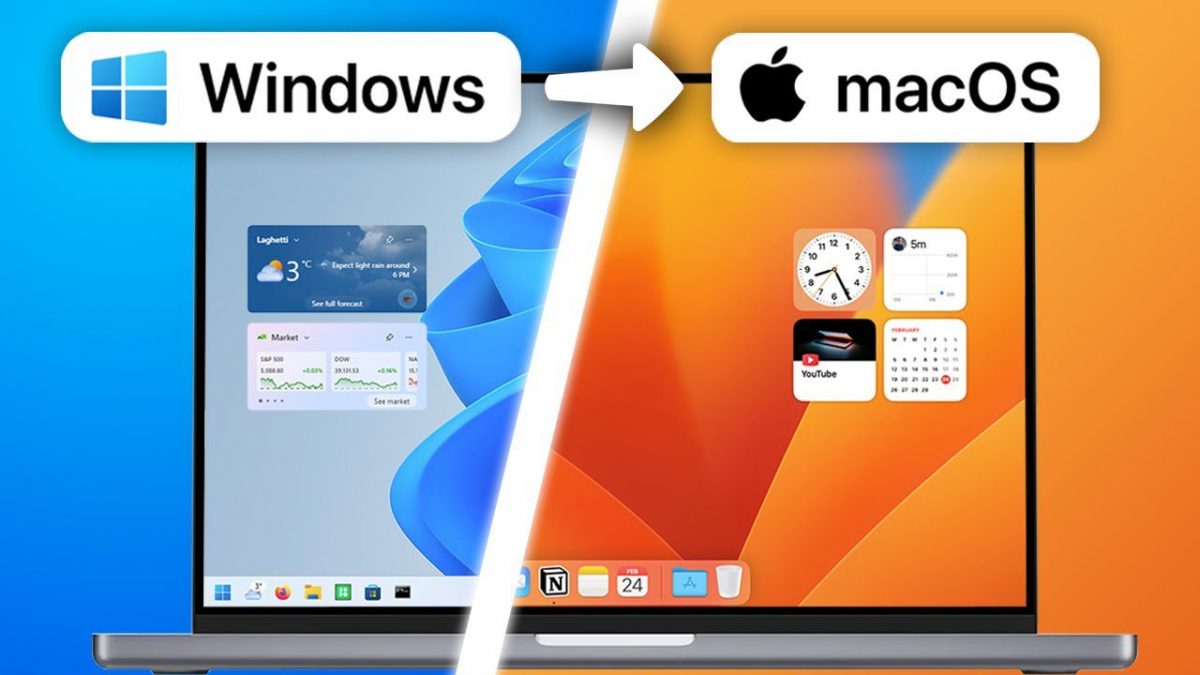
Durante la tua migrazione da Windows a macOS, scoprirai che esistono alternative Apple incredibili. Invece di Word, potresti innamorarti di Pages. Al posto di Excel, Numbers potrebbe sorprenderti per la sua pulizia grafica. Sperimentare nuovi strumenti è parte del divertimento quando decidi di trasferire dati da PC a MacBook e cambiare ecosistema.
Consigli per un passaggio fluido e senza stress
Passare a un nuovo sistema operativo è un evento importante. Secondo recenti statistiche di settore, oltre il 20% degli utenti business è passato a sistemi Apple negli ultimi due anni per via della maggiore sicurezza e longevità dell’hardware. Per far sì che tu faccia parte della statistica dei “felici del cambio”, segui questi piccoli trucchi:
-
Tieni acceso il PC: Durante il trasferimento tramite Assistente Migrazione, assicurati che il PC non vada in modalità sospensione.
-
Usa il cavo Ethernet: Se possibile, collega entrambi i computer al router via cavo. La velocità sarà dieci volte superiore al Wi-Fi.
-
Verifica lo spazio: Il MacBook Neo ha un disco veloce ma a volte meno capiente dei vecchi HDD meccanici. Non riempirlo subito fino all’orlo.
Ricorda che trasferire dati da PC a MacBook non significa solo spostare file, ma traslocare la tua vita digitale. Prenditi il tempo necessario e non avere fretta di finire tutto in cinque minuti.
Risoluzione dei problemi comuni
Cosa fare se il Mac non vede il PC? Spesso il colpevole è il nome del computer. Assicurati che il tuo PC Windows abbia un nome semplice, senza caratteri speciali o spazi strani. Questo piccolo accorgimento facilita il riconoscimento reciproco durante la migrazione da Windows a macOS.
Un altro intoppo comune riguarda le autorizzazioni delle cartelle. Se alcune cartelle non vengono copiate, controlla che l’utente Windows abbia i permessi di “Lettura” completi. In rari casi, potrebbe essere necessario disattivare il controllo dell’account utente (UAC) per permettere al software Apple di scansionare i file necessari per trasferire dati da PC a MacBook senza interruzioni.
Conclusione: Goditi il tuo MacBook Neo
Arrivati a questo punto, dovresti avere tutti gli strumenti necessari per completare l’operazione. Che tu scelga l’Assistente Migrazione, il cloud o un robusto SSD esterno, l’importante è la sicurezza dei tuoi ricordi e del tuo lavoro. Abbiamo visto come trasferire dati da PC a MacBook possa essere un’opportunità per riorganizzare la propria vita digitale e liberarsi del superfluo.
La tua nuova avventura con la mela morsicata è appena iniziata. Il sistema operativo macOS è intuitivo, potente e progettato per lasciarti creare senza ostacoli tecnici. Una volta completata la migrazione da Windows a macOS, prenditi un pomeriggio per esplorare le “System Settings” e personalizzare il tuo nuovo ambiente.
Se hai trovato utile questa guida, non dimenticare di dare un’occhiata alle risorse ufficiali per approfondire ulteriormente le potenzialità del tuo nuovo dispositivo:
Ti è rimasto qualche dubbio o hai riscontrato un errore strano? Scrivilo nei commenti o prova a riavviare entrambi i dispositivi: nel 90% dei casi, un semplice riavvio risolve ogni intoppo durante il tentativo di trasferire dati da PC a MacBook. Buon divertimento con il tuo nuovo computer!