


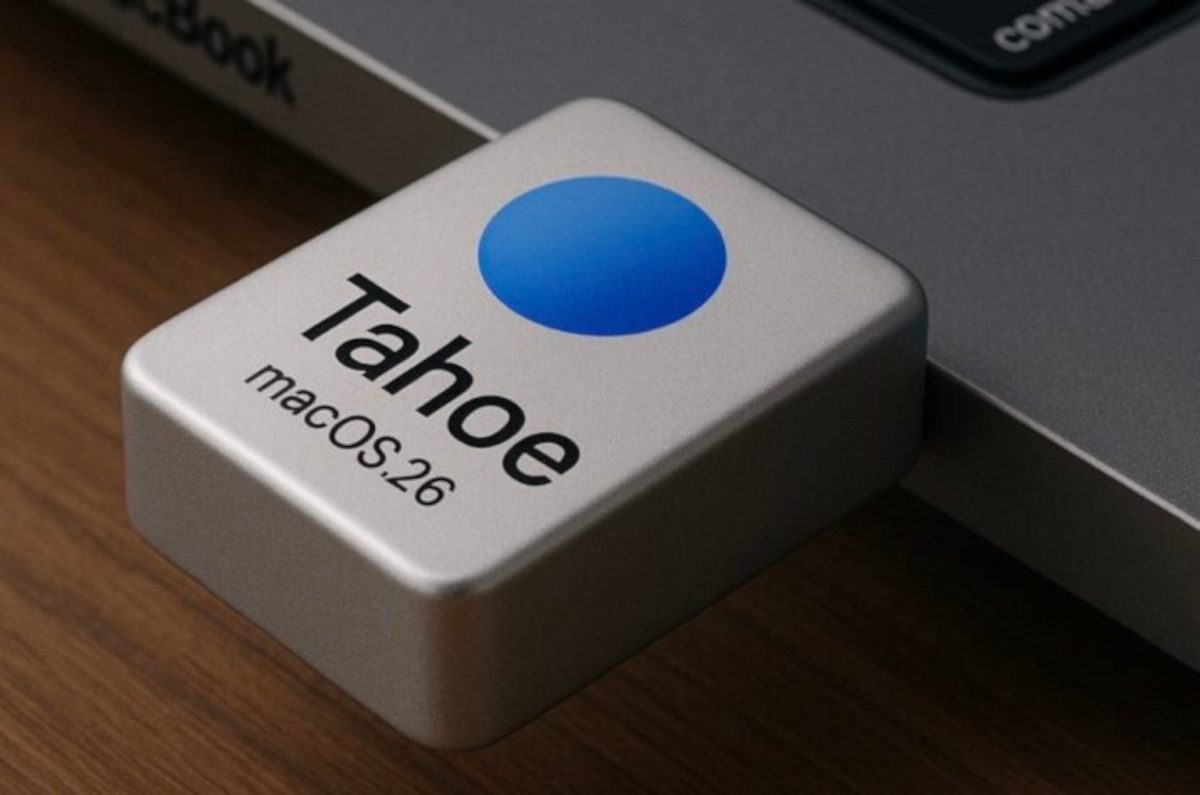
Il 2026 ha portato con sé il nuovo sistema operativo di Apple, ma non serve spendere migliaia di euro per provarlo. Se hai un computer Windows e un po’ di spirito d’avventura, puoi trasformarlo in una macchina da lavoro potentissima. Imparare a installare macOS Tahoe su PC è oggi un processo logico e accessibile, a patto di seguire ogni istruzione con la massima precisione.
L’informatica non è magia, è solo una sequenza corretta di istruzioni: il tuo PC può diventare un Mac in pochi click.
Il sogno Hackintosh nel 2026
Siamo onesti: l’hardware Apple è fantastico, ma la possibilità di scegliere i propri componenti e aggiornarli nel tempo è un vantaggio enorme. Grazie agli sforzi della community internazionale, oggi installare macOS Tahoe su PC è più stabile che mai. Useremo un metodo chiamato “Vanilla”, che non modifica i file di sistema ma istruisce il computer a comportarsi come un Mac originale.
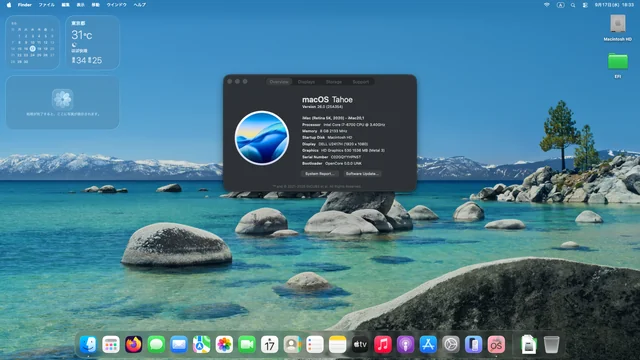
La configurazione OpenCore 2026 è il pilastro di questo progetto. Si tratta di un “bootloader”, ovvero un piccolo programma che si avvia prima di tutto il resto e prepara il terreno per macOS. In questa guida, ti fornirò i link diretti per scaricare gli strumenti ufficiali, evitando siti poco sicuri o versioni modificate che potrebbero contenere virus.
Non farti spaventare dai termini tecnici che leggerai. Ogni volta che userò una parola difficile, ti spiegherò esattamente cosa significa e perché è importante. Se hai una chiavetta USB e un pomeriggio libero, sei già a metà dell’opera.
Fase 1: Scaricare gli strumenti necessari
Per iniziare a installare macOS Tahoe su PC, devi scaricare alcuni programmi fondamentali. Questi strumenti servono a comunicare con i server Apple, formattare la chiavetta e modificare i file di configurazione.
Ecco la tua lista della spesa digitale:
-
gibMacOS: Serve per scaricare macOS direttamente da Apple.
-
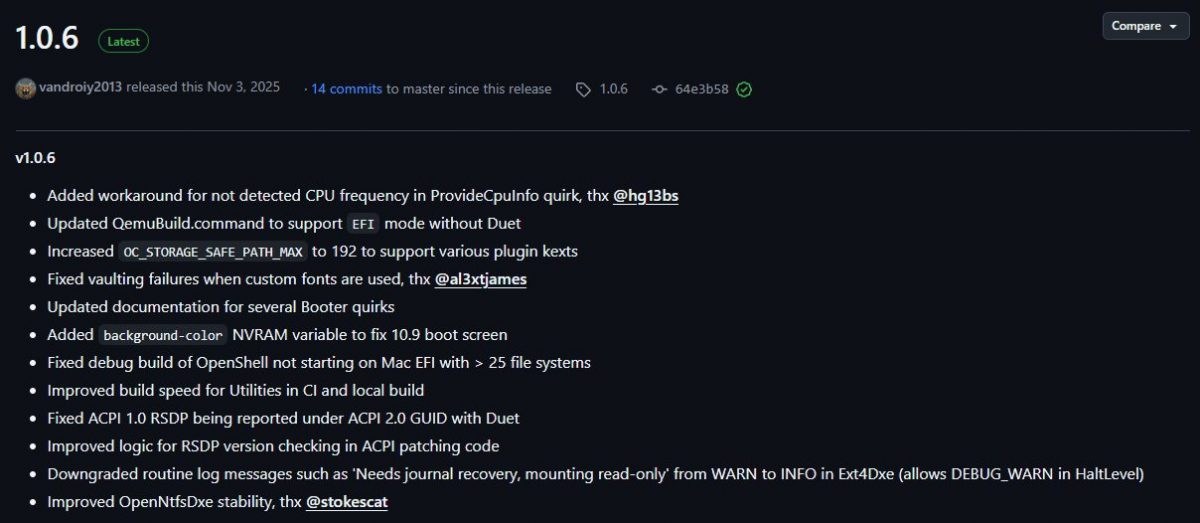
OpenCore PKG: Il cuore del sistema (scarica sempre la versione “RELEASE”).
-
ProperTree: L’unico editor che devi usare per il file di configurazione.
-
GenSMBIOS: Fondamentale per creare l’identità del tuo Mac (numero di serie).
Scarica tutto e metti i programmi in una cartella sul desktop chiamata “Progetto Hackintosh”. Avere tutto in un unico posto ti eviterà di perdere tempo a cercare file sparsi durante la configurazione OpenCore 2026.
Fase 2: Preparare la chiavetta USB
Ora che hai i programmi, dobbiamo preparare il supporto fisico. Prendi una chiavetta da almeno 32GB. Tieni presente che tutti i dati presenti sulla chiavetta verranno cancellati, quindi fai un backup se necessario.
-
Apri la cartella di gibMacOS e avvia il file
.bat. -
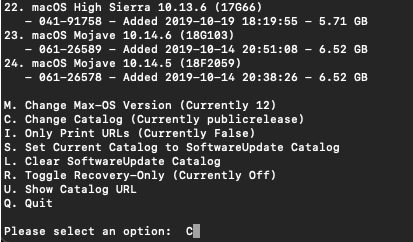
Premi “R” per attivare la modalità “Recovery” e scegli la versione di macOS Tahoe dall’elenco.
-
Una volta terminato il download, usa l’utility inclusa
MakeInstall.batper selezionare la tua chiavetta e scriverci sopra i file.
Questa procedura creerà due partizioni sulla chiavetta. Una è invisibile (chiamata EFI) ed è quella dove andremo a inserire la nostra configurazione OpenCore 2026. Senza questa partizione, il tuo PC non saprà mai che deve avviare macOS invece di Windows.
Fase 3: I Driver Magici (Kext)
I “Kext” sono l’equivalente dei driver su Windows. Poiché stiamo cercando di installare macOS Tahoe su PC, dobbiamo fornire al sistema i driver per far funzionare internet, l’audio e la tastiera.
Scarica questi kext e inseriscili nella cartella EFI/OC/Kexts della tua chiavetta:
-
Lilu: Indispensabile per tutti gli altri kext.
-
VirtualSMC: Fa credere a macOS che il tuo PC abbia i sensori Apple.
-
WhateverGreen: Risolve tutti i problemi della scheda video.
-
AppleALC: Per far uscire il suono dalle tue casse.
Ricorda che se il tuo PC è collegato tramite cavo Ethernet, avrai bisogno anche di un kext specifico per la tua scheda di rete (solitamente LucyRTL8125Ethernet per le schede Realtek o IntelMausi per quelle Intel).
Fase 4: Configurare il file Config.plist
Questo è il momento in cui molti principianti si arrendono, ma noi lo renderemo semplicissimo. Prendi il file Sample.plist che hai trovato dentro la cartella di OpenCore e copialo nella cartella OC della chiavetta, rinominandolo in config.plist.
Apri ProperTree, clicca su “File” -> “Open” e seleziona il tuo config.plist. Ora premi Ctrl + R (o Cmd + R su Mac) e seleziona la cartella OC della chiavetta. Questo comando, chiamato “OC Clean Snapshot”, caricherà automaticamente tutti i tuoi kext e driver nel file di configurazione. È il trucco più veloce per una configurazione OpenCore 2026 senza errori.
L’ultimo passaggio tecnico è usare GenSMBIOS. Avvialo, scegli l’opzione 3 (“Generate SMBIOS”) e scrivi il modello di Mac che vuoi imitare (ad esempio iMac20,1). Copia i codici generati nelle sezioni corrispondenti sotto PlatformInfo nel tuo file aperto con ProperTree. Salva e chiudi.
Fase 5: Settaggi del BIOS e installazione
Siamo pronti per installare macOS Tahoe su PC. Riavvia il computer e premi ripetutamente F2 o CANC per entrare nel BIOS. Devi essere spietato qui: disabilita il Secure Boot, disabilita il Fast Boot e imposta la modalità SATA su AHCI. Queste impostazioni sono obbligatorie; se ne dimentichi una, l’installazione fallirà.
Inserisci la chiavetta, riavvia e seleziona “UEFI: Nome della tua Chiavetta” dal menu di avvio. Quando appare il menu di OpenCore, seleziona “Install macOS Tahoe”.
-
Vai su Utility Disco.
-
Seleziona il tuo SSD e clicca “Inizializza” (Formato: APFS, Schema: GUID).
-
Torna indietro e avvia l’installazione.
Il computer si riavvierà più volte. Non estrarre mai la chiavetta e, se il menu di OpenCore riappare, seleziona sempre la voce “macOS Installer” o il nome che hai dato al disco finché non arrivi alla configurazione guidata di Apple.
Conclusioni: La tua nuova vita con macOS
Se vedi la scrivania di macOS Tahoe, ce l’hai fatta! Hai completato una configurazione OpenCore 2026 funzionante. Il passo finale è copiare la cartella EFI dalla chiavetta USB alla partizione EFI del tuo SSD interno, così potrai avviare il sistema senza la chiavetta inserita.
Riuscire a installare macOS Tahoe su PC è una competenza che ti permetterà di risparmiare migliaia di euro e di avere un controllo totale sul tuo computer. Non aver paura di sperimentare e, se qualcosa non funziona, la community online è sempre pronta ad aiutarti. Goditi il tuo nuovo, potentissimo Hackintosh!

1 commento
Una volta terminato il download, usa l’utility inclusa MakeInstall.bat per selezionare la tua chiavetta e scriverci sopra i file. quale file, non ne accetta nessuno