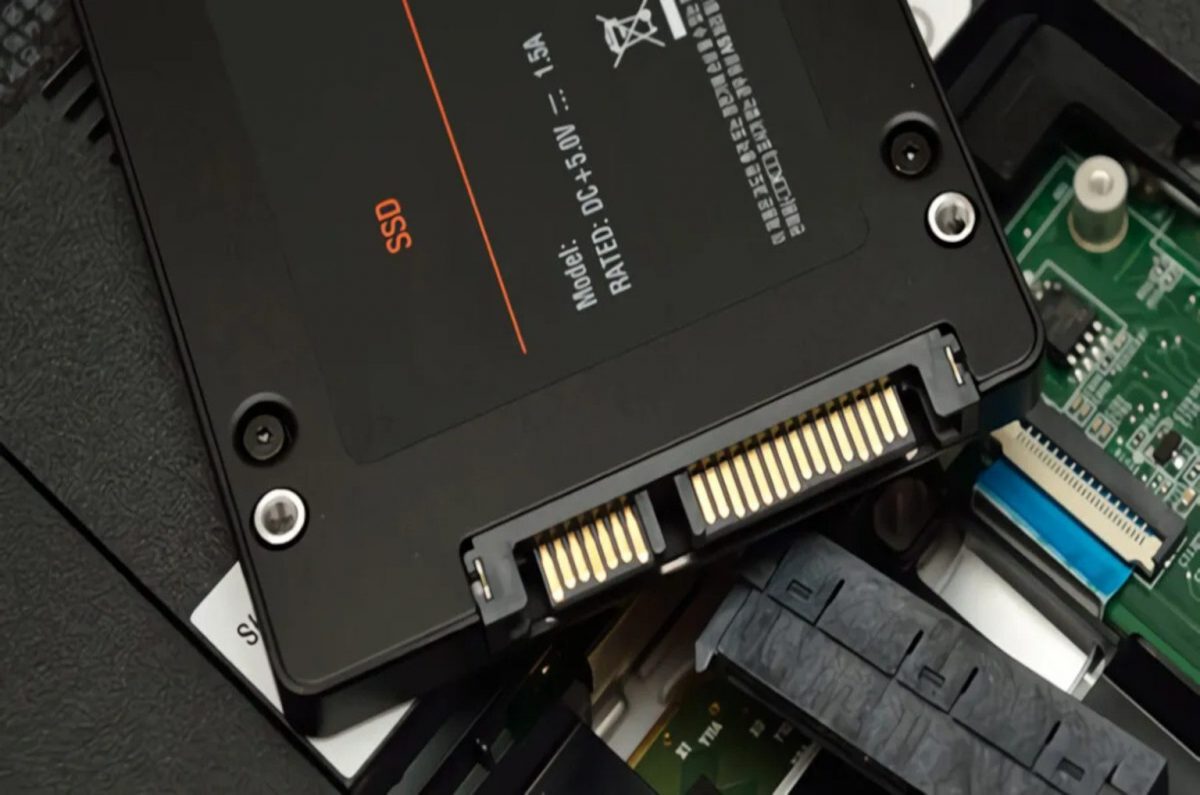

Il tuo vecchio portatile è diventato più lento di una tartaruga che cammina nel fango? Prima di lanciarlo dalla finestra o usarlo come fermaporta di lusso, c’è una soluzione magica: passare a un SSD. Molti utenti temono che cambiare l’hardware significhi dire addio ai propri file o, peggio, dover ricomprare il software. In realtà, imparare a clonare hard disk notebook è il segreto per dare nuova vita al PC mantenendo tutto intatto. Con la corretta migrazione sistema operativo, potrai goderti una velocità fulminea senza lo stress di una nuova installazione. Effettuare una sostituzione disco rigido portatile è oggi una procedura standard, così come il trasferimento dati SSD e il backup completo Windows preventivo.
Clonare l’hard disk del notebook è il segreto per dare nuova vita al tuo PC senza perdere file o licenza. Velocità a portata di clic!
Perché sostituire il vecchio disco rigido con un SSD?
Il passaggio da un disco meccanico (HDD) a uno a stato solido (SSD) è l’aggiornamento più efficace che si possa fare. Gli HDD tradizionali utilizzano piatti rotanti che, col tempo, si usurano e rallentano drasticamente le operazioni di lettura. Al contrario, un SSD moderno non ha parti mobili e garantisce tempi di avvio quasi istantanei.
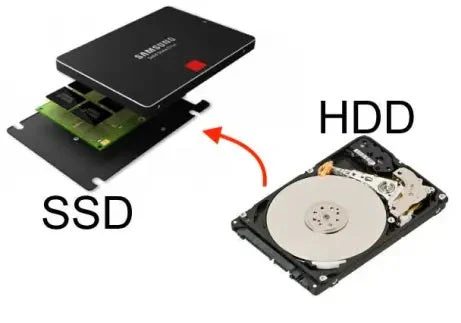
Secondo recenti statistiche di settore, un SSD può essere fino a 10-20 volte più veloce di un vecchio Hard Disk da 5400 RPM. Questo significa che il tuo sistema operativo caricherà i file in pochi secondi anziché minuti. Inoltre, gli SSD sono più resistenti agli urti, un dettaglio fondamentale per chi usa il notebook in mobilità.
Se decidi di clonare hard disk notebook, non dovrai preoccuparti di reinstallare driver, programmi o configurazioni personali. Tutto quello che c’era sul vecchio disco verrà trasferito specularmente sul nuovo supporto. È un’operazione chirurgica digitale che salva tempo, fegato e portafoglio.
La licenza di Windows si perde cambiando disco?
Una delle domande più frequenti riguarda la validità del codice Product Key dopo il cambio hardware. La buona notizia è che, nella maggior parte dei casi, la licenza è legata alla scheda madre (Digital Entitlement) e non al disco rigido. Questo significa che puoi cambiare supporto di memoria senza temere che Windows risulti non attivato.
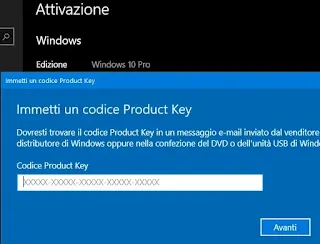
Se utilizzi Windows 10 o Windows 11, il sistema riconoscerà automaticamente l’hardware dopo il primo avvio. Tuttavia, per essere sicuri al 100%, è consigliabile collegare la licenza al proprio account Microsoft prima di procedere. In questo modo, l’attivazione rimarrà scolpita nel cloud, pronta a essere richiamata dopo la clonazione del sistema.
L’operazione per clonare hard disk notebook preserva esattamente lo stato di attivazione corrente. Il software di clonazione copia i file di sistema bit a bit, inclusi i registri che gestiscono la licenza. Non dovrai digitare codici complessi o chiamare l’assistenza clienti, a meno di cambiamenti radicali come la sostituzione simultanea di CPU e scheda madre.
Strumenti necessari per la clonazione
Prima di sporcarti le mani (metaforicamente, visto che parliamo di informatica), devi avere l’attrezzatura giusta. Non serve un laboratorio della NASA, ma un paio di accessori sono indispensabili per il successo dell’operazione. Ecco cosa ti serve per iniziare il processo in sicurezza:
-
Un nuovo SSD interno (SATA o NVMe, a seconda del tuo modello di notebook).
-
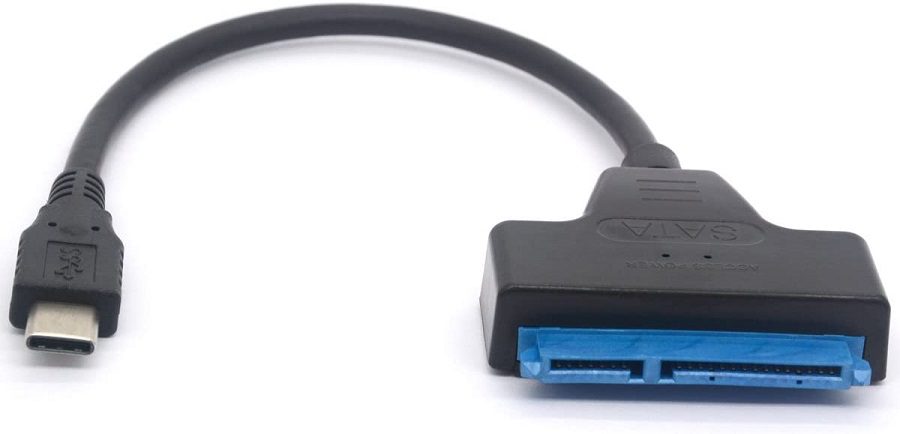
Un adattatore USB a SATA o un case esterno per collegare il nuovo disco al portatile.
-
Un software affidabile per la copia dei dati.
-
Un cacciavite di precisione (solitamente a croce) per aprire il vano del computer.
Esistono molti software eccellenti, alcuni dei quali gratuiti, come Macrium Reflect o Clonezilla ed anche AOMEI Backupper. Molti produttori di hardware come Samsung o Crucial offrono gratuitamente i propri tool proprietari. Utilizzare lo strumento ufficiale del produttore è spesso la scelta più sicura per chi non è un esperto.
Assicurati che il nuovo disco abbia una capacità uguale o superiore a quello vecchio per evitare complicazioni. Se il nuovo SSD è più piccolo, dovrai prima fare pulizia e cancellare i file inutili. Ricorda che per clonare hard disk notebook con successo, lo spazio occupato sul vecchio disco deve entrare comodamente nel nuovo volume.
Guida passo-passo per clonare hard disk notebook
Entriamo nel vivo dell’azione con la procedura pratica per trasferire i tuoi dati. Segui questi passaggi con calma e vedrai che è più semplice di quanto sembri. La pazienza è la virtù dei forti e di chi non vuole perdere i propri selfie delle vacanze.
1. Preparazione del sistema
Inizia eseguendo una pulizia del disco per eliminare file temporanei e cache inutili. Puoi utilizzare lo strumento integrato di Windows o utility come CCleaner. È anche il momento perfetto per fare un backup dei dati sensibili su un cloud o un drive esterno, giusto per stare tranquilli.
2. Collegamento del nuovo SSD
Collega il nuovo SSD al notebook tramite l’adattatore USB. Windows potrebbe non mostrarlo subito in “Esplora file”, ma non farti prendere dal panico. È normale perché il disco è ancora “non inizializzato”. Il software di clonazione lo vedrà senza problemi durante la scansione dei dischi collegati.
3. Avvio del software di clonazione
Apri il programma che hai scelto e seleziona l’opzione “Clona disco”. Assicurati di selezionare correttamente il disco di origine (il tuo vecchio HDD) e il disco di destinazione (il nuovo SSD). Controlla tre volte: non vorrai mica clonare il vuoto sopra i tuoi dati preziosi!
4. Gestione delle partizioni
Se il nuovo disco ha dimensioni diverse, il software ti permetterà di ridimensionare le partizioni. Molti tool moderni lo fanno automaticamente in modo proporzionale. Una volta impostato tutto, clicca su “Start” e vai a farti un caffè (o una pizza, a seconda della velocità della tua porta USB).
Dopo aver completato la procedura per clonare hard disk notebook, il software ti avviserà che l’operazione è riuscita. A questo punto, il nuovo disco è una copia speculare del vecchio, pronto a scattare come un centometrista. Spegni il PC e preparati per la parte meccanica.
Installazione fisica del nuovo SSD
Ora che i dati sono al sicuro sul nuovo supporto, è il momento di scambiare i componenti. Scollega l’alimentatore e, se possibile, rimuovi la batteria del notebook. Scarica l’elettricità statica toccando un oggetto metallico prima di toccare i componenti interni.
Svita con cura le viti del pannello posteriore e individua l’alloggiamento dell’hard disk. Rimuovi delicatamente il vecchio disco rigido e inserisci il nuovo SSD nello stesso connettore. Assicurati che sia ben saldo e riposiziona le viti di fissaggio. Se hai dubbi sulla compatibilità dei connettori, consulta siti specializzati come Crucial Advisor per verificare i componenti corretti.

Richiudi il pannello, riattacca la batteria e accendi il computer. Se tutto è andato per il verso giusto, vedrai il logo di Windows apparire in pochissimi secondi. La sensazione di velocità sarà così evidente che ti sembrerà di aver comprato un computer nuovo di zecca.
Risoluzione dei problemi comuni
Nonostante la procedura sia collaudata, a volte possono sorgere piccoli intoppi. Uno dei problemi più comuni è il mancato avvio dopo la sostituzione. Spesso dipende dalle impostazioni del BIOS/UEFI che non riconosce l’ordine di boot corretto.
Entra nel BIOS (solitamente premendo F2, F10 o Canc all’avvio) e verifica che il nuovo SSD sia impostato come prima opzione di avvio. Un altro problema potrebbe essere la modalità del controller SATA (AHCI vs IDE). Assicurati che sia impostata su AHCI per ottenere le massime prestazioni dal tuo nuovo SSD.
Se riscontri errori di avvio come “Inaccessible Boot Device”, potresti aver bisogno di riparare il settore di avvio. Puoi farlo utilizzando una chiavetta USB di ripristino di Windows. Tuttavia, se hai seguito correttamente la guida per clonare hard disk notebook, questi errori sono estremamente rari. Per ulteriori guide tecniche, portali come Tom’s Hardware offrono forum molto attivi.
Ottimizzazione di Windows per SSD
Una volta effettuato il passaggio, Windows di solito si auto-configura, ma qualche ritocco manuale non guasta. Gli SSD non hanno bisogno di essere deframmentati come i vecchi dischi meccanici. Anzi, la deframmentazione classica può accorciare la vita delle celle di memoria.
Verifica che la funzione TRIM sia attiva; essa permette al sistema operativo di informare l’SSD su quali blocchi di dati non sono più in uso. Puoi controllare lo stato tramite il prompt dei comandi. Inoltre, disabilitare l’indicizzazione dei file per il drive C: può ridurre le scritture inutili, prolungando la longevità del componente.
Considera anche di aggiornare il firmware dell’SSD visitando il sito del produttore, come Samsung Support. Questi aggiornamenti possono migliorare la stabilità e correggere piccoli bug di gestione dell’energia. Un sistema ottimizzato garantisce che l’investimento fatto duri per molti anni a venire.
Conclusioni e consigli finali
Sostituire il disco rigido è il modo più economico e intelligente per rigenerare un computer datato. Abbiamo visto come clonare hard disk notebook permetta di mantenere intatta la licenza di Windows e tutti i propri file personali. Non è un’operazione riservata ai “guru” dell’informatica, ma un processo accessibile a chiunque abbia un minimo di manualità.
Ricorda i punti chiave:
-
Scegli un SSD di buona qualità e capacità adeguata.
-
Usa un software di clonazione affidabile per trasferire i dati.
-
Collega la licenza Windows al tuo account Microsoft per sicurezza extra.
-
Goditi la velocità ritrovata del tuo “nuovo” vecchio portatile.
Se ti senti pronto a fare il grande salto tecnologico, non aspettare che il tuo vecchio disco ti abbandoni definitivamente. Un SSD non solo velocizza il lavoro, ma rende l’intera esperienza d’uso molto più fluida e piacevole.
Cosa aspetti? Recupera quel vecchio notebook dal cassetto e trasformalo in una scheggia! Hai già scelto quale SSD acquistare o hai bisogno di un consiglio su quale modello sia più adatto alle tue esigenze?
Vuoi assistenza per scegliere il software giusto? Chiedimi pure e ti aiuterò a trovare la soluzione perfetta per il tuo modello di PC!