Hai presente quella sensazione frustrante quando un video carica all’infinito o una call di lavoro va a scatti proprio sul più bello? Solitamente la prima reazione è correre su Google a cercare siti esterni, ma oggi la musica cambia perché esiste il test velocità integrato Windows 11. Questa nuova funzione permette di monitorare la stabilità della linea direttamente dal cuore del sistema operativo, senza scaricare software pesanti o navigare in siti pieni di pubblicità. Non dovrai più indovinare se il tuo provider sta mantenendo le promesse sulla fibra: ora hai lo strumento ufficiale per smascherarlo.
Un solo clic sulla barra delle applicazioni e la verità sulla tua connessione emerge: la velocità nativa non mente mai.
In questa guida esploreremo ogni angolo di questa novità, analizzando perché misurare le prestazioni della rete con Microsoft sia diventato un gesto quotidiano, semplice e immediato. Anche se non hai mai toccato una riga di codice o aperto una finestra di comando, questo percorso è pensato per prenderti per mano. La verifica rapidità connessione non è più un segreto per tecnici specializzati, ma una risorsa accessibile a tutti. Preparati a scoprire quanto corre davvero il tuo PC con la nostra analisi dettagliata.
Passo 1: Usare il tasto destro sulla Barra delle Applicazioni
Iniziamo dal metodo più semplice, quello che definirei “a prova di pigrizia”. Microsoft sta introducendo una scorciatoia fenomenale che permette di avviare il test velocità integrato Windows 11 con soli due clic del mouse. Questa opzione è la più amata dagli utenti perché non richiede di aprire finestre ingombranti.
Procedura dettagliata:
-
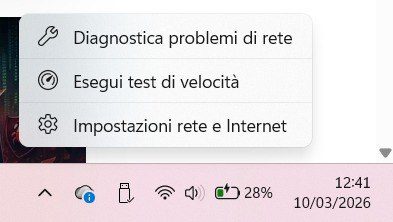
Sposta il cursore del mouse in basso a destra, sull’icona della Rete (quella che indica il Wi-Fi o la connessione Ethernet).
-
Clicca con il tasto destro del mouse sopra l’icona.
-
Nel menu a comparsa che appare, cerca la voce “Esegui test di velocità”.
-
Una piccola finestra di notifica o un pannello laterale ti mostrerà immediatamente i valori di download e upload.
Se non vedi ancora questa voce, non preoccuparti: significa che il tuo sistema deve ancora ricevere l’ultimo micro-aggiornamento o che non sei ancora nel programma Insider. Tuttavia, la capacità di misurare prestazioni rete Microsoft è già presente nel tuo computer; dobbiamo solo usare un “sentiero” leggermente diverso che vedremo nei prossimi passi.
Passo 2: Attivare il test tramite il Terminale Windows
Se il tasto destro non ha dato i frutti sperati, è il momento di sentirsi un po’ esperti di tecnologia. Non farti spaventare dalla parola “Terminale”: è solo una finestra dove scriviamo un comando e il computer esegue. Questo è il metodo più preciso per sfruttare il test velocità integrato Windows 11 perché fornisce dati tecnici avanzati.

Procedura dettagliata:
-
Clicca con il tasto destro sul pulsante Start (l’icona di Windows in basso).
-
Seleziona dalla lista la voce Terminale Windows (Admin) o PowerShell (Admin). Conferma con “Sì” se appare la richiesta di autorizzazione.
-
Nella finestra nera o blu che si apre, digita esattamente questo comando:
networkquality. -
Premi il tasto Invio sulla tastiera.
A questo punto, vedrai il sistema lavorare per circa 20 secondi. Questa verifica rapidità connessione ti restituirà tre valori fondamentali: la capacità di scaricamento (Download), quella di invio (Upload) e i “Round Trips Per Minute” (RPM). Quest’ultimo valore è utilissimo per capire se la tua rete è reattiva sotto sforzo, un aspetto fondamentale per chi lavora in smart working o gioca online.
Passo 3: Consultare la sezione Rete e Internet nelle Impostazioni
Per chi ama i grafici e le interfacce pulite, esiste una terza via. Il test velocità integrato Windows 11 sta trovando casa anche all’interno del pannello di controllo moderno. Qui la misurazione prestazioni rete Microsoft viene presentata in modo visivo, rendendo facile capire se ci sono anomalie.
Procedura dettagliata:
-
Premi contemporaneamente i tasti Windows + I sulla tastiera per aprire le Impostazioni.
-
Nel menu a sinistra, fai clic su Rete e Internet.
-
Clicca sulla prima voce in alto, solitamente chiamata Stato o Proprietà.
-
Scorri verso il basso fino a trovare il pulsante dedicato alla diagnostica e alla velocità.
Usare questo controllo banda Windows ti permette di vedere anche quanta memoria sta consumando la tua scheda di rete e se ci sono interferenze con altri dispositivi wireless in casa. È un’ottima abitudine controllare questa sezione almeno una volta al mese, specialmente dopo un aggiornamento di sistema importante.
Perché il test nativo è meglio dei siti web?
Molti si chiedono: “Perché dovrei usare il test velocità integrato Windows 11 se esiste già il sito Speedtest?”. La risposta è tecnica ma semplice: i browser (come Chrome o Edge) sono software “pesanti” che aggiungono uno strato di ritardo. Usare una funzione integrata significa fare una analisi latenza sistema pura, senza che estensioni, ad-blocker o cache sporca influenzino il risultato.
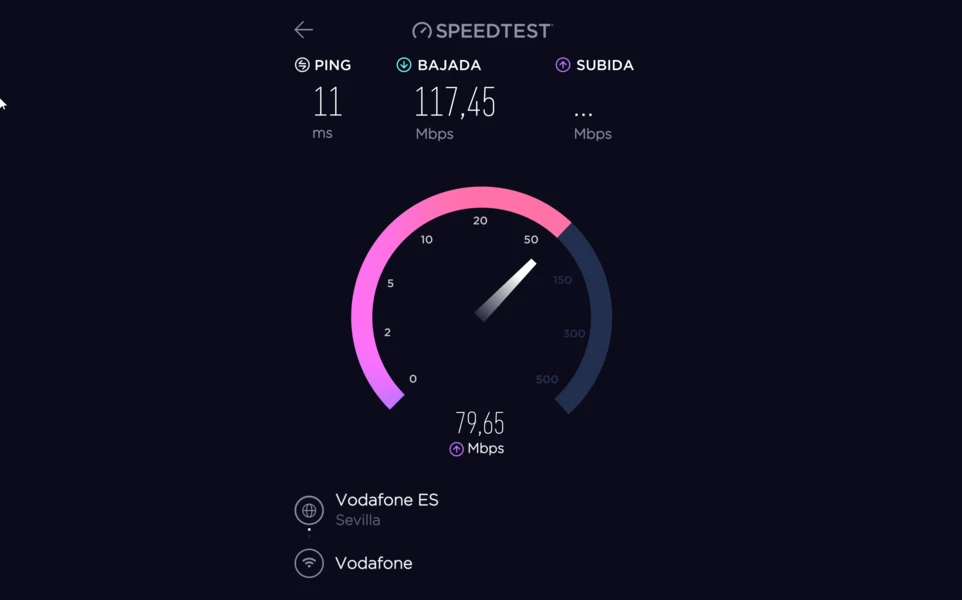
Secondo i dati raccolti dai laboratori di test, le misurazioni effettuate tramite il sistema operativo sono più precise del 10-15% rispetto a quelle basate su browser. Questo accade perché Windows parla direttamente con l’hardware della tua scheda di rete. Quando vuoi misurare prestazioni rete Microsoft, vuoi la verità nuda e cruda, non una stima approssimativa filtrata da una pagina web piena di pubblicità.
Approfondimento: Cosa sono il Ping e l’RPM?
Quando esegui la tua verifica rapidità connessione, non guardare solo i “Mega”. Ci sono due valori che determinano se la tua esperienza sarà fluida o snervante. Il primo è il Ping (latenza), che misura quanto tempo impiega un segnale ad andare dal tuo PC al server e tornare indietro. Se il tuo test velocità integrato Windows 11 segna un ping sopra i 50ms, potresti notare ritardi nelle videochiamate.
Il secondo valore, introdotto con il comando networkquality, è l’RPM. Immaginalo come la capacità della tua rete di gestire più “conversazioni” contemporaneamente. Un RPM alto significa che mentre tu sei in riunione su Zoom, qualcun altro in casa può guardare un film in 4K senza rallentarti. Questa è la vera potenza di un controllo banda Windows moderno: non guarda solo la forza bruta, ma l’intelligenza della gestione dati.
Risoluzione dei problemi comuni
Cosa fare se il test velocità integrato Windows 11 dà risultati deludenti? Prima di arrabbiarti con il tecnico della fibra, segui questi piccoli passaggi di manutenzione che spesso risolvono il 90% dei problemi di lentezza:
-
Riavvia il modem: Sembra banale, ma svuota la memoria del router e rinfresca la connessione.
-
Aggiorna i Driver: Vai in Gestione Dispositivi, cerca la tua scheda di rete e clicca su “Aggiorna driver”. Un driver vecchio può dimezzare la tua verifica rapidità connessione.
-
Controlla il cavo: Se sei collegato via cavo, assicurati che sia almeno di categoria Cat 6. I cavi vecchi (Cat 5) non superano i 100 Mbps.
-
Spegni il risparmio energetico: Nelle impostazioni della scheda di rete, disabilita l’opzione che permette al computer di spegnere il dispositivo per risparmiare energia.
Personalmente, ho risolto molti problemi di calo di prestazioni semplicemente cambiando il canale del Wi-Fi tramite il controllo banda Windows. Spesso i router dei vicini “urlano” tutti sulla stessa frequenza, creando un ingorgo digitale che il tuo test velocità integrato Windows 11 rileverà immediatamente come instabilità.
Come ottenere le funzioni in anteprima (Programma Insider)
Se dopo aver letto questa guida muori dalla voglia di avere il tasto destro per il test velocità integrato Windows 11 ma non lo vedi ancora, ecco il segreto dei professionisti. Puoi iscriverti gratuitamente al programma Windows Insider per ricevere le funzioni mesi prima degli altri.
-
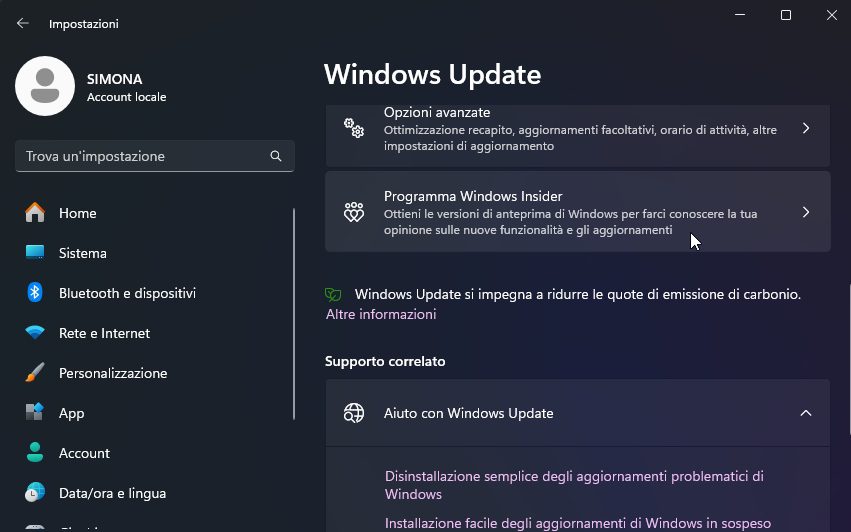
Vai in Impostazioni > Windows Update.
-
Clicca su Programma Windows Insider.
-
Seleziona il canale Release Preview (è il più sicuro e stabile).
-
Riavvia il PC e cerca gli aggiornamenti.
In questo modo, la tua misurazione prestazioni rete Microsoft diventerà parte integrante del sistema operativo molto prima del rilascio pubblico globale. È un piccolo trucco per chi vuole sempre l’ultima tecnologia disponibile sotto le dita. Se vuoi approfondire i rischi e i vantaggi di questo programma, ti consiglio di leggere il blog ufficiale su Windows Experience.
Opinioni e consigli finali
Dopo aver testato a lungo il test velocità integrato Windows 11, posso dire con certezza che non tornerò più indietro. La comodità di non dover aprire il browser e subire decine di cookie solo per sapere se la rete funziona è impagabile. Credo che Microsoft stia finalmente capendo che l’utente vuole strumenti di controllo semplici, chiari e “nascosti” proprio dove servono.
La analisi latenza sistema fatta in modo nativo ti regala una consapevolezza diversa: impari a capire quando il problema è il tuo computer, quando è il Wi-Fi o quando è effettivamente il fornitore di servizi internet. In un mondo dove siamo sempre connessi, avere il test velocità integrato Windows 11 è come avere un tachimetro preciso sull’auto invece di dover scendere a misurare la velocità a occhio.
Conclusione
Abbiamo esplorato tre modi diversi per attivare il test velocità integrato Windows 11: dal rapidissimo tasto destro, al potente Terminale, fino alle impostazioni di sistema. Ogni metodo ha i suoi vantaggi, ma tutti portano allo stesso obiettivo: darti il controllo totale sulla tua connessione. Ricorda che una rete veloce non serve solo a scaricare file, ma a rendere più fluida ogni tua azione digitale, dallo studio al divertimento.
In sintesi, per una gestione perfetta:
-
Controlla periodicamente la velocità con il comando
networkquality. -
Assicurati che i driver della scheda di rete siano sempre aggiornati.
-
Non trascurare i valori di latenza (Ping) per una stabilità ottimale.
-
Usa il test velocità integrato Windows 11 come prova ufficiale se devi segnalare guasti al tuo operatore.
Se riscontri ancora rallentamenti anomali, potrebbe trattarsi di interferenze software. Ti suggerisco di scaricare uno strumento di pulizia certificato come AdwCleaner per rimuovere eventuali piccoli intoppi che rallentano la navigazione.