Hai presente quel brivido che provi quando cambi casa? Scatoloni ovunque, la paura di perdere il tuo oggetto preferito e la confusione iniziale nel sistemare tutto nelle nuove stanze. Ecco, fare il grande salto ed entrare nel mondo Apple provoca esattamente la stessa sensazione. Guardi il tuo vecchio computer Windows, poi osservi il nuovo, splendido e scintillante computer di Cupertino sulla scrivania, e una domanda inizia a ronzarti in testa: “E adesso, come porto tutto di là senza fare danni?”.
Cambiare sistema operativo è come esplorare una nuova città: all’inizio cerchi i punti di riferimento, poi non vuoi più tornare indietro.
Niente panico. Se temi che la migrazione PC a Mac sia un’operazione complessa e riservata solo ai nerd più esperti, sei nel posto giusto. Oggi scopriremo insieme come trasferire dati da Windows a Mac in modo semplice, sicuro e incredibilmente fluido. Pensa a questa guida come al tuo furgone dei traslochi personale, guidato da un amico che sa esattamente dove mettere le mani. Mettiti comodo, prendi un caffè e prepariamo il tuo nuovo ecosistema.
Prima di premere qualsiasi pulsante, facciamo una breve deviazione strategica. Se durante questo cambiamento ti accorgi che il tuo vecchio computer ha ancora qualche cartella disordinata o problemi di malware che non vuoi portarti dietro, ti consiglio di leggere la nostra guida su come eliminare virus dal PC per pulire a fondo i tuoi file prima del grande salto. Inoltre, se vuoi ottimizzare la tua rete di casa per velocizzare il trasferimento dei file più pesanti, dai un’occhiata ai nostri trucchi per velocizzare connessione Wi-Fi. Ora che la rete è pronta, entriamo nel vivo dell’azione.
I preparativi fondamentali: cosa fare prima del grande salto
Prima di avviare la procedura software vera e propria per completare la migrazione PC a Mac, dobbiamo assicurarci che entrambi i computer siano pronti a parlarsi. Non puoi trasferire i mobili in una casa nuova se prima non hai pulito i pavimenti, giusto? Il passaggio da Windows a macOS richiede che entrambi i dispositivi siano accesi, stabili e collegati alla stessa identica rete domestica.
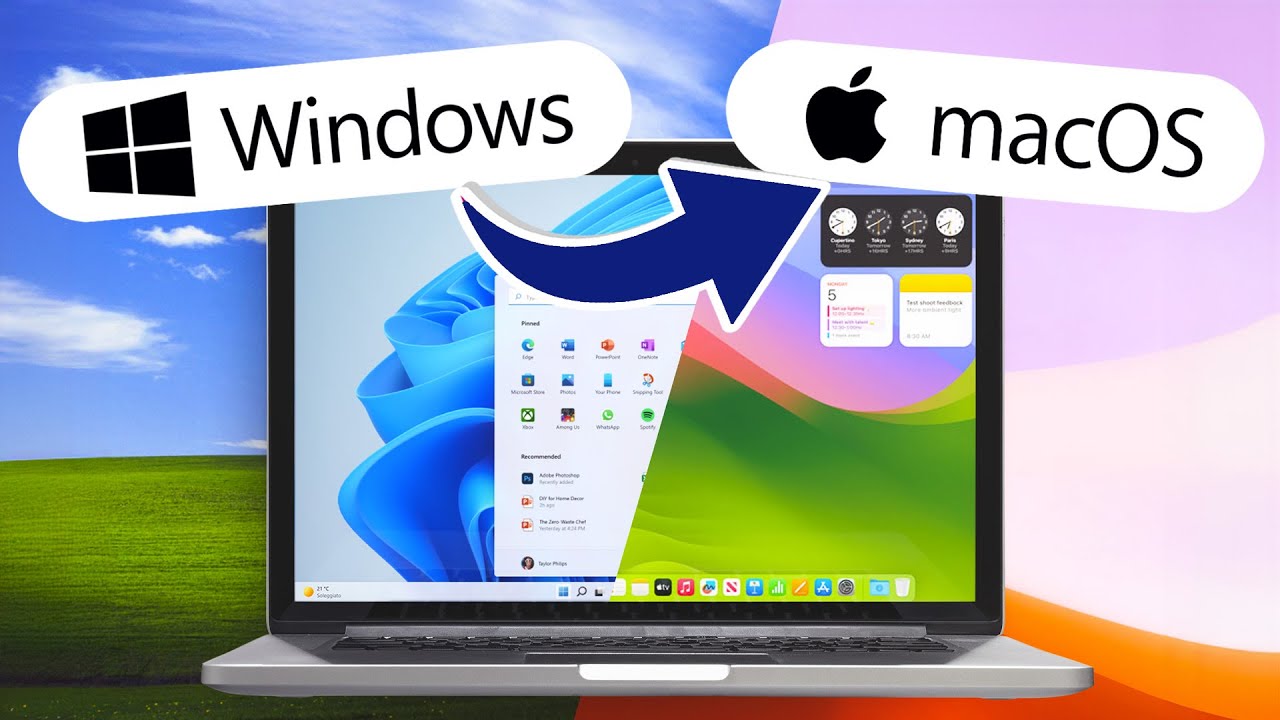
Ecco una checklist rapida per evitare che il processo si blocchi a metà:
-
Aggiorna Windows: Assicurati che il tuo vecchio PC abbia installato gli ultimi aggiornamenti di sicurezza.
-
Connetti l’alimentazione: Non affidarti alla batteria. Collega sia il PC che il Mac alla presa di corrente.
-
Controlla il Wi-Fi (o usa il cavo): I due computer devono essere sulla stessa rete. Se hai molti giga di dati da spostare, un cavo Ethernet che li colleghi direttamente (o tramite il router) renderà il tutto molto più rapido.
-
Disattiva l’antivirus: I software di sicurezza su Windows a volte vedono il trasferimento dati come un’intrusione e bloccano la comunicazione. Disattivalo temporaneamente.
Ricorda che l’obiettivo principale è trasferire dati da Windows a Mac senza corrompere i file. Se hai file di configurazione obsoleti, questo è il momento perfetto per fare una bella pulizia e lasciarli nel dimenticatoio.
Lo strumento magico: Assistente Migrazione di Apple
Il segreto per un passaggio da Windows a macOS senza mal di testa si chiama Assistente Migrazione. È un software ufficiale sviluppato da Apple che fa praticamente tutto il lavoro pesante al posto tuo. È l’operaio specializzato del tuo trasloco digitale.
Per iniziare, devi scaricare la versione corretta di questo programma sul tuo computer Windows. La versione varia in base alla release di macOS installata sul tuo nuovo computer Apple. Puoi trovare i link ufficiali per il download direttamente sul supporto ufficiale Apple.
Una volta scaricato e installato il programma sul computer di origine, chiudi qualsiasi altra applicazione aperta su Windows (come browser, Word o Outlook) per evitare conflitti durante la lettura dei file di sistema.
💡 Consiglio: Se possiedi un iPhone e vuoi scoprire come questo nuovo computer si integrerà perfettamente con il tuo smartphone, ti suggeriamo di leggere il nostro articolo sui trucchi nascosti iOS per iniziare a sfruttare la continuità dell’ecosistema Apple fin dal primo giorno.
Guida passo-passo: come spostare file su Mac da Windows
Siamo arrivati al momento clou. Mettiamo i due computer uno di fianco all’altro e iniziamo la procedura guidata. Segui questi passaggi con attenzione e vedrai che la migrazione PC a Mac si rivelerà una passeggiata.
Passo 1: Avvia l’applicazione su Windows
Apri l’applicazione Assistente Migrazione che hai appena installato sul tuo computer Windows. Clicca su “Continua”. Il programma cercherà immediatamente un computer Apple nella rete locale e rimarrà in attesa.
Passo 2: Apri Assistente Migrazione sul Mac
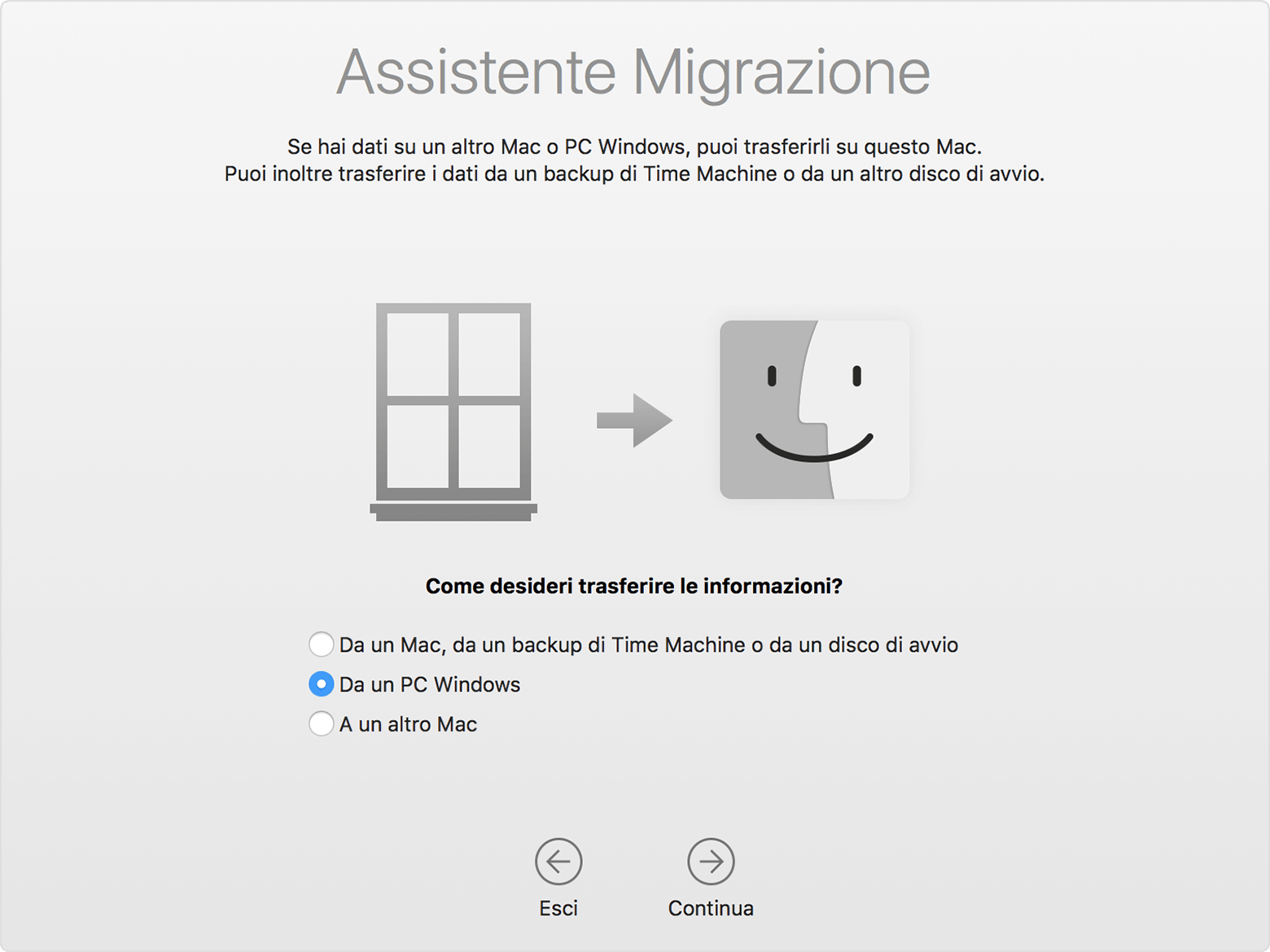
Sul tuo nuovo computer Apple, apri la cartella Applicazioni, entra nella sotto-cartella Utility e avvia Assistente Migrazione. Quando il programma ti chiede da dove desideri trasferire le informazioni, seleziona l’opzione “Da un PC Windows” e clicca su Continua.
Passo 3: Collega i due sistemi tramite il codice di sicurezza
A questo punto, sul monitor del computer Apple apparirà un codice numerico di sicurezza. Controlla lo schermo del tuo computer Windows: dovresti vedere lo stesso identico codice. Se i numeri coincidono, significa che i due dispositivi si sono riconosciuti in modo sicuro. Clicca su “Continua” su entrambi i dispositivi.
Passo 4: Scegli cosa vuoi trasferire dati da Windows a Mac
Il computer Apple eseguirà una scansione rapida del disco fisso del PC per catalogare i file. Al termine, ti mostrerà un elenco dettagliato di ciò che puoi importare. Puoi scegliere di spostare file su Mac selezionando o deselezionando le seguenti categorie:
-
Account utente: Il tuo profilo con i relativi documenti, immagini, musica e video.
-
E-mail e contatti: Se usi client come Outlook, i messaggi verranno convertiti per l’app Mail di Apple.
-
Segnalibri del browser: I tuoi preferiti di Edge o Chrome verranno trasferiti direttamente su Safari.
-
Impostazioni di sistema: Lingua, layout della tastiera e persino lo sfondo del desktop (ove compatibile).
⚠️ Attenzione: I programmi e i giochi installati su Windows (.exe o .msi) non possono essere trasferiti o eseguiti direttamente su macOS. Dovrai scaricare le versioni specifiche per Mac dal Mac App Store o dai siti dei rispettivi sviluppatori.
Cosa succede durante e dopo la migrazione?
Una volta confermata la selezione, la migrazione PC a Mac entrerà nella fase operativa. Sullo schermo vedrai una barra di avanzamento e una stima del tempo rimanente.
Un piccolo avvertimento da amico: la barra del tempo potrebbe mentire spudoratamente nei primi minuti. Non disperare se vedi scritte come “10 ore rimaste”. Il sistema sta calcolando la velocità di trasferimento e, se la connessione è buona, il tempo scenderà drasticamente. Durante il processo, evita di toccare i computer o di sconnettere la rete Wi-Fi.
Al termine del trasferimento, il computer Apple ti mostrerà una schermata di riepilogo. Ti basterà accedere al tuo nuovo account utente, inserire le credenziali del tuo Apple ID e configurare le ultime opzioni di sicurezza. Troverai tutti i tuoi vecchi documenti organizzati nelle cartelle predefinite (Documenti, Download, Immagini), pronti per essere utilizzati con il nuovo sistema operativo.
Se durante la configurazione iniziale del tuo nuovo spazio di lavoro noti che la navigazione web rallenta o vuoi proteggere i tuoi dati personali nel nuovo ambiente Apple, ti consigliamo la lettura del nostro approfondimento sulla migliore VPN gratuita per navigare in totale sicurezza e anonimato.
Metodi alternativi: il trasferimento manuale dei dati
Cosa succede se la rete di casa è instabile o se l’Assistente Migrazione riscontra un errore imprevisto? Non tutto è perduto. Esiste un metodo alternativo per trasferire dati da Windows a Mac: il caro, vecchio trasferimento manuale tramite un hard disk esterno o una chiavetta USB capiente.
Questo metodo ti permette di avere un controllo totale e granulare su cosa spostare, evitando di portare con te vecchi file spazzatura accumulate negli anni sul vecchio computer.
[ PC Windows ] ---> ( Hard Disk Esterno ExFAT ) ---> [ Nuovo Mac ]
-
Collega un hard disk esterno al PC: Assicurati che l’hard disk sia formattato in ExFAT. Questo file system è l’ideale perché viene letto e scritto nativamente sia da Windows che da macOS senza bisogno di software terzi.
-
Copia i file importanti: Trascina manualmente le tue cartelle di documenti, foto e musica sul disco esterno.
-
Scollega e collega al Mac: Espelli il disco in sicurezza da Windows e inseriscilo nel computer Apple.
-
Organizza il tuo nuovo spazio: Trascina i file dal disco alle cartelle corrispondenti del Finder sul tuo nuovo sistema operativo.
Questo approccio richiede più tempo e precisione manuale, ma è una soluzione infallibile se vuoi approfittare del passaggio da Windows a macOS per fare un vero e proprio decluttering digitale.
Domande Frequenti (FAQ)
Posso trasferire i giochi da Windows a Mac?
No, i file di installazione dei giochi per Windows non sono compatibili con macOS. Tuttavia, se utilizzi piattaforme di cloud gaming o store digitali come Steam o Epic Games Store, ti basterà scaricare il rispettivo client per Mac e reinstallare i giochi che supportano nativamente il sistema operativo Apple senza perdere i tuoi salvataggi salvati sul cloud.
Quanto tempo richiede la migrazione PC a Mac?
Il tempo totale dipende esclusivamente dalla quantità di dati da trasferire e dalla velocità della tua connessione. Per circa 100 GB di dati su una rete Wi-Fi standard possono volerci dalle 2 alle 3 ore. Utilizzando un cavo di rete Ethernet dedicato, il tempo può ridursi a meno di un’ora.
I file di Microsoft Office funzioneranno sul mio nuovo dispositivo Apple?
Assolutamente sì. I file Word (.docx), Excel (.xlsx) e PowerPoint (.pptx) sono pienamente compatibili. Puoi decidere di installare la suite ufficiale Microsoft 365 per Mac oppure utilizzare gratuitamente le applicazioni native di Apple come Pages, Numbers e Keynote, che aprono e convertono questi formati senza problemi.
Cosa succede alle mie password salvate sui browser del PC?
Se utilizzi Google Chrome o Mozilla Firefox sul vecchio computer, ti basterà effettuare l’accesso con lo stesso account Google o Firefox sul browser installato nel nuovo computer Apple. Tutti i preferiti, la cronologia e le password salvate verranno sincronizzati automaticamente in pochi secondi.
Conclusione
La migrazione PC a Mac non è più il labirinto insidioso di un tempo. Grazie agli sforzi di ottimizzazione dei moderni sistemi operativi e a strumenti intelligenti come l’Assistente Migrazione, l’intera procedura si riduce a pochi clic e a un briciolo di pazienza.
Cambiare abitudini informatiche richiede sempre un piccolo sforzo iniziale, ma superati i primi giorni di orientamento scoprirai un sistema fluido, reattivo e perfettamente integrato. Goditi il tuo nuovo computer, esplora le sue funzionalità e ricorda che l’importante è aver messo al sicuro i tuoi ricordi e il tuo lavoro digitale. Buon viaggio nel tuo nuovo mondo tecnologico!