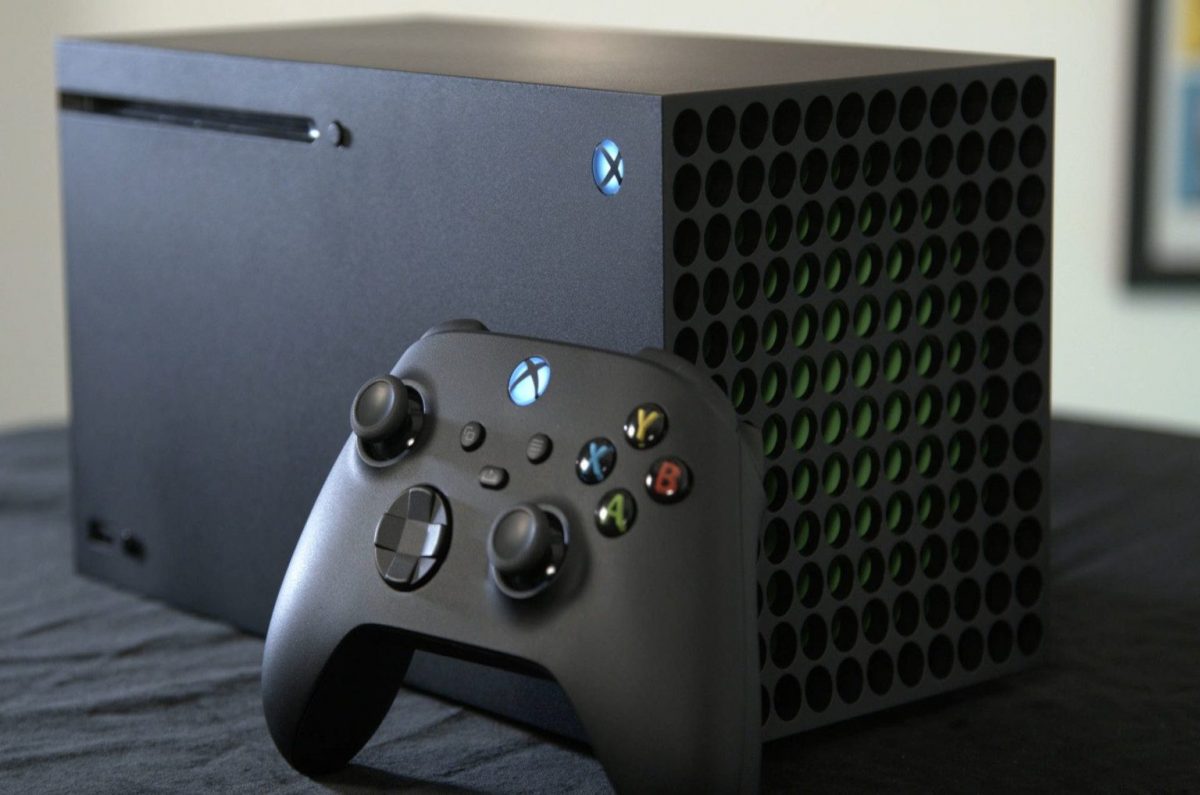
Il mondo del gaming su console ha fatto un balzo in avanti incredibile con l’attuale generazione, portando standard tecnici che prima erano riservati solo ai PC di fascia alta. Se possiedi l’ammiraglia di casa Microsoft, imparare come attivare 120 FPS su Xbox Series X è fondamentale per godere di una reattività senza precedenti e migliorare la fluidità gaming console. Molti utenti non sanno che, pur avendo l’hardware giusto, spesso il refresh rate elevato va configurato manualmente per sbloccare le vere prestazioni gaming Xbox. In questa guida esploreremo ogni segreto per trasformare la tua esperienza visiva in qualcosa di estremamente fluido.
Sblocca la vera potenza: ecco come attivare 120 FPS su Xbox Series X per una fluidità mai vista e prestazioni da pro-gamer!
Perché puntare ai 120 FPS sulla tua Xbox Series X?
Passare dai classici 60 fotogrammi al secondo ai 120 FPS non è solo un vezzo estetico, ma un vantaggio competitivo reale. La fluidità raddoppiata riduce drasticamente l’input lag, rendendo i comandi più pronti e immediati. Questo è particolarmente evidente negli sparatutto frenetici o nei giochi di corse dove ogni millisecondo conta per la vittoria.
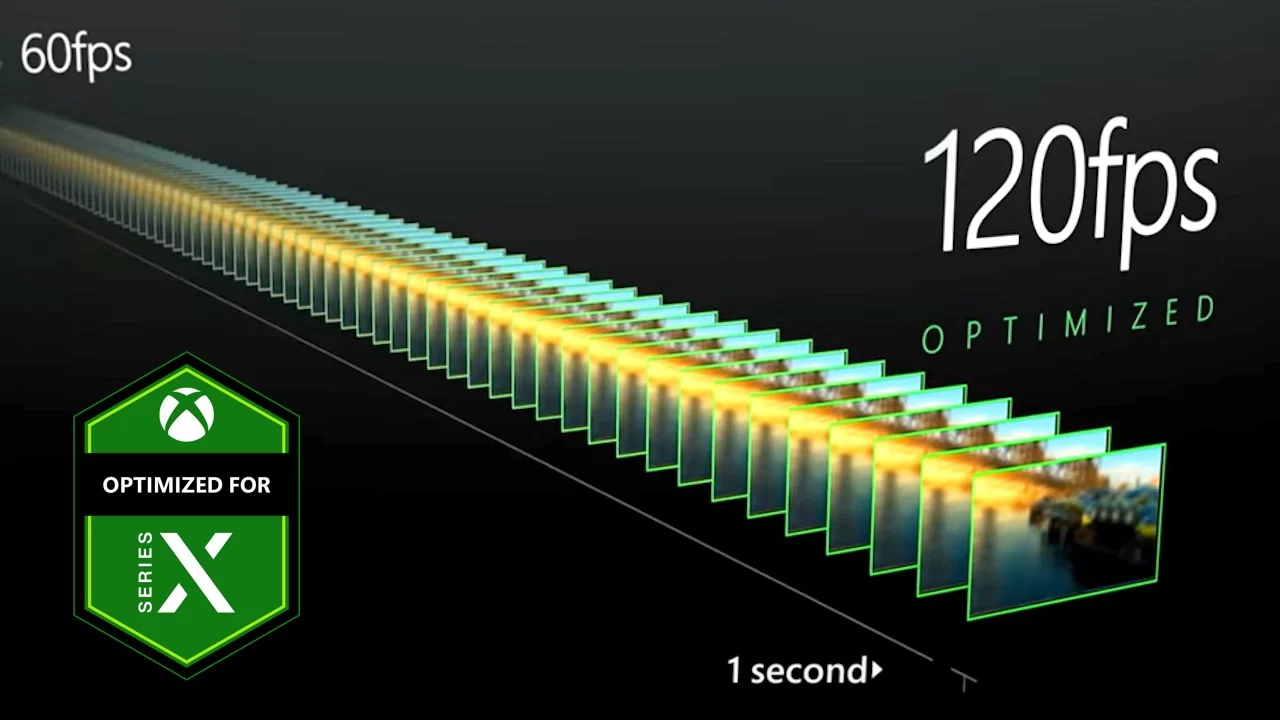
Oltre alla reattività, l’occhio umano percepisce un’immagine molto più stabile e meno soggetta a sfocature durante i movimenti rapidi della telecamera. Una volta provata la fluidità estrema, tornare indietro ai 60Hz sembrerà quasi di guardare un video al rallentatore. Per questo motivo, capire come attivare 120 FPS su Xbox Series X è il primo passo per ogni vero appassionato.
Requisiti hardware: Cosa serve per il refresh rate elevato
Prima di tuffarsi nei menu della console, è necessario verificare che la propria postazione sia pronta per il salto di qualità. Non tutti i monitor o i televisori sono in grado di gestire un segnale così rapido. La componente fondamentale è la porta d’ingresso del tuo schermo, che deve supportare standard moderni.
Ecco una lista dei requisiti hardware indispensabili:
-
Un monitor o TV con frequenza di aggiornamento a 120Hz o superiore.
-
Supporto alla tecnologia HDMI 2.1 per giocare a 120 FPS in risoluzione 4K.
-
Il cavo HDMI Ultra High Speed (quello incluso nella confezione originale di Xbox Series X).
-
Se utilizzi un monitor più datato, assicurati che supporti i 120Hz tramite HDMI 2.0 (limitato solitamente alla risoluzione 1080p o 1440p).
L’importanza del cavo HDMI 2.1
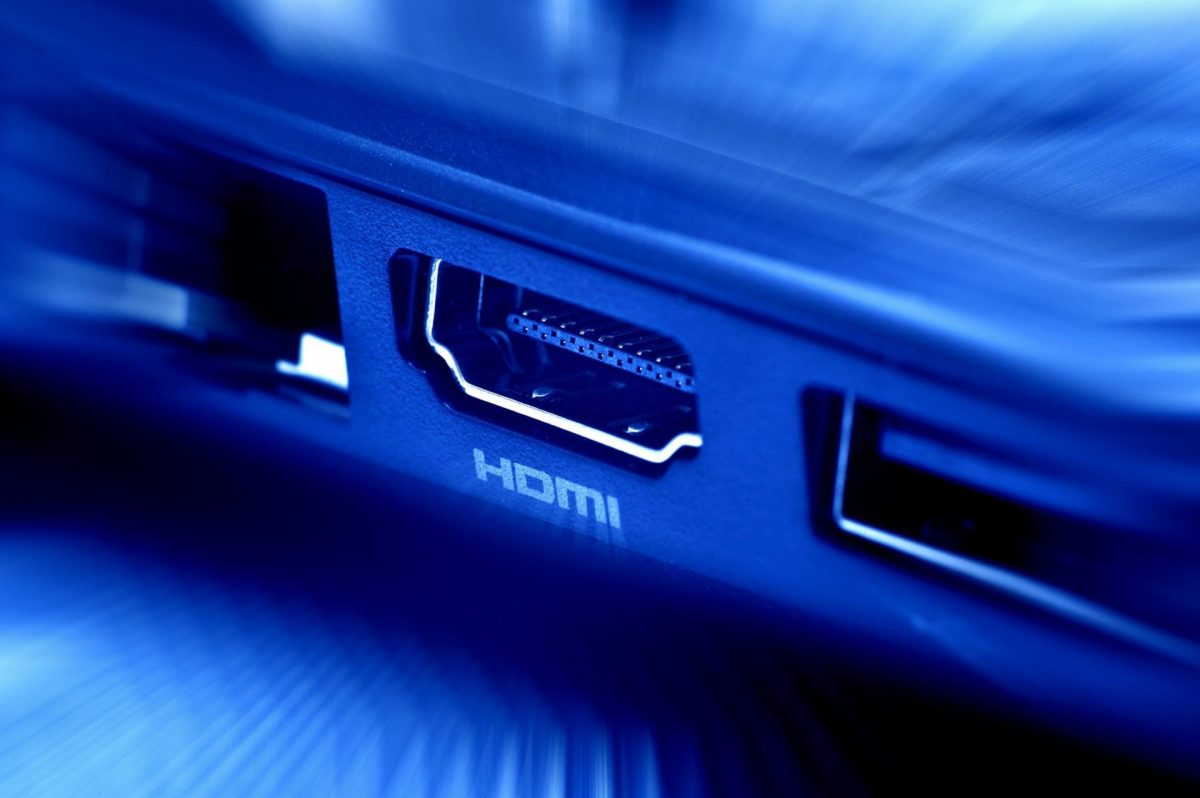
Molti giocatori sottovalutano il cavo, ma per attivare 120 FPS su Xbox Series X in 4K, la larghezza di banda necessaria è enorme. Il cavo fornito da Microsoft è certificato per i 48Gbps, necessari a trasportare tutti quei dati. Se usi un vecchio cavo HDMI, potresti riscontrare schermate nere o essere limitato a risoluzioni inferiori.
Monitor vs TV: Quale scegliere per i 120Hz?
I monitor da gaming sono stati i primi a sdoganare queste frequenze, spesso offrendo tempi di risposta dei pixel inferiori. Tuttavia, i moderni TV OLED e i nuovi modelli LED di fascia alta ora integrano perfettamente l’HDMI 2.1. La scelta dipende dal tuo budget e dallo spazio a disposizione, ma assicurati sempre che compaia la dicitura “120Hz nativi” nelle specifiche.
Passo dopo passo: Come attivare 120 FPS su Xbox Series X
Una volta collegato tutto correttamente, è il momento di agire sul software. La console Microsoft rileva automaticamente molte impostazioni, ma a volte è pigra e richiede un intervento manuale. Segui questi passaggi per configurare correttamente l’output video.
-
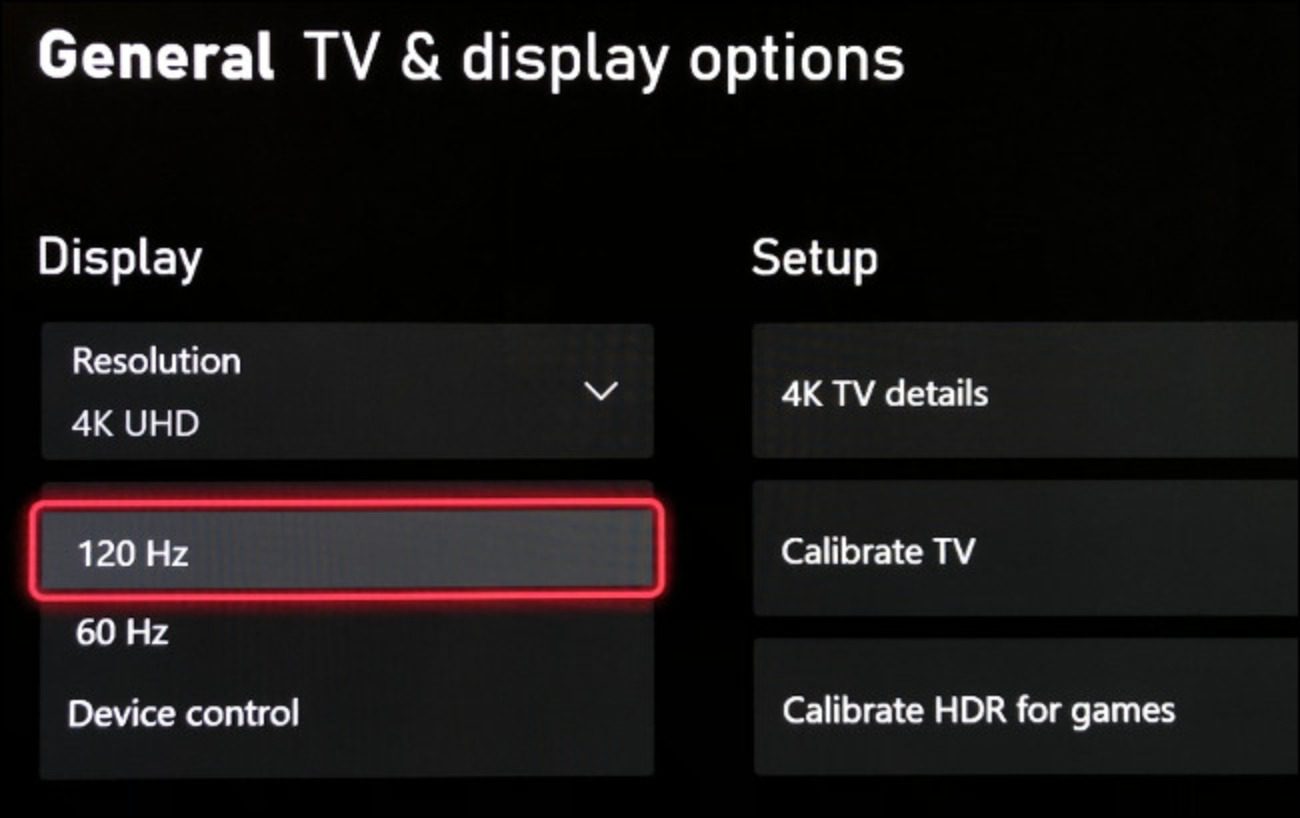
Accendi la console e premi il tasto Xbox sul controller per aprire il Pannello.
-
Vai su Profilo e sistema > Impostazioni.
-
Seleziona Generali e poi entra in Opzioni di visualizzazione e TV.
-
Nella colonna “Schermo”, cerca la voce Frequenza di aggiornamento.
-
Seleziona 120 Hz dal menu a tendina.
Se la voce 120Hz non appare, significa che la console non sta comunicando correttamente con lo schermo. Potrebbe essere necessario forzare il rilevamento o controllare se nel menu del televisore è attiva la modalità “Enhanced” o “Gaming” sulla porta HDMI utilizzata. Ricorda che attivare 120 FPS su Xbox Series X richiede una sincronia perfetta tra i due dispositivi.
Risoluzione dei problemi comuni e configurazioni avanzate
Cosa fare se, dopo aver seguito i passaggi, lo schermo diventa nero o torna a 60Hz? Spesso il problema risiede nelle impostazioni di “Fedeltà video e overscan” all’interno dello stesso menu. Qui puoi impostare manualmente il rilevamento su HDMI anziché su “Rilevamento automatico”, permettendoti di forzare risoluzioni specifiche.
VRR e Auto Low Latency Mode
Per un’esperienza ottimale, ti consigliamo di abilitare il Variable Refresh Rate (VRR). Questa tecnologia sincronizza la frequenza dello schermo con i fotogrammi prodotti dalla console, eliminando l’effetto “tearing” (l’immagine che sembra spezzarsi). Insieme alla funzione ALLM (Auto Low Latency Mode), garantisce che la tua TV passi istantaneamente alla modalità con il minor lag possibile.
Limitazioni della risoluzione
È importante notare che non tutti gli schermi possono gestire contemporaneamente il 4K e i 120Hz. Se hai un monitor con HDMI 2.0, dovrai probabilmente scendere a 1440p o 1080p per poter attivare 120 FPS su Xbox Series X. Non temere: la fluidità extra compensa ampiamente la leggera perdita di definizione visiva.
FPS Boost: Ridare vita ai vecchi titoli
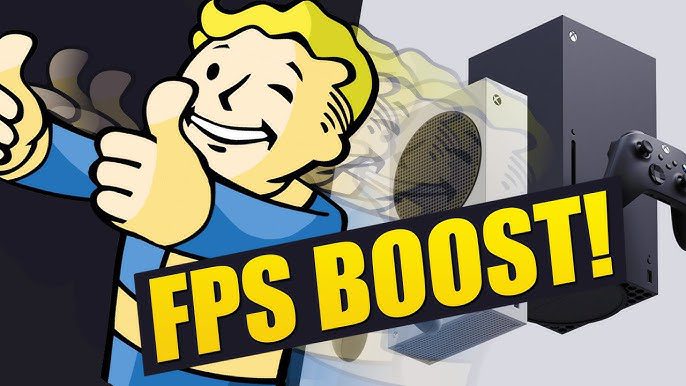
Una delle funzioni più amate dagli utenti Xbox è l’FPS Boost. Si tratta di una tecnologia proprietaria che permette di raddoppiare o quadruplicare il frame rate di giochi usciti originariamente per Xbox One, senza che gli sviluppatori debbano toccare il codice. Questo significa che titoli come Fallout 4 o Halo: The Master Chief Collection possono girare incredibilmente bene.
Per verificare se un gioco supporta questa funzione, segui questi passi:
-
Vai su I miei giochi e app.
-
Seleziona un gioco e premi il tasto Menu (quello con le tre linee).
-
Scegli Gestisci gioco e add-on e poi Opzioni di compatibilità.
-
Spunta la casella FPS Boost se disponibile.
Alcuni giochi potrebbero richiedere una riduzione della risoluzione per mantenere la stabilità, ma il risultato finale è sbalorditivo. Sperimentare con questa funzione è un ottimo modo per capire come attivare 120 FPS su Xbox Series X anche su titoli del passato.
Quali giochi supportano i 120 FPS? Esempi pratici
Non tutti i titoli presenti sul catalogo Xbox supportano i 120 fotogrammi al secondo. La maggior parte dei giochi tripla A con grafica fotorealistica punta ancora ai 60 FPS per mantenere un alto livello di dettaglio. Tuttavia, la lista dei giochi ottimizzati cresce ogni mese, specialmente nel settore degli eSports.
| Titolo Gioco | Modalità Supportata | Genere |
| Call of Duty: Warzone | 120 FPS in 4K (Dinamico) | Battle Royale |
| Halo Infinite | 120 FPS (Modalità Prestazioni) | Shooter FPS |
| Fortnite | 120 FPS (Risoluzione ridotta) | Battle Royale |
| Ori and the Will of the Wisps | 120 FPS in 4K Nativo | Platform |
| Gears 5 | 120 FPS (Solo Multiplayer) | Third Person Shooter |
Come puoi vedere, titoli come Ori dimostrano che è possibile avere la massima risoluzione e la massima fluidità contemporaneamente. In titoli più pesanti come Warzone, la console utilizza una risoluzione dinamica per garantire che il frame rate non crolli mai, mantenendo l’esperienza solida. Per i giocatori competitivi, attivare 120 FPS su Xbox Series X in questi titoli è praticamente obbligatorio.
Manutenzione e calore: Gestire le prestazioni
Far girare i giochi a 120 FPS mette sotto sforzo l’hardware della console più di quanto faccia la modalità a 60 FPS. Questo perché il processore (CPU) e la scheda video (GPU) devono lavorare il doppio per generare i fotogrammi aggiuntivi. È essenziale che la tua Xbox Series X sia posizionata in un luogo ben ventilato.
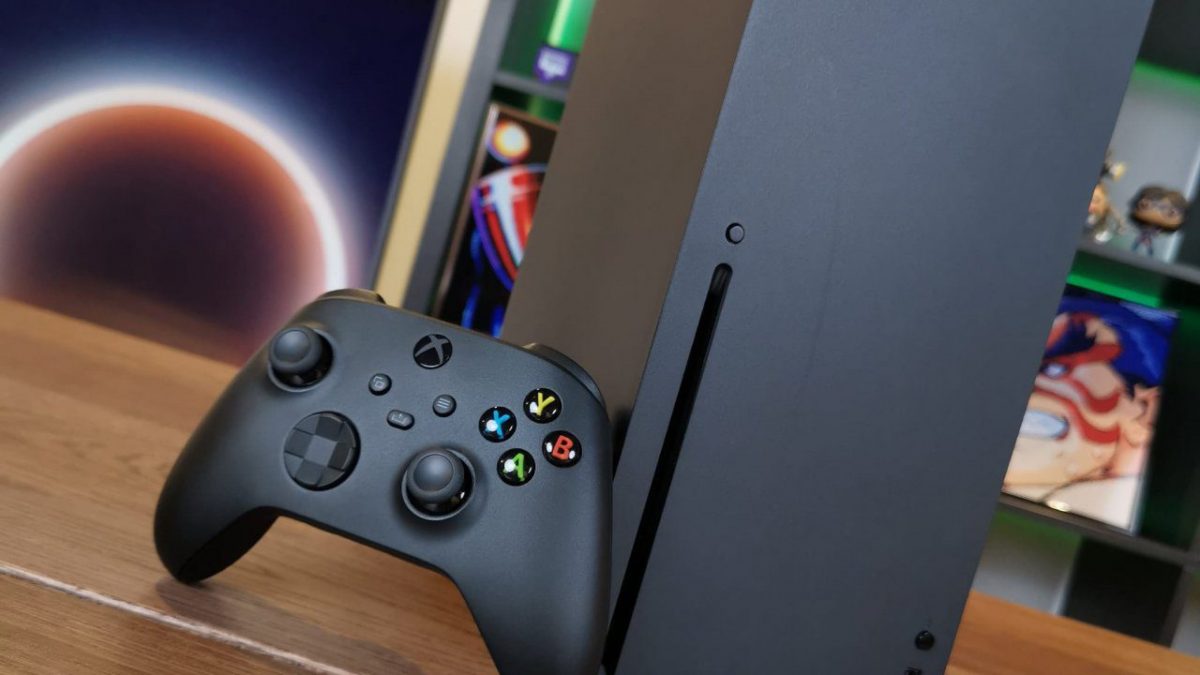
Evita di chiudere la console in mobili stretti o senza ricircolo d’aria. Se senti che le ventole girano più velocemente del solito mentre cerchi di attivare 120 FPS su Xbox Series X, non allarmarti: è il normale sistema di raffreddamento che fa il suo dovere. Una pulizia periodica delle griglie dalla polvere aiuterà a mantenere le prestazioni costanti nel tempo senza cali di frame rate.
Considerazioni finali sul gaming ad alto refresh rate
Il passaggio ai 120Hz rappresenta il vero “cambio di paradigma” di questa generazione di console. Sebbene il 4K sia meraviglioso da vedere, è la fluidità a cambiare il modo in cui interagiamo con il mondo virtuale. Investire in un display compatibile è il miglior regalo che tu possa fare alla tua esperienza di gioco.
Non dimenticare di controllare periodicamente gli aggiornamenti di sistema della console e del tuo televisore. Spesso i produttori rilasciano firmware che migliorano la compatibilità con le funzioni gaming. Una volta configurato tutto, non vorrai più tornare ai vecchi standard.
Riepilogo dei punti chiave:
-
Controlla che il tuo schermo supporti i 120Hz.
-
Usa esclusivamente un cavo HDMI 2.1 per il 4K a 120 FPS.
-
Imposta la frequenza manualmente nelle Impostazioni Generali della console.
-
Attiva il VRR per evitare fastidiosi artefatti visivi.
-
Verifica quali titoli supportano l’FPS Boost per i classici.
In conclusione, sapere come attivare 120 FPS su Xbox Series X ti permette di sfruttare al 100% il mostro di potenza che hai sotto la TV. Che tu sia un pro-player di Call of Duty o un amante delle avventure grafiche, la fluidità estrema renderà ogni sessione di gioco più immersiva e divertente.
Hai già provato la differenza o stai pensando di cambiare monitor? La tecnologia corre veloce, assicurati che la tua configurazione sia pronta a stare al passo!