

Hai presente quel fastidio incredibile quando devi passare un file da un computer all’altro e non trovi mai la chiavetta USB? Succede sempre nel momento meno opportuno, magari quando hai fretta di finire un lavoro. Fortunatamente, imparare a collegare più PC Windows 11 in rete trasforma radicalmente il tuo modo di lavorare e vivere la casa. Mettere in comunicazione computer diversi non è solo un trucco da smanettoni, ma una necessità per interconnettere sistemi operativi Microsoft in modo fluido. Se vuoi creare un network domestico senza impazzire tra cavi e configurazioni astruse, sei nel posto giusto per configurare condivisione file Windows 11.
Una rete domestica ben configurata è come un’orchestra: ogni PC suona la sua parte, ma la musica è una sola.
Perché creare una rete domestica oggi?
Nel 2026, avere dispositivi isolati è quasi un peccato tecnologico, visto quanto è semplice la domotica moderna. Molti pensano che collegare più PC Windows 11 in rete sia un’operazione complessa riservata agli uffici. In realtà, la comodità di stampare un documento dal portatile in cucina mentre il file risiede sul desktop in studio è impagabile. Io trovo che la libertà di movimento sia il vero lusso dell’era digitale.
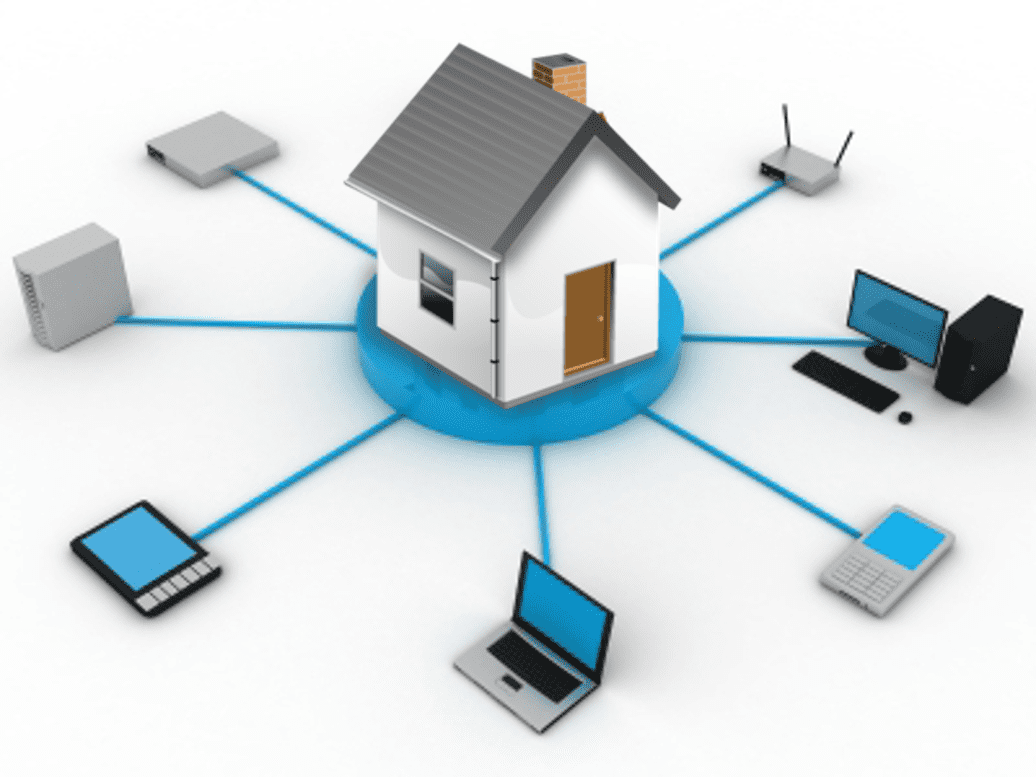
Secondo recenti statistiche sull’utilizzo domestico della tecnologia, oltre il 70% degli utenti possiede più di un dispositivo Windows in casa. Eppure, solo una piccola parte sfrutta appieno le potenzialità della rete locale LAN o del Wi-Fi condiviso. Configurare correttamente questi sistemi evita inutili passaggi sul cloud, risparmiando banda e tempo prezioso. La sicurezza ne beneficia poiché i dati restano dentro le mura di casa.
L’integrazione di Windows 11 ha reso molti passaggi più visivi e meno testuali rispetto al passato. Questo significa che anche chi non mastica pane e codice può ottenere risultati professionali. Seguendo pochi passaggi mirati, il tuo ecosistema digitale diventerà finalmente coerente. Non serve un tecnico, serve solo un po’ di pazienza e questa guida.
Preparazione: i requisiti per collegare più PC Windows 11 in rete
Prima di tuffarci nelle impostazioni, dobbiamo assicurarci che l’hardware sia pronto alla sfida. Tutti i computer devono essere collegati alla stessa rete Wi-Fi o allo stesso router tramite cavo Ethernet. Non puoi sperare di far comunicare due macchine se una viaggia sulla fibra di casa e l’altra è in hotspot sul cellulare. La stabilità del segnale è fondamentale per evitare disconnessioni durante il trasferimento di file pesanti.
Ecco una lista rapida di cosa controllare prima di iniziare:
-
Assicurati che ogni computer abbia un nome univoco (es. PC-STUDIO, PC-SALOTTO).
-
Verifica che la rete sia impostata come Rete Privata e non Pubblica.
-
Controlla che il sistema operativo sia aggiornato all’ultima versione disponibile.
-
Disabilita momentaneamente firewall di terze parti se noti blocchi improvvisi.
Un piccolo trucco che uso spesso è quello di riavviare il router prima di una sessione di configurazione importante. Questo pulisce la cache degli indirizzi IP e riduce i conflitti tra i dispositivi che cercano di collegare più PC Windows 11 in rete. Sembra un consiglio banale, ma risolve il 50% dei problemi di visibilità iniziale. La tecnologia è magica, ma a volte ha bisogno di un piccolo “reset” per ragionare meglio.
Passaggio 1: Impostare il profilo di rete su Privato
Windows 11 è molto protettivo, a volte fin troppo, e tratta ogni connessione come se fossi al bar sotto casa. Se la tua connessione è impostata su “Pubblica”, il PC rimarrà invisibile agli altri per motivi di sicurezza. Per collegare più PC Windows 11 in rete, devi dire esplicitamente al sistema che ti fidi dell’ambiente circostante. Questo sblocca le porte virtuali necessarie al dialogo tra le macchine.
-
Apri le Impostazioni di Windows premendo
Win + I. -
Vai nella sezione Rete e Internet.
-
Clicca su Wi-Fi o Ethernet (a seconda della tua connessione).
-
Seleziona la tua rete attuale e spunta la casella Privato.
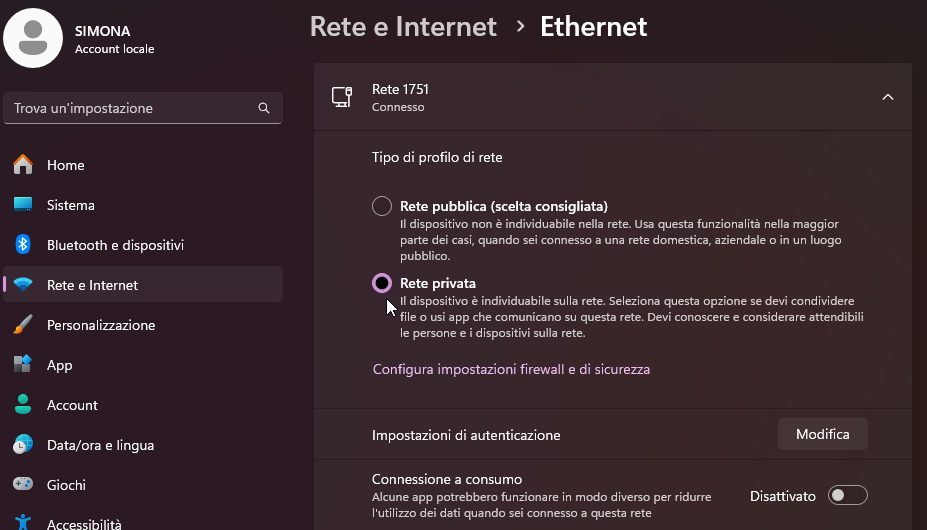
Questa operazione va ripetuta su ogni singolo dispositivo che desideri includere nel tuo network. Una volta impostato su privato, il PC inizierà a “sentire” la presenza degli altri compagni di scrivania. È un passo fondamentale per poter configurare condivisione file Windows 11 senza ricevere errori di accesso negato. Ricorda: la sicurezza è importante, quindi non farlo mai su reti Wi-Fi aperte o pubbliche.
Passaggio 2: Attivare l’individuazione della rete
Ora che i PC sanno di essere in un posto sicuro, devono iniziare a presentarsi tra loro. L’individuazione della rete è quella funzione che permette a Windows di dire: “Ehi, io sono qui!”. Senza questo, anche se sei sulla stessa frequenza, rimarrai un fantasma digitale. Per collegare più PC Windows 11 in rete, questa opzione deve essere attiva su tutti i fronti.
-
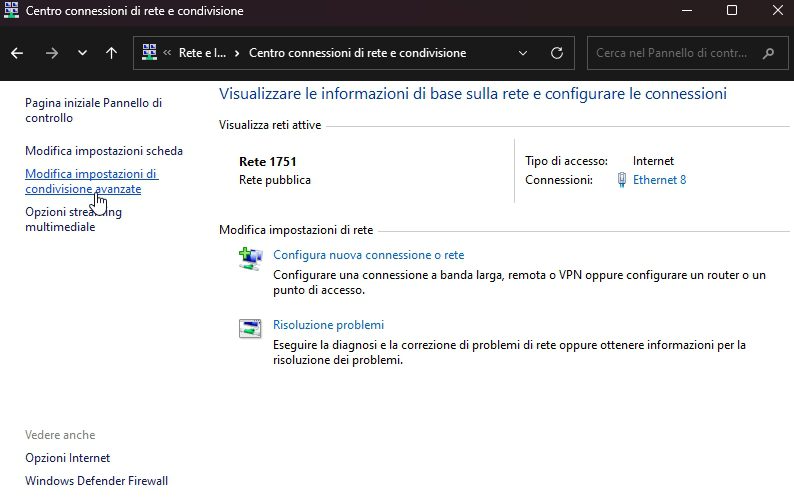
Vai su Pannello di Controllo (puoi cercarlo nella barra di ricerca).
-
Seleziona Rete e Internet e poi Centro connessioni di rete e condivisione.
-
Sulla sinistra, clicca su Modifica impostazioni di condivisione avanzate.
-
Espandi il profilo “Privato” e attiva Individuazione rete e Condivisione file e stampanti.
Personalmente, trovo che questa parte sia la più soddisfacente, perché è qui che avviene la magia. Vedere improvvisamente le icone degli altri computer apparire nella cartella “Rete” di Esplora File è sempre un piccolo traguardo. Se hai seguito bene i passi, sei a metà dell’opera per collegare più PC Windows 11 in rete. Se ancora non vedi nulla, non disperare; a volte Windows ci mette qualche minuto a mappare tutto.
Gestione delle password e accessi
Un punto dolente per molti è la richiesta di credenziali quando si tenta di accedere a un altro PC. Di default, Windows richiede il nome utente e la password dell’account di destinazione. Se vuoi collegare più PC Windows 11 in rete in modo più snello, puoi disattivare questa richiesta nelle impostazioni di condivisione avanzate sotto la voce “Tutte le reti”. Tuttavia, io consiglio di lasciarla attiva per mantenere un minimo di barriera difensiva.
Usare un Account Microsoft coordinato su tutti i dispositivi può facilitare le cose, ma può anche creare confusione con le password. Se decidi di mantenere la protezione, assicurati di conoscere il nome utente esatto (che spesso non è il nome visualizzato, ma quello della cartella in C:\Users). La precisione qui è tutto; un carattere sbagliato e rimarrai fuori dalla porta.
Passaggio 3: Condividere cartelle specifiche
Non tutto il contenuto del tuo disco fisso deve essere visibile a tutti, ovviamente. La bellezza di collegare più PC Windows 11 in rete sta proprio nella granularità della condivisione. Puoi decidere di rendere pubblica solo la cartella dei “Lavori in corso” o quella dei “Video delle vacanze”. Questo approccio protegge la tua privacy pur mantenendo l’efficienza collaborativa.
Per condividere una cartella, segui questi step:
-
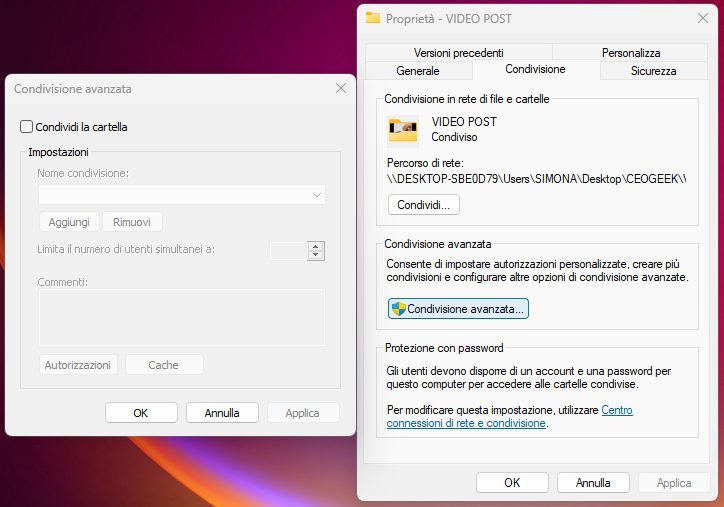
Fai clic destro sulla cartella desiderata e scegli Proprietà.
-
Vai nella scheda Condivisione e clicca su Condivisione avanzata.
-
Spunta Condividi la cartella e definisci le Autorizzazioni.
-
Puoi scegliere se dare accesso in sola “Lettura” o permettere anche la “Modifica”.
Io suggerisco sempre di dare i permessi di scrittura solo quando strettamente necessario. Se devi solo guardare un film archiviato su un altro PC, la sola lettura basta e avanza. Questo previene cancellazioni accidentali che potrebbero rovinarti la giornata. Quando riesci a collegare più PC Windows 11 in rete, il controllo sui dati diventa la tua priorità assoluta.
Risoluzione dei problemi comuni
Nonostante la buona volontà, a volte le cose non vanno come previsto. Il mondo dell’informatica è pieno di piccoli intoppi che possono bloccare il processo per collegare più PC Windows 11 in rete. Se i computer non si vedono, il primo colpevole è spesso l’orologio di sistema. Se gli orari non sono sincronizzati perfettamente, i protocolli di sicurezza potrebbero rifiutare la connessione.
Un altro ostacolo frequente riguarda il protocollo SMB 1.0, che Windows 11 tende a disabilitare perché obsoleto. Se stai cercando di collegare un PC nuovo a uno molto vecchio (magari con Windows 7), potresti doverlo riattivare manualmente nelle “Funzionalità Windows”. Per saperne di più sulla sicurezza dei protocolli, puoi consultare la documentazione ufficiale Microsoft.
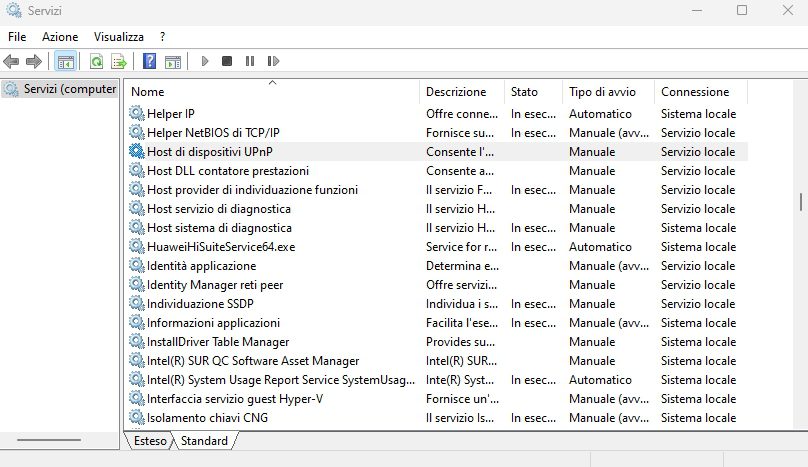
Infine, controlla i servizi di sistema. Premendo Win + R e scrivendo services.msc, assicurati che “Host di dispositivi UPnP” e “Pubblicazione risorse per individuazione” siano avviati. Questi sono i piccoli motori invisibili che permettono di collegare più PC Windows 11 in rete senza intoppi. Se questi servizi sono fermi, la tua rete sarà come una strada senza segnaletica.
Usare “Condivisione nelle vicinanze” (Nearby Sharing)
Se non hai bisogno di una rete permanente ma vuoi solo inviare un file al volo, c’è una funzione fantastica. Si chiama Condivisione nelle vicinanze ed è la risposta di Microsoft ad AirDrop di Apple. È un modo rapido e indolore per collegare più PC Windows 11 in rete sfruttando Bluetooth e Wi-Fi simultaneamente. Non richiede configurazioni di cartelle o permessi speciali, il che la rende perfetta per i meno esperti.
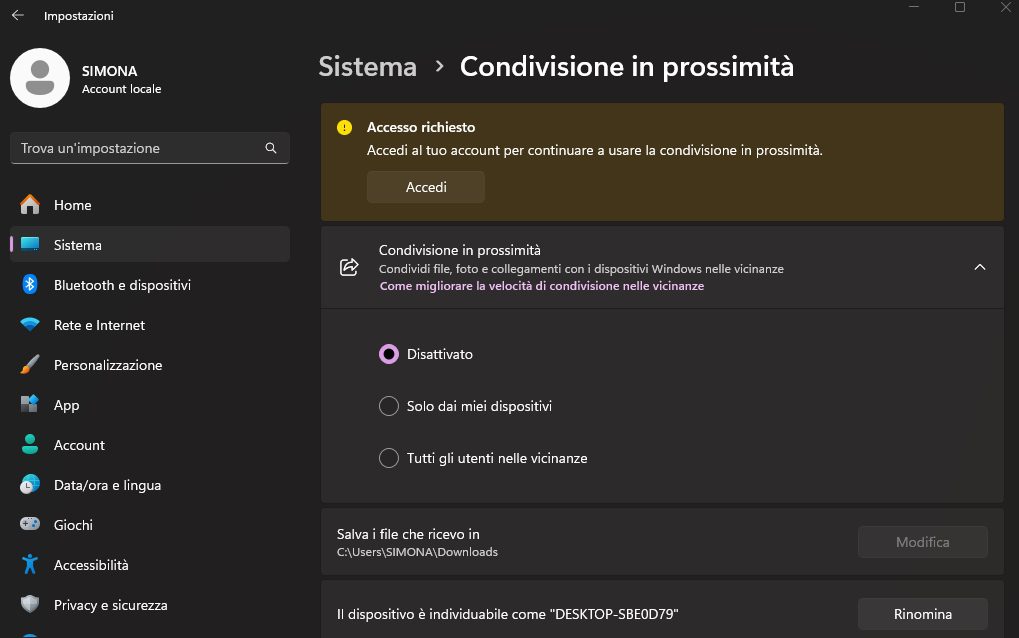
Per attivarla, vai in Impostazioni > Sistema > Condivisione nelle vicinanze o Condivisione in prossimità. Una volta accesa, ti basterà fare clic destro su un file e selezionare l’icona di condivisione per vedere gli altri PC pronti a ricevere. È incredibilmente comodo per piccoli documenti o immagini singole. Tuttavia, per intere librerie fotografiche o backup, il metodo della cartella condivisa classica rimane imbattibile per velocità e stabilità.
Esempio pratico: Lo studio fotografico domestico
Immaginiamo che tu sia un appassionato di fotografia con un PC desktop potente e un Surface per i viaggi. Grazie alla possibilità di collegare più PC Windows 11 in rete, puoi scaricare le foto sul Surface mentre sei sul divano e vederle apparire istantaneamente sul desktop. Questo flusso di lavoro elimina noiosi passaggi intermedi. Puoi anche consultare il sito di Adobe per scoprire come ottimizzare i cataloghi condivisi in rete.
Conclusioni e riflessioni finali
Abbiamo visto che collegare più PC Windows 11 in rete non è una missione impossibile, ma richiede un approccio metodico. Dalla scelta del profilo privato alla gestione delle autorizzazioni, ogni passo contribuisce a creare un ambiente digitale armonioso. La tecnologia dovrebbe servirci a semplificare la vita, non a complicarla con cavi volanti e procedure frustranti. Una volta configurato il tutto, ti chiederai come hai fatto a resistere così tanto tempo senza una rete domestica.
Personalmente, ritengo che la soddisfazione di vedere tutto interconnesso valga bene i dieci minuti spesi tra i menu di sistema. Ricorda di mantenere sempre aggiornati i tuoi sistemi per proteggerti dalle vulnerabilità di rete. La tua infrastruttura domestica è ora pronta per affrontare qualsiasi sfida produttiva o di intrattenimento. Se vuoi approfondire le specifiche tecniche dell’hardware di rete, visita il sito di TP-Link per guide sui router di ultima generazione.
Cosa aspetti a provare? Inizia subito a mappare la tua rete domestica e sperimenta la comodità di un ufficio moderno direttamente a casa tua. Se riscontri problemi, rileggi i passaggi sulla visibilità e non aver paura di sperimentare.