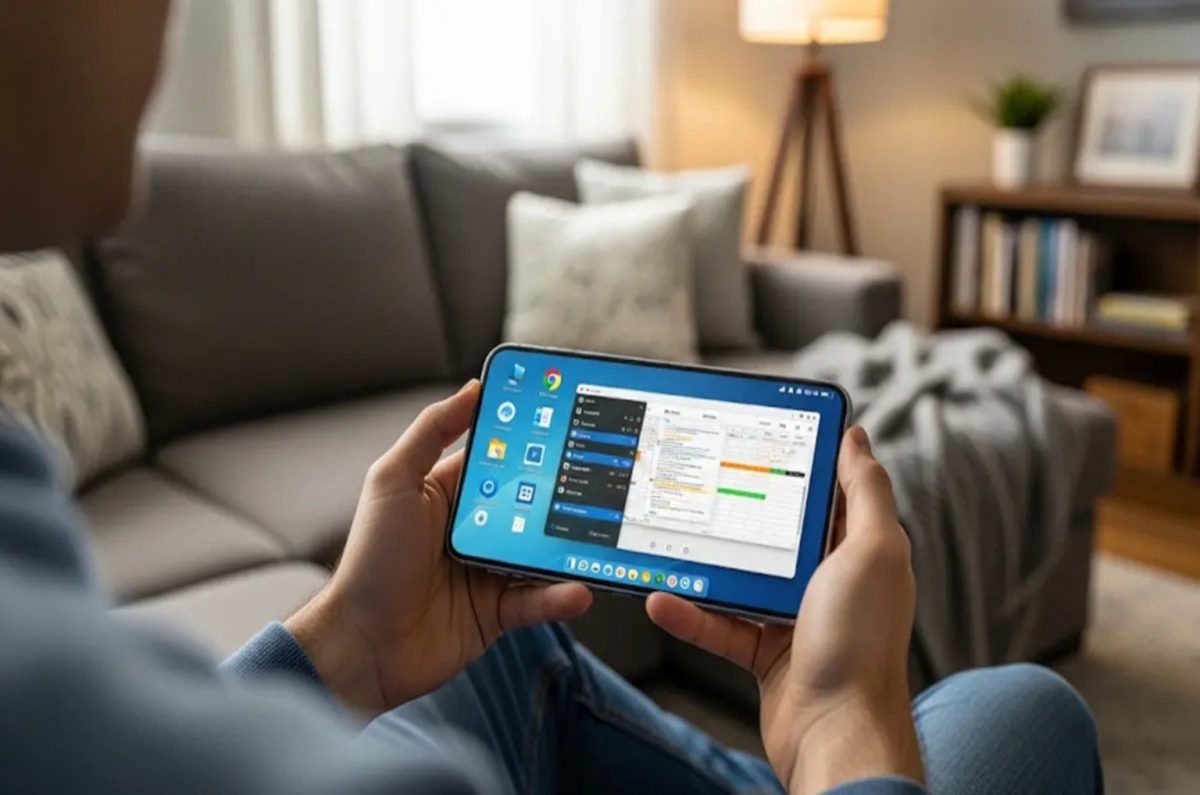

Ti è mai capitato di essere già comodamente sdraiato sul divano e realizzare che il computer nello studio è rimasto acceso? Oppure, peggio ancora, sei fuori casa e hai bisogno disperato di quel file salvato sul desktop che hai dimenticato di caricare sul cloud. La tecnologia oggi ci regala superpoteri che fino a dieci anni fa sembravano fantascienza. Imparare a comandare il PC a distanza dallo smartphone non è solo un trucco per nerd pigri, ma una necessità per chiunque voglia massimizzare la propria produttività e flessibilità nel 2026. Il controllo remoto del computer è diventato fluido, sicuro e, soprattutto, alla portata di chiunque possieda un telefono intelligente.
Il tuo ufficio non è più una scrivania, ma ovunque tu abbia il tuo telefono e una connessione internet stabile.
Perché dovresti usare il controllo remoto oggi?
Viviamo in un’era dove la mobilità regna sovrana. Avere la possibilità di gestire il PC da remoto significa non dover più correre in ufficio per una piccola modifica o poter aiutare un parente in difficoltà con l’installazione di un software senza muoversi da casa. I vantaggi sono infiniti: dal semplice spegnimento del sistema alla gestione di complessi software di editing video direttamente dallo schermo del tuo cellulare. Nel 2026, la latenza è quasi azzerata grazie alla diffusione capillare del 5G e delle nuove reti Wi-Fi 7, rendendo l’esperienza fluida come se fossi seduto davanti al monitor.
Personalmente, credo che questa sia la funzione più sottovalutata degli smartphone moderni. Molti utenti usano i propri dispositivi solo per i social, ignorando che hanno in tasca un terminale capace di pilotare macchine estremamente potenti. Se vuoi approfondire altre strategie digitali, ti consiglio di leggere i nostri consigli su come ottimizzare Windows per renderlo ancora più reattivo durante le sessioni remote.
Chrome Remote Desktop: La soluzione più semplice
Se cerchi il metodo più rapido e indolore per comandare il PC a distanza dallo smartphone, Google ha la risposta pronta. Chrome Remote Desktop è un’estensione del browser che trasforma il tuo computer in una macchina accessibile da qualsiasi parte del mondo. La configurazione richiede meno di cinque minuti e non serve essere ingegneri informatici.
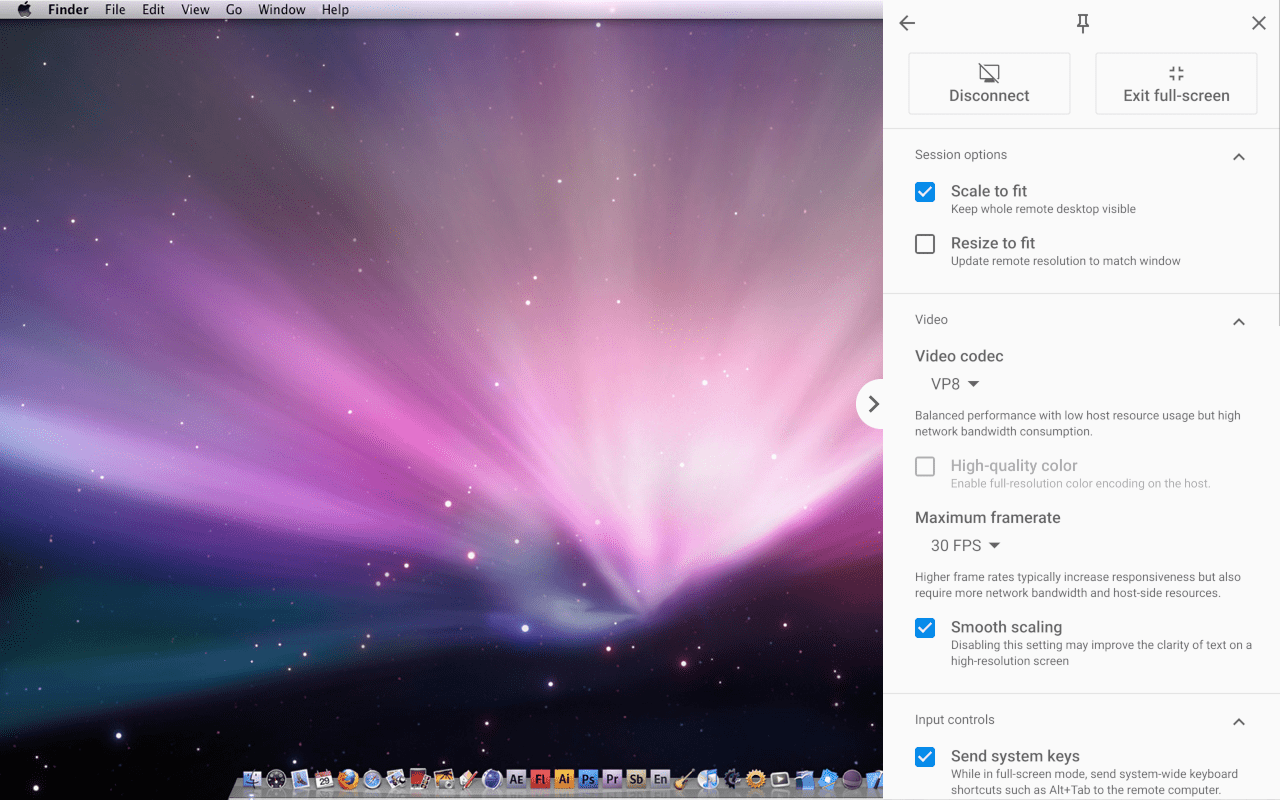
Come configurare Chrome Remote Desktop passo dopo passo
-
Apri Google Chrome sul tuo PC e visita la pagina ufficiale di Chrome Remote Desktop.
-
Clicca sul pulsante Accedi al mio Computer e poi sull’icona di download nella sezione “Configura l’accesso remoto” e installa l’estensione.
-
Scegli un nome per il tuo computer e imposta un PIN di almeno sei cifre (mi raccomando, non usare 123456!).
-
Scarica l’app Chrome Remote Desktop dal Play Store sul tuo smartphone.
-
Apri l’app sul telefono, seleziona il tuo computer e inserisci il PIN.
Il bello di questo sistema è che funziona su Windows, macOS e Linux senza distinzioni. La compressione video di Google è fenomenale, garantendo che il desktop remoto Android e iOS sia sempre nitido. Ricorda però che il computer deve essere acceso e collegato a internet; non puoi ancora fare miracoli con la corrente staccata!
AnyDesk: Per chi cerca prestazioni professionali
Quando la semplicità di Google non basta, entra in gioco AnyDesk. Questo software è diventato lo standard de facto per l’assistenza tecnica e per chi ha bisogno di un controllo remoto del computer con zero ritardi. La sua tecnologia proprietaria permette di trasmettere immagini a 60 fps, il che è incredibile se devi mostrare una presentazione o persino guardare un breve filmato dal tuo PC mentre sei in treno.
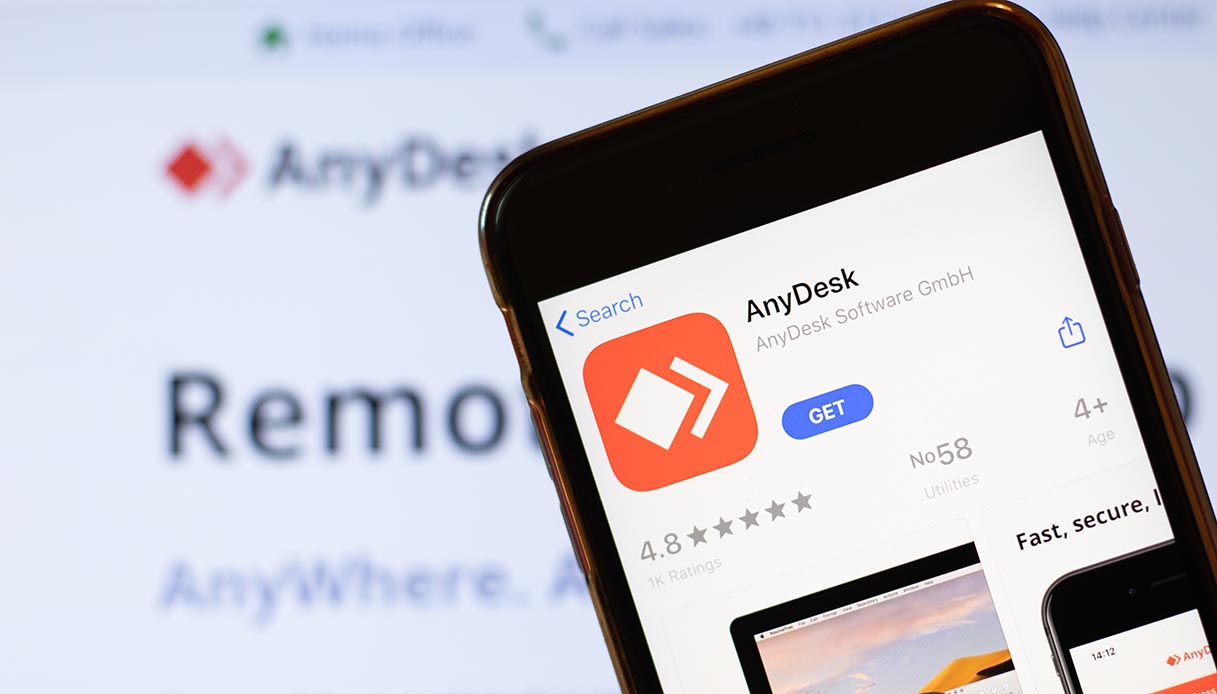
Vantaggi di AnyDesk nel 2026
-
Leggerezza estrema: Il file di installazione è minuscolo e non appesantisce il sistema.
-
Sicurezza bancaria: Utilizza la crittografia TLS 1.2, la stessa usata dai siti delle banche.
-
Accesso non presidiato: Puoi configurare una password per accedere al PC anche se nessuno è presente per accettare la connessione.
Per scaricare il software sul tuo computer, visita il sito ufficiale AnyDesk. Una volta installato, scarica l’omonima app sullo store del tuo smartphone. Inserisci il codice numerico visualizzato sul PC e il gioco è fatto. È uno strumento talmente potente che ti farà dimenticare di stare usando un telefono. Se ti interessa la sicurezza, dai un’occhiata anche alla nostra guida sulla protezione dati personali per navigare senza rischi.
Microsoft Remote Desktop: Il potere nativo di Windows
Se utilizzi una versione Pro o Enterprise di Windows, hai già una gemma nascosta nel tuo sistema operativo. Il protocollo RDP (Remote Desktop Protocol) di Microsoft è probabilmente il modo più “pulito” per comandare il PC a distanza dallo smartphone. Non richiede l’installazione di software di terze parti sul computer, poiché è integrato direttamente nel cuore di Windows.
Tuttavia, c’è un piccolo ostacolo: configurarlo per l’accesso fuori dalla propria rete domestica può essere leggermente complesso per i neofiti, poiché richiede l’apertura di porte sul router o l’uso di una VPN. Ma non temere, una volta impostato, l’integrazione è perfetta. Puoi persino usare le gesture multi-touch del tuo smartphone per simulare il tasto destro o lo scorrimento delle pagine.
I passaggi per attivare RDP
-
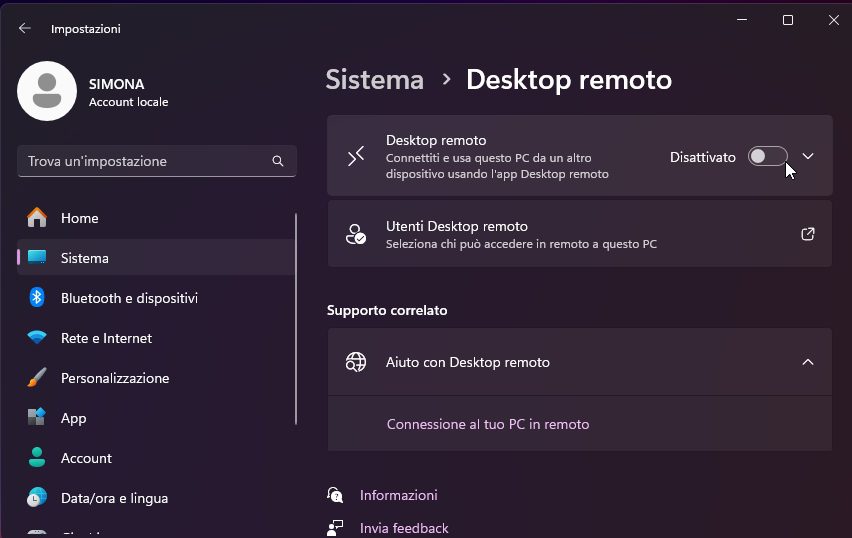
Vai su Impostazioni > Sistema > Desktop remoto sul tuo PC.
-
Attiva l’interruttore su “Attivato“.
-
Scarica l’app Remote Desktop di Microsoft sul tuo smartphone.
-
Inserisci l’indirizzo IP del tuo computer o il suo nome di rete.
Uso spesso questo metodo quando devo lavorare su documenti Word complessi. La risoluzione si adatta automaticamente allo schermo dello smartphone, rendendo il testo leggibile nonostante le dimensioni ridotte. Per imparare a gestire meglio le risorse del tuo sistema, leggi come liberare spazio su disco prima di iniziare una sessione remota.
TeamViewer: Il veterano che non delude mai
Non si può parlare di gestione PC da remoto senza citare il colosso del settore: TeamViewer. Sebbene negli ultimi anni sia diventato più orientato al mercato business, la sua versione gratuita per uso personale resta eccellente. È la soluzione ideale se devi prestare soccorso informatico a un amico o a un cliente, poiché non richiede configurazioni complicate del router.
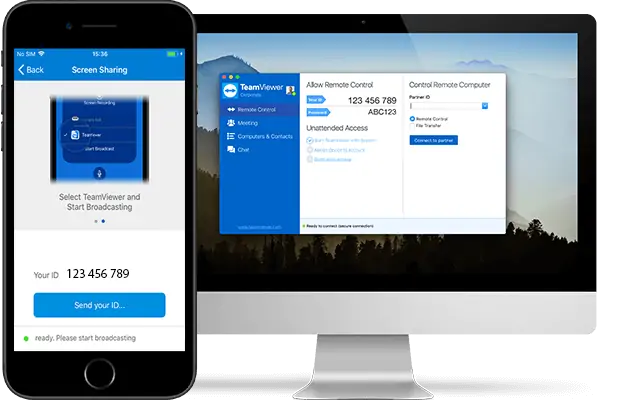
Basta comunicare l’ID e la Password temporanea e la connessione è stabilita. TeamViewer offre funzioni avanzate come il trasferimento file bidirezionale (puoi letteralmente copiare un file dal telefono al PC e viceversa) e la chat vocale integrata. Puoi scaricare l’ultima versione dal sito ufficiale TeamViewer.
Consigli per un’esperienza fluida e sicura
Riuscire a comandare il PC a distanza dallo smartphone è fantastico, ma farlo in sicurezza è fondamentale. Non usare mai password banali. Ogni volta che apri una “porta” verso il tuo computer, esponi potenzialmente i tuoi dati. Ti consiglio vivamente di attivare l’autenticazione a due fattori (2FA) su ogni servizio che lo permette.
Inoltre, considera la qualità della tua connessione. Se sei sotto copertura 3G o in una zona con poco segnale, l’esperienza sarà frustrante e scattosa. Il Wi-Fi pubblico degli aeroporti o delle caffetterie è spesso poco sicuro; in questi casi, l’uso di una VPN è d’obbligo. Per approfondire l’aspetto hardware, consulta la nostra analisi sulle migliori schede di rete per garantire che il tuo PC riceva sempre il massimo del segnale.
Casi d’uso creativi: Non solo lavoro
Sapevi che puoi trasformare il tuo smartphone in un telecomando per il tuo media center? Immagina di proiettare un film dal PC alla TV e poter mettere in pausa, alzare il volume o cambiare file direttamente dal tuo telefono mentre sei sotto le coperte. Molti utenti sfruttano il controllo remoto del computer anche per monitorare sessioni di download lunghe o per controllare lo stato di rendering di progetti grafici pesanti.
Secondo alcune statistiche recenti, oltre il 40% dei lavoratori digitali nel 2026 utilizza strumenti di accesso remoto almeno una volta al giorno. Questo dato sottolinea come il confine tra dispositivo fisso e mobile sia ormai quasi del tutto svanito. La flessibilità è la nuova moneta del mercato del lavoro, e saper padroneggiare questi strumenti ti mette in una posizione di netto vantaggio.
Risoluzione dei problemi comuni
A volte le cose non vanno come previsto. Se non riesci a collegarti, il primo colpevole è spesso il Firewall di Windows o l’antivirus che blocca la connessione in entrata. Assicurati che l’applicazione scelta sia tra le eccezioni consentite. Un altro problema frequente riguarda lo “Sleep Mode”: se il tuo PC va in sospensione, la scheda di rete potrebbe spegnersi, rendendo impossibile comandare il PC a distanza dallo smartphone.
Per risolvere, vai nelle impostazioni di risparmio energetico e disabilita la sospensione automatica, oppure attiva il “Wake-on-LAN” (WOL). Quest’ultima è una tecnologia che permette di “svegliare” il computer inviando un pacchetto magico attraverso la rete. È una funzione un po’ tecnica da configurare nel BIOS, ma ti permette di tenere il PC spento e accenderlo solo quando ne hai effettivamente bisogno, risparmiando energia e soldi in bolletta.
Conclusione
Imparare a comandare il PC a distanza dallo smartphone nel 2026 è un investimento minimo in termini di tempo che ripaga enormemente in termini di comodità. Che tu scelga la semplicità di Chrome Remote Desktop, la potenza di AnyDesk o la robustezza di Microsoft Remote Desktop, avrai finalmente la libertà di lasciare la tua scrivania senza mai perdere il contatto con i tuoi dati.
La tecnologia deve essere al nostro servizio, non il contrario. Sperimenta queste soluzioni e trova quella che meglio si adatta al tuo flusso di lavoro. Non aver paura di sbagliare: queste app sono progettate per essere intuitive e sicure.
Cosa aspetti? Configura oggi stesso il tuo accesso remoto e porta il tuo ufficio sempre con te. Se hai dubbi o vuoi condividere la tua esperienza, lascia un commento qui sotto o esplora gli altri articoli su ceogeekblog.it per rimanere sempre aggiornato sulle ultime novità tech!