Ti è mai capitato di ricevere una chiamata di lavoro fondamentale mentre sei in giro e non avere un pezzo di carta per segnare i dettagli? O magari quella zia logorroica ti ha appena dato la ricetta segreta delle lasagne e sai già che la dimenticherai tra cinque minuti. Sapere come registrare chiamate WhatsApp è diventata una necessità moderna, quasi un superpotere digitale per non perdere pezzi di vita importanti. In questa guida esploreremo ogni trucco possibile, dai metodi più semplici alle soluzioni più creative, perché ammettiamolo: la memoria umana è fallace, ma un file MP3 è per sempre. Preparati, perché stiamo per trasformare il tuo smartphone in un registratore professionale senza troppi mal di testa.
Catturare ogni parola non è mai stato così semplice: scopri i segreti per non dimenticare più nulla delle tue chat.
Perché WhatsApp non permette di registrare nativamente?
Se cerchi un tasto “Rec” dentro l’applicazione ufficiale, rimarrai deluso quanto me davanti a una pizza senza mozzarella. Il motivo principale risiede nelle rigide leggi sulla privacy che variano da paese a paese, rendendo difficile per Meta implementare una funzione globale. Molti stati richiedono il consenso di entrambe le parti, quindi gli sviluppatori preferiscono lavarsene le mani per evitare guai legali. Questo però non significa che sia impossibile, serve solo un pizzico di ingegno e gli strumenti giusti.
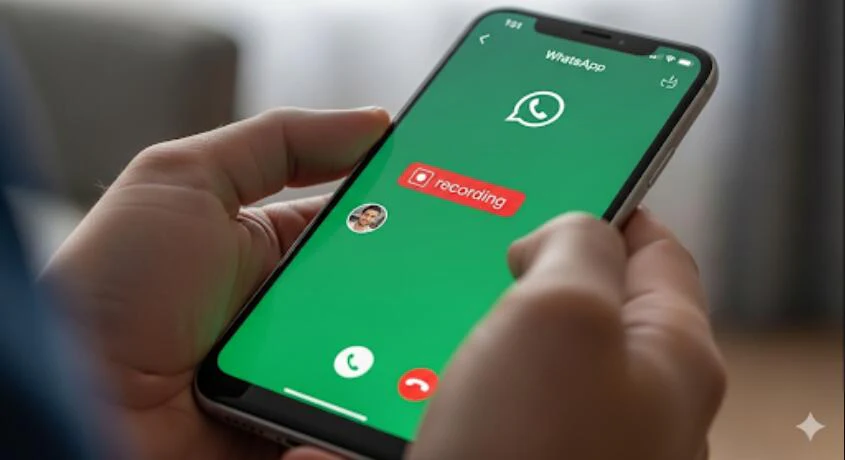
Personalmente, credo che un’opzione ufficiale con avviso acustico sarebbe la soluzione perfetta, ma finché Zuckerberg non mi ascolta, dobbiamo darci da fare con quello che abbiamo. Fortunatamente, il panorama tecnologico offre diverse scappatoie, sia che tu sia un fedele utente della mela, sia che tu preferisca il robottino verde. Imparare come registrare chiamate WhatsApp richiede un po’ di pazienza, ma i risultati ripagano ampiamente lo sforzo iniziale.
Come registrare chiamate WhatsApp su Android: Le soluzioni migliori
Il mondo Android è vasto e frammentato, il che è un bene se ami la libertà, ma un incubo per la compatibilità delle app. Molti produttori come Samsung o Xiaomi bloccano la registrazione interna per motivi di sicurezza, obbligandoci a cercare alternative nel Play Store. Una delle applicazioni più famose è senza dubbio Cube ACR, che riesce a intercettare il flusso audio delle chiamate VoIP in modo quasi magico.

Ecco i passaggi base per configurarla correttamente:
-
Scarica l’app dal Google Play Store.
-
Concedi tutti i permessi richiesti (accessibilità, microfono, contatti).
-
Attiva l’overlay per far apparire il tasto di registrazione durante le chiamate.
-
Avvia la tua telefonata su WhatsApp e verifica che il widget si illumini.
Se Cube ACR non dovesse funzionare sul tuo modello specifico, non disperare perché esistono varianti come Real Call Recorder. Ricorda che Google aggiorna spesso le sue policy, quindi potresti dover attivare i “Servizi di accessibilità” nelle impostazioni per permettere all’app di “sentire” l’audio. In alcuni casi, impostare il vivavoce aiuta l’applicazione a catturare meglio la voce dell’interlocutore, un trucco vecchio ma sempre efficace. Ormai, come registrare chiamate WhatsApp è un’operazione che richiede solo pochi tocchi se l’hardware del tuo telefono collabora.
Il metodo hardware: Quando il software fallisce
A volte le protezioni di sistema sono così forti che nessuna app sembra funzionare, specialmente sugli ultimi modelli con Android 14 o versioni successive. In questi casi, la soluzione più ignorante ma efficace è l’utilizzo di un secondo dispositivo o di un registratore vocale esterno. Basta mettere la chiamata in vivavoce e far partire la registrazione sul tablet o su un vecchio telefono che tieni nel cassetto.
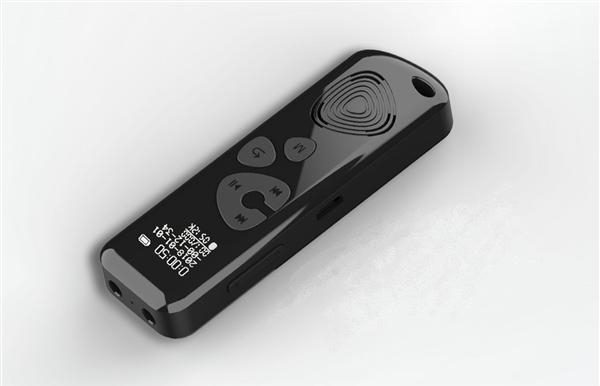
Esistono anche auricolari specifici che si collegano via Bluetooth e registrano direttamente ciò che passa attraverso i magneti. È una spesa extra, certo, ma se registri per lavoro, la qualità audio sarà infinitamente superiore a qualsiasi software gratuito. La stabilità di una connessione fisica batte sempre un algoritmo che cerca di aggirare i blocchi di sistema. Se segui questo metodo, ricordati di stare in una stanza silenziosa per evitare che il rumore del traffico copra le parole importanti.
Usare il PC come ponte per salvare conversazioni audio VoIP
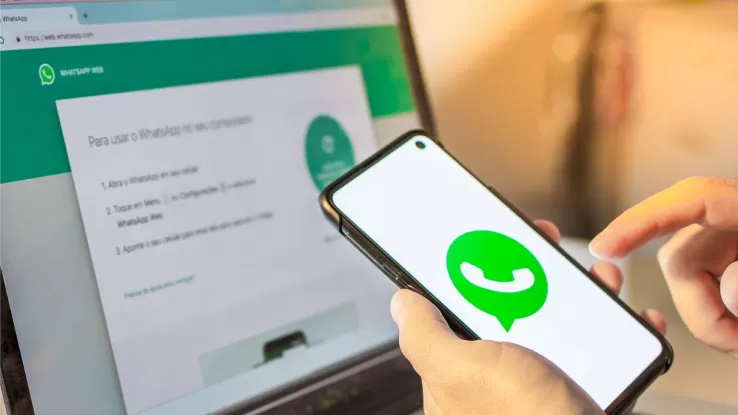
Un altro trucco da veri smanettoni consiste nell’utilizzare WhatsApp Web o l’applicazione desktop combinata con un software di cattura schermo come OBS Studio. Collegando il tuo account al computer, puoi gestire la chiamata direttamente dalle cuffie del PC e registrare l’intero flusso audio del sistema senza restrizioni mobili. Questo metodo garantisce una qualità cristallina, ideale se devi sbobinare un’intervista o una lezione universitaria.
-
Apri WhatsApp Desktop sul tuo computer.
-
Avvia OBS Studio e crea una fonte “Cattura audio in uscita”.
-
Inizia la chiamata e premi “Avvia registrazione” su OBS.
-
Al termine, avrai un file video o audio perfetto salvato sul tuo hard disk.
Questa tecnica permette di salvare conversazioni audio VoIP con una semplicità disarmante, bypassando tutti i limiti imposti dai produttori di smartphone. Inoltre, avere uno schermo grande ti permette di prendere appunti in tempo reale mentre la registrazione scorre tranquilla in sottofondo. Secondo me, questa è la soluzione definitiva per chi cerca affidabilità assoluta e non vuole combattere con le notifiche del telefono.
Registrare chiamate WhatsApp su iPhone: Una sfida per pochi
Se pensavi che su Android fosse difficile, benvenuto nel mondo blindato di Apple, dove la privacy è una religione e le restrizioni sono i comandamenti. Su iOS non esistono app che possono registrare direttamente le chiamate a causa del “sandboxing”, una funzione che impedisce alle app di spiarsi a vicenda. Quindi, dimentica di trovare un tasto magico nell’App Store che faccia tutto da solo senza hardware esterno.

Tuttavia, esiste un metodo che coinvolge l’uso di un Mac. Collegando l’iPhone al computer tramite cavo Lightning o USB-C, puoi usare QuickTime Player per registrare lo schermo e l’audio del telefono. È un procedimento un po’ macchinoso, lo ammetto, ma è l’unico modo “pulito” per catturare l’audio senza ricorrere al jailbreak (che sconsiglio vivamente per motivi di sicurezza). Anche in questo caso, capire come registrare chiamate WhatsApp su iPhone richiede un computer d’appoggio o dispositivi specifici come il registratore Lightning di PhotoFast.
Accessori esterni per utenti iOS
Esistono piccoli gadget che si inseriscono nel jack delle cuffie (o tramite adattatore) e intercettano il segnale audio in uscita e in entrata. Questi dispositivi salvano il file su una memoria microSD interna, rendendo l’operazione totalmente indipendente dal sistema operativo dell’iPhone. È la scelta preferita dai giornalisti che usano Apple perché elimina il rischio di crash del software proprio sul più bello.
-
Vantaggi: Funzionano sempre, non dipendono dagli aggiornamenti iOS.
-
Svantaggi: Costano denaro e devi portarli sempre con te.
-
Affidabilità: Massima, poiché agiscono a livello fisico sul segnale elettrico.
Spesso mi chiedono se la funzione “Registra schermo” integrata di iOS funzioni per questo scopo. La risposta breve è: no. Apple disattiva automaticamente il microfono durante le chiamate VoIP per proteggere la riservatezza, lasciandoti con un video muto e tanta frustrazione. Se vuoi davvero salvare conversazioni audio VoIP sul tuo iPhone, preparati a investire in un buon cavetto o in un accessorio dedicato.
Aspetti legali: Registrare è un reato?
Qui entriamo in un terreno scivoloso come una buccia di banana su un pavimento bagnato. In Italia, registrare una conversazione a cui si partecipa è perfettamente legale, anche senza dirlo all’altro, purché non ci si trovi nel suo domicilio. Il problema sorge quando decidi di diffondere quella registrazione: farlo senza consenso può portarti dritto davanti a un giudice, e non per una visita di cortesia.
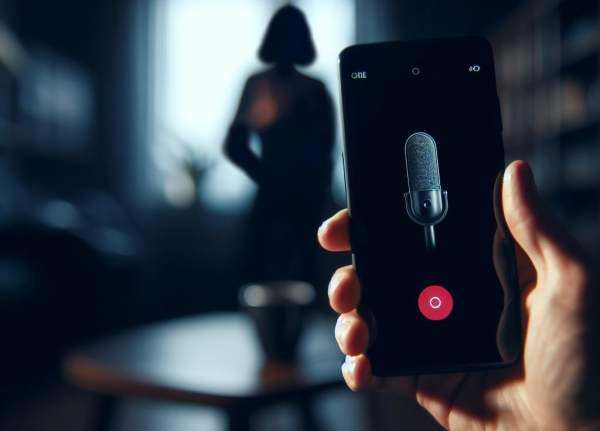
Ti consiglio sempre di avvisare il tuo interlocutore, specialmente in contesti professionali. “Ehi, sto registrando per non perdere gli appunti, va bene?” è una frase semplice che ti mette al riparo da qualsiasi malinteso etico o legale. La trasparenza paga sempre, e spesso le persone sono più propense a parlare chiaramente se sanno che le loro parole rimarranno archiviate per scopi utili. Sapere come registrare chiamate WhatsApp è un diritto tecnico, ma usarlo con saggezza è un dovere morale.
Statistiche e curiosità sul mondo VoIP
Sapevi che WhatsApp gestisce oltre 100 milioni di chiamate vocali ogni singolo giorno? È una mole di dati impressionante che ha cambiato radicalmente il nostro modo di comunicare. Secondo recenti studi di settore, l’uso delle chiamate tradizionali è calato del 30% negli ultimi cinque anni, a favore delle piattaforme internet. Questo spiega perché la richiesta di strumenti per salvare conversazioni audio VoIP sia esplosa letteralmente tra gli utenti privati e i professionisti.
Inoltre, la qualità del codec audio di WhatsApp è considerata tra le migliori sul mercato, superando spesso la limpidezza delle vecchie reti GSM. Questo rende le registrazioni particolarmente adatte alla trascrizione automatica tramite intelligenza artificiale. Se registri una chiamata oggi, puoi usare strumenti come Otter.ai per trasformare i tuoi file audio in testo scritto in pochi secondi, risparmiando ore di lavoro manuale.
Errori comuni da evitare durante la registrazione
Molti utenti alle prime armi commettono errori banali che rovinano il risultato finale. Il più classico? Dimenticare di disattivare il Bluetooth. Se hai le cuffie collegate, molte app di registrazione non riusciranno a captare l’audio perché il segnale viene deviato lontano dal microfono principale dello smartphone. Scollega sempre tutto e usa il microfono integrato del telefono per ottenere i risultati migliori con le app di terze parti.
Un altro errore frequente è non testare l’applicazione prima di una chiamata importante. Non vorrai scoprire che il tuo settaggio era sbagliato proprio mentre il tuo capo ti sta dettando le coordinate del tesoro, vero? Fai una prova con un amico o usa un secondo account per assicurarti che la voce dell’altra persona si senta chiaramente e che il volume non sia troppo basso. Imparare come registrare chiamate WhatsApp richiede un minimo di pratica, ma una volta impostato tutto correttamente, diventerà un processo automatico.
Conclusione e prossimi passi
Abbiamo visto che, nonostante le barriere imposte dai produttori, esistono diverse strade per raggiungere l’obiettivo. Che tu scelga un’app per Android, un software su PC o un accessorio esterno per il tuo iPhone, l’importante è trovare il metodo che meglio si adatta alle tue esigenze e alle tue competenze tecniche. La tecnologia deve servirci, non ostacolarci, e con questi piccoli trucchi potrai finalmente archiviare ogni dettaglio importante delle tue telefonate.
Ricorda sempre di agire nel rispetto della legge e della privacy altrui, usando questi strumenti per migliorare la tua produttività o conservare ricordi preziosi. Ora che hai tutte le informazioni necessarie su come registrare chiamate WhatsApp, non ti resta che fare il primo test.
Ti è stata utile questa guida? Se hai riscontrato problemi con un modello specifico di smartphone o hai scoperto un’app ancora migliore, scrivilo nei commenti o condividi questo articolo con i tuoi amici meno tecnologici. Vuoi che ti aiuti a configurare passo dopo passo una di queste applicazioni sul tuo telefono specifico?