Se sei un appassionato di titoli come Valorant, Warzone o Counter-Strike, sai bene che ogni millisecondo conta per dominare la lobby. Imparare a ottimizzare Pannello NVIDIA per il Gaming rappresenta il primo passo fondamentale per eliminare il fastidioso input lag e migliorare le prestazioni PC gaming in modo drastico. Non importa se possiedi una RTX 4090 o una vecchia GTX; configurare correttamente il software di gestione della tua scheda video trasformerà la tua esperienza di gioco da mediocre a fluida come l’olio.
Il segreto per vincere nel gaming competitivo non è solo nei riflessi, ma nella fluidità estrema dei tuoi frame.
Perché configurare la tua GPU è vitale per il successo
Molti giocatori pensano che basti installare gli ultimi driver NVIDIA per essere pronti a competere, ma purtroppo non è affatto così. I settaggi di fabbrica sono pensati per bilanciare qualità visiva e risparmio energetico, due concetti che solitamente fanno a pugni con il gaming competitivo. Se vuoi davvero scalare le classifiche, devi prendere il controllo manuale dei parametri 3D NVIDIA per dare priorità assoluta alle prestazioni.

Personalmente, ho visto macchine da migliaia di euro faticare in scontri frenetici solo perché l’utente non aveva mai aperto il pannello di controllo della GPU. Regolare le impostazioni permette di ridurre il carico inutile sul processore grafico e migliorare la chiarezza dell’immagine durante i movimenti rapidi. Ricorda che un frame rate stabile è molto più importante di un picco di FPS elevato seguito da cali improvvisi che spezzano il ritmo.
Scarica gli strumenti giusti per iniziare
Prima di tuffarci nei menu, assicurati di avere il software aggiornato all’ultima versione disponibile. Puoi trovare i pacchetti ufficiali sul sito NVIDIA Driver Download, scegliendo tra i driver Game Ready per la massima compatibilità con gli ultimi titoli. Se vuoi approfondire come gestire al meglio il tuo hardware, ti consiglio di leggere la nostra guida su come pulire il PC per evitare surriscaldamenti.
Passo 1: Regolare le impostazioni dell’immagine
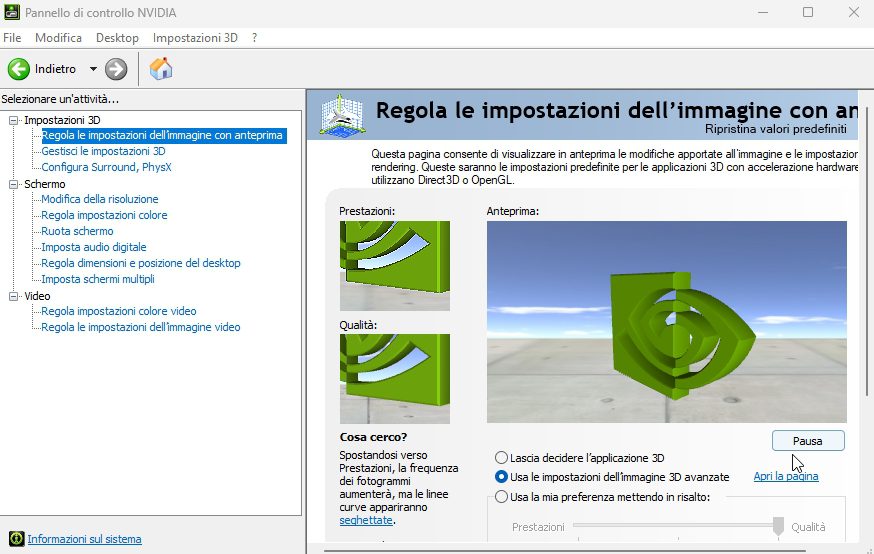
La prima cosa da fare è aprire il Pannello di controllo NVIDIA facendo clic con il tasto destro sul desktop. Vai su “Regola le impostazioni dell’immagine con anteprima” nella colonna a sinistra. Qui troverai tre opzioni principali che determinano l’approccio generale del software verso il rendering.
-
Seleziona “Usa la mia preferenza mettendo in risalto”.
-
Sposta il cursore completamente verso sinistra su Prestazioni.
-
Clicca su Applica e poi torna su “Usa le impostazioni d’immagine 3D avanzate” per sbloccare il pieno controllo.

Questa operazione preliminare assicura che il sistema non cerchi di forzare inutili filtri di smussamento che appesantiscono la configurazione GPU NVIDIA. È il punto di partenza ideale per chiunque voglia ottimizzare Pannello NVIDIA per il Gaming senza perdersi in troppi tecnicismi iniziali.
Passo 2: Gestire le impostazioni 3D per il massimo degli FPS
Questa è la sezione dove avviene la magia vera e propria e dove andremo a migliorare le prestazioni PC gaming. Spostati su “Gestisci le impostazioni 3D” e preparati a modificare diverse voci nell’elenco “Impostazioni globali”. Segui questa lista per ottenere una reattività senza precedenti:

Filtro Anisotropico e Antialiasing
Questi filtri rendono i bordi più lisci e le texture più nitide in lontananza, ma mangiano risorse preziose. Per il gaming competitivo, imposta il Filtro Anisotropico su “Disattivato” e l’Antialiasing – Modalità su “Disattivato”. Noterai un’immagine leggermente più “pixellata”, ma la velocità di risposta del mouse ne trarrà un beneficio immediato. Se il gioco ti sembra troppo brutto, puoi attivare il filtro nel menu interno del gioco stesso, ma lasciarlo attivo globalmente nel pannello NVIDIA è spesso controproducente.
Modalità di gestione dell’alimentazione
Questa è l’impostazione che preferisco in assoluto perché cambia radicalmente il comportamento della scheda. Imposta “Modalità di gestione dell’alimentazione” su Preferisci le prestazioni massime. In questo modo, la tua GPU non cercherà di abbassare le frequenze per risparmiare corrente, restando sempre pronta a erogare la massima potenza durante i combattimenti. Per completare l’opera, dai un’occhiata a come ottimizzare Windows per il gaming per evitare colli di bottiglia del sistema operativo.
Modalità a bassa latenza (NVIDIA Reflex)
Se giochi a sparatutto in prima persona, imposta la “Modalità a bassa latenza” su Ultra. Questa tecnologia riduce drasticamente il tempo che intercorre tra il click del mouse e l’azione a schermo, un fattore critico per ottimizzare Pannello NVIDIA per il Gaming. Molti pro-player utilizzano questa configurazione insieme a monitor con alto refresh rate per avere un vantaggio sleale sugli avversari. Secondo i dati forniti da NVIDIA, l’attivazione della bassa latenza può ridurre il lag di sistema fino al 20% su configurazioni standard.
Passo 3: Ottimizzazione delle Texture e VR
Le texture sono il cuore visivo del gioco, ma caricarle troppo può causare micro-stuttering fastidiosi. Nella sezione “Filtraggio della trama – Qualità”, seleziona Prestazioni elevate. Questo comando disabilita alcuni algoritmi di pulizia dell’immagine che non servono durante una partita frenetica.
-
Ottimizzazione anidrotica: Attivata.
-
Ottimizzazione del trilineare: Attivata.
-
Cache Shader: Impostala su “Illimitata” o su un valore alto come 10GB se hai spazio sul disco SSD.
La cache degli shader è fondamentale per evitare che il gioco debba compilare i file durante la partita, causando quei piccoli scatti che ti fanno sbagliare il colpo decisivo. Una gestione corretta della cache permette di migliorare le prestazioni PC gaming garantendo una fluidità costante anche nelle mappe più complesse.
Passo 4: Frequenza di aggiornamento e G-Sync
Non c’è niente di peggio che avere una scheda potente e un monitor bloccato a 60Hz. Vai su “Modifica della risoluzione” e assicurati che la frequenza di aggiornamento sia impostata al valore massimo supportato dal tuo monitor (es. 144Hz, 240Hz o 360Hz). Molti utenti dimenticano questo passaggio e giocano inconsapevolmente con limitazioni hardware castranti.
Se il tuo monitor supporta il G-Sync, ti consiglio di attivarlo solo per la modalità a schermo intero. Tuttavia, nel gaming di altissimo livello, molti preferiscono disattivare ogni forma di sincronizzazione verticale per avere la latenza più bassa possibile, accettando un po’ di “screen tearing”. La mia opinione personale? Se superi abbondantemente i 200 FPS, disabilita il V-Sync e goditi la velocità pura della tua configurazione GPU NVIDIA.
Passo 5: Regolazione del colore per individuare i nemici
Un trucco poco conosciuto per ottimizzare Pannello NVIDIA per il Gaming riguarda la visibilità degli avversari nelle zone d’ombra. Spostati su “Regola impostazioni colore desktop” e cerca il cursore denominato Digital Vibrance. Alzando questo valore (solitamente intorno al 70-80%), i colori diventeranno molto più saturi e accesi.
Questo non serve solo a rendere il gioco più bello, ma aiuta a distinguere meglio le sagome dei nemici dal grigiore degli sfondi. Molti giocatori di CS:GO utilizzano questo settaggio per individuare gli avversari che si nascondono negli angoli bui. È un piccolo accorgimento che, unito ai giusti settaggi NVIDIA per FPS, può davvero fare la differenza tra la vita e la morte virtuale.
Considerazioni finali sulla stabilità del sistema
Dopo aver applicato tutte queste modifiche, è essenziale testare la stabilità del sistema. A volte, forzare le prestazioni massime può portare a un aumento delle temperature, specialmente in case poco ventilati. Se noti artefatti grafici o crash improvvisi, prova a riportare su “Default” le impostazioni di filtraggio della trama.
Monitorare i propri progressi è importante: usa software come MSI Afterburner per tenere d’occhio le temperature e il frame rate medio mentre giochi. Ricorda che ottimizzare Pannello NVIDIA per il Gaming non è una scienza esatta, ma un processo di affinamento che dipende dal tuo hardware specifico e dai titoli a cui giochi abitualmente.
Conclusioni: Sei pronto a scendere in campo?
Abbiamo visto come ogni singola opzione possa influenzare il comportamento della tua scheda video. Dalla gestione dell’energia alla riduzione della latenza, ogni passaggio è un tassello fondamentale per costruire una macchina da guerra digitale. Ottimizzare Pannello NVIDIA per il Gaming richiede solo pochi minuti, ma i benefici in termini di fluidità e precisione sono immediati e tangibili per chiunque.
Ora non ti resta che avviare il tuo gioco preferito e testare con mano la nuova reattività dei comandi. Se hai seguito questa guida, avrai sicuramente notato un incremento degli FPS e una riduzione del lag. Non dimenticare di condividere questo articolo con i tuoi compagni di team e di esplorare gli altri contenuti sul nostro blog per rimanere sempre aggiornato sul mondo dell’hardware!