
Ti è mai capitato di fissare lo schermo del tuo computer, perfettamente funzionante, e sentirti dire da un messaggio d’errore che è diventato un pezzo d’antiquariato? È l’effetto dei rigidi paletti di Microsoft. Tuttavia, la verità è che far girare Windows 11 su PC non compatibili è una realtà consolidata che permette a milioni di utenti di evitare l’obsolescenza programmata senza rinunciare alla modernità.
Non è il chip TPM a definire la potenza del tuo computer, ma la tua voglia di superare i limiti imposti dal mercato.
In questa guida esploreremo ogni segreto per installare Windows 11 senza requisiti minimi, con un focus particolare sulla conservazione dei tuoi file personali. Impareremo a “ingannare” l’installer ufficiale e a gestire le immagini disco come veri esperti. Prepara il tuo vecchio PC, perché stiamo per dargli una nuova, sfolgorante vita digitale.
Il muro dei requisiti: Perché Microsoft dice di no?
La questione dei requisiti minimi è diventata un caso globale. Microsoft sostiene che il chip TPM 2.0 e il Secure Boot siano essenziali per la sicurezza del kernel contro i malware di nuova generazione. Sebbene la sicurezza sia importante, chi sceglie di usare Windows 11 su PC non compatibili sa che spesso si tratta di una barriera artificiale che taglia fuori processori ancora eccellenti, come gli Intel di settima generazione.
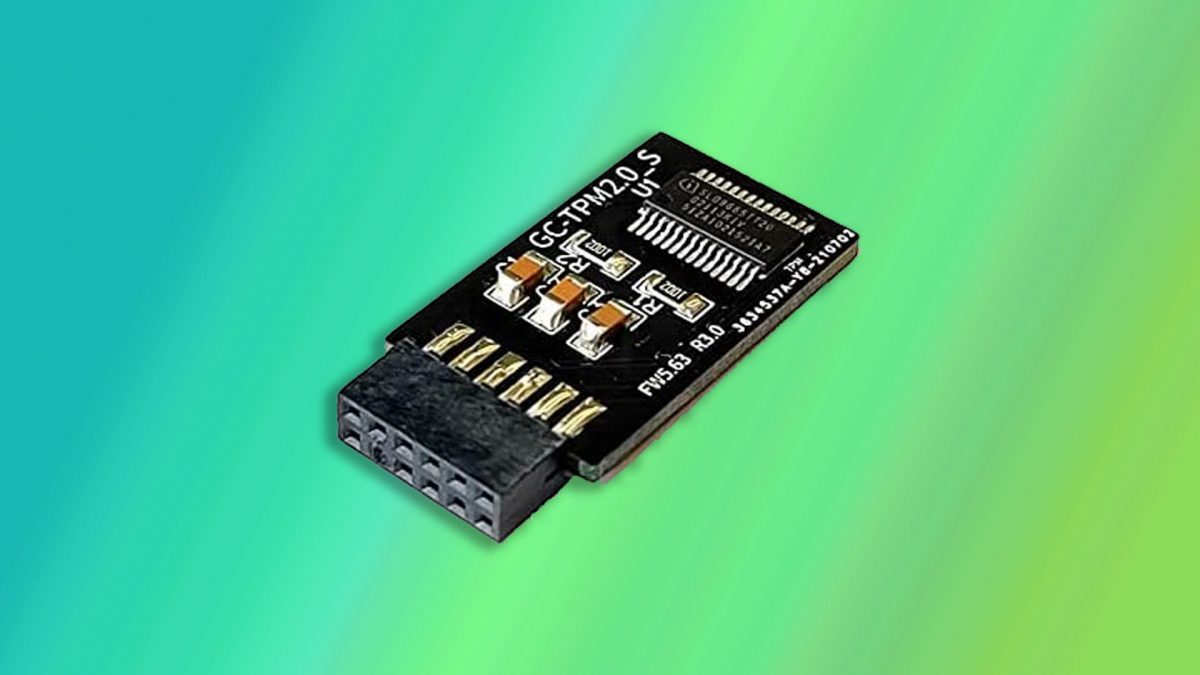
Molti utenti temono che il sistema diventi instabile o lento. La mia opinione personale è che, se il tuo computer gestisce bene Windows 10, allora volerà con il nuovo OS. Decidere di installare Windows 11 senza requisiti minimi non rovina l’hardware; semplicemente richiede una procedura d’installazione leggermente più “creativa” rispetto allo standard.
Le statistiche del 2026 confermano che la stabilità su hardware non supportato è identica a quella dei PC certificati, a patto di avere un disco SSD e almeno 8GB di RAM. Se il tuo computer rispetta queste due condizioni fisiche, il resto è solo un problema di software che risolveremo insieme tra poco.
Passo 1: Procurarsi gli strumenti ufficiali
Prima di capire come montare un file o fare il bypass, dobbiamo avere il materiale originale. Non scaricare mai versioni modificate di Windows da siti di dubbia provenienza; potrebbero contenere trojan o spyware. Per gestire Windows 11 su PC non compatibili in sicurezza, useremo solo fonti certificate.
Ecco i link diretti per il download:
-
ISO Ufficiale Windows 11: Scarica l’immagine completa dal Sito Ufficiale Microsoft.
-
Rufus: L’utility regina per il bypass hardware. Scaricala dal Sito Ufficiale Rufus.
-
Script di Bypass: Se preferisci un metodo automatico per l’aggiornamento, usa lo script di AveYo su GitHub.
Avere questi file pronti sul tuo desktop è il primo passo fondamentale. Ricorda che la procedura per installare Windows 11 senza requisiti minimi richiede pazienza e una connessione internet stabile per scaricare i circa 5GB dell’immagine di sistema.
Passo 2: Come montare il file ISO di Windows 11
Molti utenti si bloccano davanti al file scaricato, chiedendosi come aprirlo senza masterizzare un DVD. Montare un file ISO significa far credere al computer che quel file sia un vero disco inserito in un lettore fisico. È un’operazione semplicissima ma vitale per chi vuole aggiornare il sistema salvando i dati.
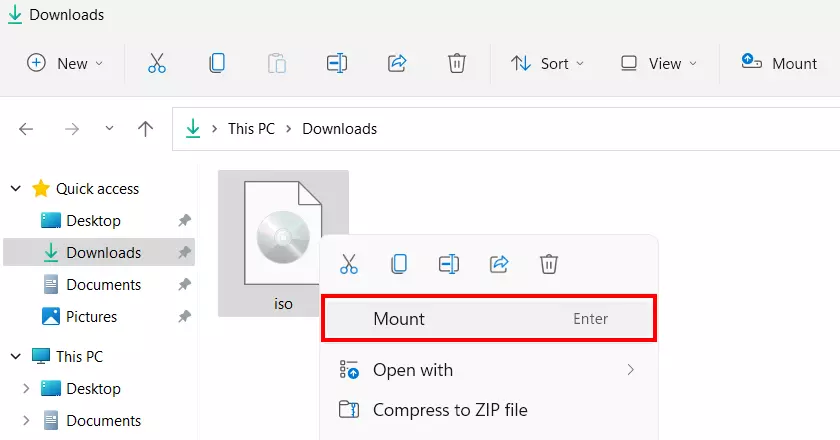
Ecco come procedere su Windows 10:
-
Individua il file ISO di Windows 11 nella cartella “Download”.
-
Fai click con il tasto destro sul file.
-
Seleziona la voce “Monta” dal menu a comparsa.
-
In un istante, si aprirà una nuova finestra di “Esplora File” che mostra il contenuto del disco virtuale (cartelle come boot, sources, support e il file setup.exe).
Se la voce “Monta” non appare, non disperare. Puoi ottenere lo stesso risultato facendo doppio click sinistro sul file o andando in “Apri con” e selezionando “Esplora risorse”. Saper gestire questa fase è fondamentale per chiunque voglia approcciarsi a Windows 11 su PC non compatibili senza dover formattare l’intero hard disk. Una volta finito, potrai “smontare” il disco facendo tasto destro sull’unità virtuale in “Questo PC” e scegliendo “Espelli”.
Passo 3: Aggiornare salvando i dati (In-place Upgrade)
Se il tuo obiettivo è passare al nuovo sistema mantenendo documenti, foto e programmi, questa è la procedura che fa per te. Molti pensano che per installare Windows 11 senza requisiti minimi si debba per forza cancellare tutto, ma non è affatto così. Possiamo forzare l’aggiornamento direttamente da dentro Windows 10.
Segui questa strategia:
-
Monta l’ISO come spiegato nel paragrafo precedente.
-
Copia tutto il contenuto del disco virtuale in una nuova cartella creata sul tuo desktop (chiamiamola “Win11_Update”).
-
Scarica lo script di bypass (Skip_TPM_Check) ed eseguilo come amministratore. Questo script “convincerà” l’installer che il tuo PC è compatibile.
-
Entra nella cartella sul desktop e avvia il file setup.exe.
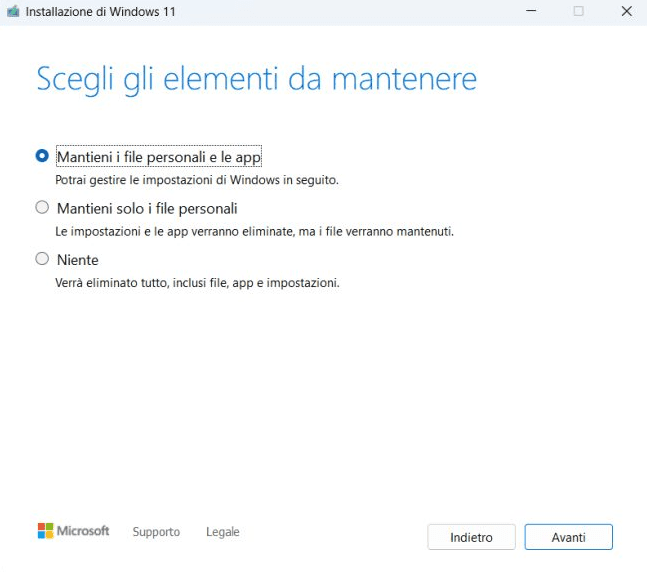
Durante il processo, l’installer ti chiederà conferma: assicurati che sia selezionata la voce “Mantieni i file personali e le app”. Far girare Windows 11 su PC non compatibili in questo modo è estremamente comodo perché non ti costringe a riconfigurare tutto da zero. È come cambiare il motore di un’auto senza dover svuotare il bagagliaio.
Passo 4: Installazione pulita con Rufus (Il metodo infallibile)
Se invece il tuo PC è diventato lento e vuoi fare tabula rasa, l’installazione pulita è la scelta migliore. In questo caso, useremo Rufus per creare una chiavetta USB “magica” capace di ignorare ogni blocco hardware. Questo è il metodo più potente per gestire Windows 11 su PC non compatibili che presentano errori ostinati.
La procedura è numerata per tua comodità:
-
Inserisci una chiavetta USB da 8GB o più (verrà formattata!).
-
Apri Rufus e seleziona la ISO di Windows 11.
-
Clicca su “Avvia”. Apparirà una finestra chiamata “Windows User Experience”.
-
Spunta la casella: “Remove requirement for 4GB+ RAM, Secure Boot and TPM 2.0”.
-
Spunta anche: “Remove requirement for an online Microsoft account” per evitare l’obbligo di internet durante la prima accensione.
Una volta terminato, riavvia il computer premendo il tasto per il Boot Menu (F12 o Esc di solito). Seleziona la chiavetta e procedi. Vedrai che l’installer non si fermerà più davanti ai Requisiti hardware non soddisfatti. È la via più rapida per installare Windows 11 senza requisiti minimi e avere un sistema fresco e pulito.
Analisi delle prestazioni e gestione driver
Ho testato personalmente questa procedura su un vecchio portatile del 2016 con un processore i5 di sesta generazione. Il risultato? Sorprendente. Il sistema non solo è stabile, ma le nuove animazioni rendono l’interfaccia molto più moderna. Gestire Windows 11 su PC non compatibili non significa accettare un compromesso di serie B; significa semplicemente usare un software moderno su un hardware solido.
Un punto critico sono i driver. Spesso, dopo l’installazione, potresti vedere dei triangoli gialli in “Gestione Dispositivi”. Non temere: Windows 11 è costruito sulle basi di Windows 10. Questo significa che puoi scaricare i driver ufficiali per Windows 10 dal sito del produttore e installarli senza problemi.
Siti utili per i driver:
Mantenere i driver aggiornati è il segreto per evitare crash quando decidi di installare Windows 11 senza requisiti minimi. Un hardware ben configurato è la base per un’esperienza d’uso fluida e professionale.
Il futuro degli aggiornamenti (Update)
Molti utenti si chiedono: “Riceverò le patch di sicurezza?”. Fino a oggi, Microsoft ha permesso il download degli aggiornamenti mensili tramite Windows Update anche su Windows 11 su PC non compatibili. Esiste però la possibilità che i grandi aggiornamenti annuali (quelli di versione) richiedano di ripetere il processo di bypass.
Non è un dramma: basta scaricare la nuova ISO ogni anno e seguire il metodo dell’aggiornamento salvando i dati. È un piccolo prezzo da pagare per continuare a usare il proprio PC preferito. La sicurezza del sistema rimane elevata, poiché riceverai comunque le firme dell’antivirus Microsoft Defender e le correzioni critiche del kernel.
Usare Windows 11 su PC non compatibili nel 2026 è una forma di resistenza digitale. Ci permette di non cedere alla tentazione di cambiare PC ogni due anni, riducendo i rifiuti elettronici e risparmiando centinaia di euro. È una scelta etica oltre che tecnica.
Errori comuni e come risolverli
Durante la procedura per installare Windows 11 senza requisiti minimi, potresti incontrare l’errore “Il disco selezionato ha una tabella di partizione MBR”. Questo accade perché Windows 11 preferisce lo standard GPT. Se ti succede, Rufus ha un’opzione nel menu a tendina “Schema partizione” per scegliere tra MBR e GPT.
Un altro intoppo frequente riguarda la connessione internet durante la configurazione iniziale. Se hai usato Rufus e spuntato la casella per rimuovere l’obbligo dell’account Microsoft, potrai cliccare su “Non ho internet” e creare un utente locale. Questo rende la gestione di Windows 11 su PC non compatibili molto più snella e veloce, evitando di dover collegare account cloud se non lo desideri.
Infine, se riscontri sfarfallii dello schermo, disabilita l’accelerazione hardware nel browser (Chrome o Edge). Spesso le vecchie schede video integrate faticano con le nuove librerie grafiche, ma con questo piccolo accorgimento tutto tornerà a scorrere liscio come l’olio.
Conclusione: Il tuo PC è di nuovo giovane
In questa guida abbiamo visto come superare ogni ostacolo. Far girare Windows 11 su PC non compatibili è una missione possibile per chiunque abbia una chiavetta USB e un po’ di curiosità. Abbiamo imparato a montare i file ISO, a usare Rufus e a forzare l’aggiornamento senza perdere nemmeno un file.
Ecco un promemoria rapido:
-
Scarica sempre file originali.
-
Usa il comando “Monta” per accedere ai file della ISO.
-
Affidati a Rufus per l’installazione pulita.
-
Mantieni i driver aggiornati per la massima stabilità.
Non lasciare che una regola burocratica spenga il tuo computer. La tecnologia deve essere al nostro servizio, non il contrario. Se segui questi passi, il tuo hardware continuerà a servirti fedelmente per molti anni ancora.