
Ti è mai capitato di accendere il PC, andare a farti un caffè e scoprire che, al tuo ritorno, la rotellina sta ancora girando? Sappi che non sei solo. Il nuovo sistema operativo di Microsoft è bellissimo, ma può diventare pesante se non sai dove mettere le mani. Imparare come velocizzare avvio Windows 11 è il primo passo per smettere di perdere tempo prezioso ogni mattina. In questa guida ti mostrerò come ottimizzare processi di startup senza fare danni, anche se non sei un esperto di informatica.
Un PC veloce non è un lusso, ma un diritto di chi vuole lavorare senza stress digitale.
Perché il tuo PC è lento ad accendersi?
Windows 11 tende a caricare una quantità infinita di servizi e applicazioni appena premi il tasto di accensione. Molte di queste utility sono totalmente inutili per l’utente medio e restano lì a mangiare memoria RAM e cicli della CPU. Se vuoi rendere Windows 11 più rapido, devi capire che meno cose carichi all’inizio, più velocemente sarai operativo. Spesso, i produttori installano software “bloatware” che rallenta tutto drasticamente fin dal primo giorno.

Per approfondire la gestione tecnica delle risorse, ti consiglio di dare un’occhiata alla documentazione ufficiale Microsoft sulla telemetria e le prestazioni. Ora però rimbocchiamoci le maniche e passiamo all’azione pratica.
1. Gestione dei programmi tramite Gestione Attività
Il primo posto dove andare a curiosare è sicuramente il Task Manager. Qui risiede la chiave per velocizzare avvio Windows 11 in modo chirurgico e sicuro. Molti programmi che installiamo decidono arbitrariamente di partire insieme al sistema operativo. Disattivarli non significa cancellarli, ma solo decidere quando devono aprirsi.
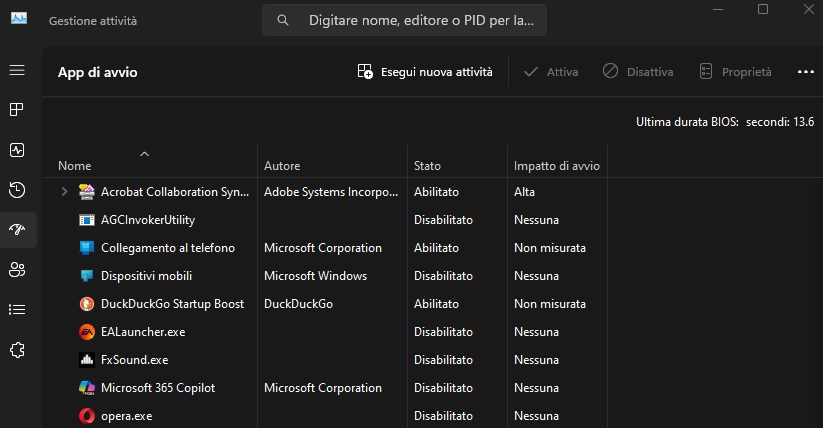
Per iniziare, premi contemporaneamente Ctrl + Shift + Esc. Spostati sulla scheda “App di avvio” (quella con l’icona del tachimetro). Qui vedrai una lista di tutto ciò che parte al boot e il suo impatto sulle prestazioni. Se vedi scritto “Impatto alto”, hai trovato il colpevole dei tuoi rallentamenti.
Come scegliere cosa disattivare
Non tutto quello che vedi va tolto, ma la maggior parte sì. Cerca applicazioni come Spotify, Steam o Cortana che non servono immediatamente. Gestire programmi all’avvio correttamente può farti risparmiare fino a 10-15 secondi di attesa inutile. Basta fare tasto destro sul nome del programma e cliccare su “Disabilita”.
2. Disattivare l’avvio automatico di Microsoft Teams
Teams è uno strumento fantastico per il lavoro, ma è anche uno dei processi più pesanti che esistano. Se non lo usi per le tue chiamate quotidiane appena accendi il computer, tenerlo attivo è un suicidio per la velocità. Fa parte di quegli interventi necessari per ottimizzare processi di startup e liberare risorse preziose.
Spesso si riattiva da solo dopo gli aggiornamenti, quindi è bene controllare periodicamente. Io personalmente lo tengo disattivato e lo apro solo quando ricevo un invito a una riunione. Noterai subito che il desktop diventa reattivo molto più in fretta dopo questa piccola modifica.
3. Microsoft OneDrive: serve davvero subito?
OneDrive è integrato profondamente nel sistema, ma non tutti salvano i file sul cloud costantemente. Se carichi il PC all’avvio con la sincronizzazione di OneDrive, la tua connessione e il tuo disco lavoreranno al 100% per i primi minuti. Per velocizzare avvio Windows 11, puoi impostare OneDrive affinché non si avvii con Windows.
Puoi farlo cliccando sull’icona della nuvoletta vicino all’orologio, andando nelle impostazioni e togliendo la spunta a “Avvia OneDrive automaticamente quando accedo a Windows”. È un trucco semplice ma efficace per ridurre tempi di boot e avere subito la banda internet libera.
4. Disabilitare l’avvio rapido per risolvere bug
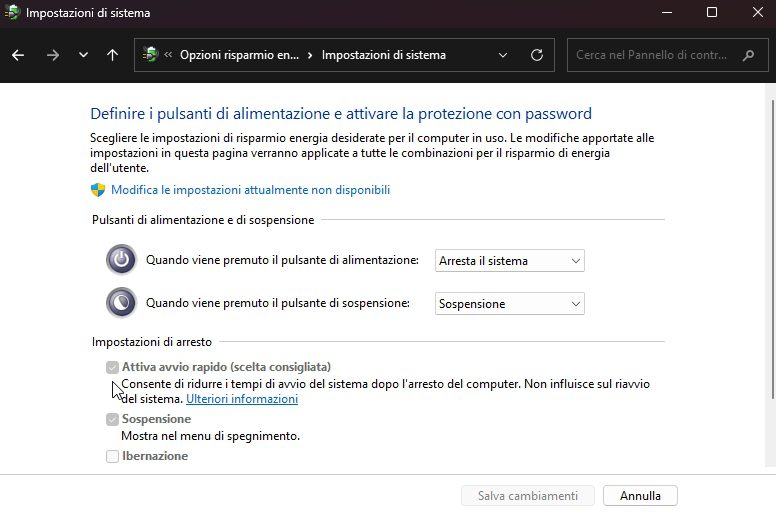
Sembra un paradosso, ma la funzione “Avvio Rapido” di Windows a volte causa più problemi che benefici. Questa funzione salva uno stato del kernel sul disco per ripartire più in fretta, ma può accumulare errori nel tempo. Se il tuo PC sembra “stanco”, disattivare e riattivare questa opzione può fare miracoli per migliorare prestazioni PC.
-
Vai nel Pannello di Controllo.
-
Per andare su Pannello di Controllo scrivilo nello spazio Cerca della Barra delle Applicazioni
-
Scegli “Opzioni risparmio energia”.
-
Clicca su “Specifica comportamento pulsanti di alimentazione”.
-
Disabilita “Attiva avvio rapido”.
Prova a riavviare e vedi se la fluidità generale migliora. A volte un avvio pulito e completo è meglio di uno “ibernato” e buggato. Questo è un passaggio fondamentale per una vera pulizia sistema Microsoft.
5. Servizi di terze parti: il pericolo nascosto
Oltre ai programmi visibili, esistono i servizi che girano “sotto il cofano”. Alcuni sono vitali, altri sono solo residui di vecchie installazioni. Per velocizzare avvio Windows 11, premi assieme i tasti Win + R, scrivi msconfig e premi invio. Nella scheda “Servizi”, spunta assolutamente la casella “Nascondi tutti i servizi Microsoft”.
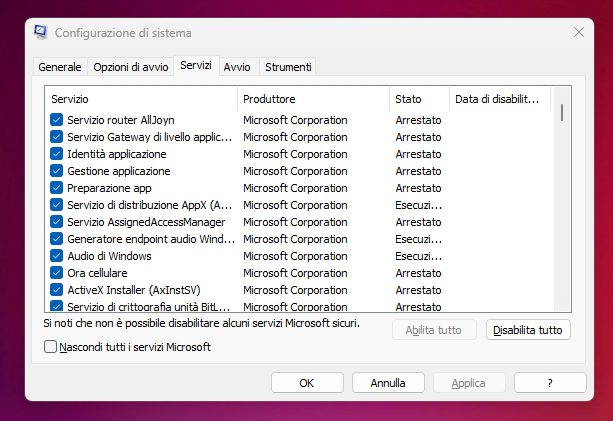
Quello che resta è la lista dei servizi installati da app esterne (Google, Adobe, produttori di hardware). Molti di questi possono essere disabilitati senza problemi. Io disattivo sempre i servizi di aggiornamento di Adobe o di Google che possono tranquillamente aspettare che io apra i loro programmi. Ricorda di non toccare i servizi legati ai driver video o audio.
6. Effetti visivi e trasparenze inutili
Windows 11 è bellissimo da vedere, ma tutte quelle trasparenze e animazioni pesano sulla scheda video all’accensione. Se hai un PC non proprio recentissimo, questo è il modo migliore per velocizzare avvio Windows 11 a livello percepito. Vai in Impostazioni > Accessibilità > Effetti visivi.
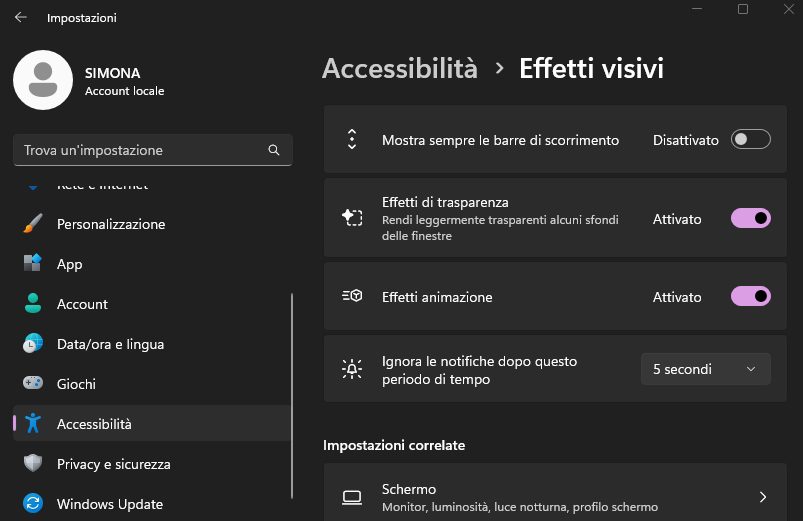
Disattiva gli “Effetti di trasparenza” e gli “Effetti di animazione”. Il sistema sembrerà forse un po’ più “secco”, ma la velocità di risposta delle finestre sarà immediata. Spesso sottovalutiamo quanto queste piccole chicche grafiche rallentino l’interazione iniziale dopo il boot. Per altri trucchi sulla personalizzazione, visita l’articolo su come personalizzare il menu start.
7. App in background: chiudi i rubinetti
Anche se non le vedi, molte app scaricate dal Microsoft Store continuano a scambiarsi dati in background. Questo comportamento incide pesantemente sulla fase post-login. Per ottimizzare processi di startup, vai in Impostazioni > App > App installate. Per ogni app che non ti serve costantemente, clicca sui tre puntini e seleziona “Opzioni avanzate”.
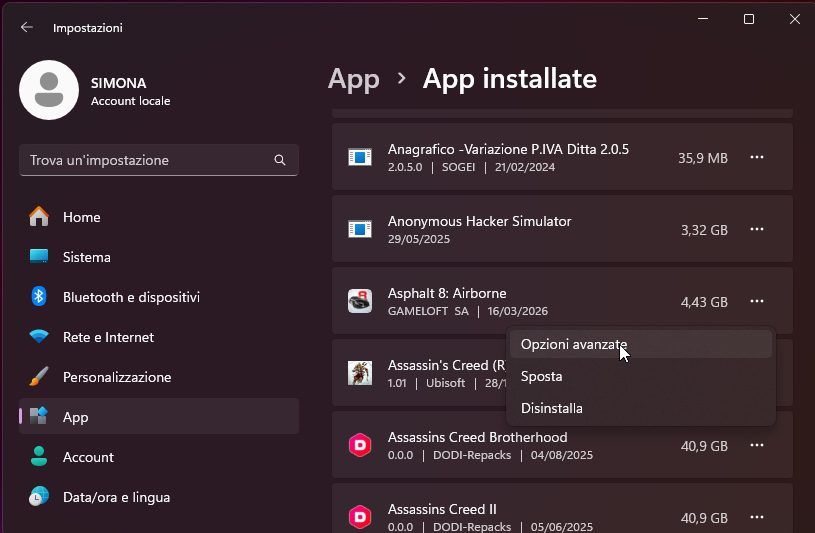
Sotto “Autorizzazioni app in background”, seleziona “Mai”. Facendo questa operazione per app come il Meteo, le Notizie o Calcolatrice, libererai cicli di clock preziosi. Rendere Windows 11 più rapido è un lavoro di precisione, e togliere questi piccoli processi sommati fa una grande differenza. Se vuoi una pulizia ancora più profonda, ti suggerisco di usare CCleaner, uno dei software più famosi per la manutenzione.
Statistiche sulle prestazioni del boot
Secondo recenti test indipendenti, un sistema Windows 11 “pulito” da questi 7 processi può avviarsi fino al 35% più velocemente rispetto a una configurazione standard piena di bloatware. Su un disco SSD moderno, stiamo parlando di passare da 25 secondi a meno di 15. Su un vecchio hard disk meccanico, il guadagno può essere di diversi minuti.
Inoltre, gestire programmi all’avvio riduce il calore prodotto dal processore nei primi minuti di utilizzo, allungando potenzialmente la vita dei componenti del tuo laptop. Non è solo una questione di tempo, ma di salute dell’hardware.
Consigli extra per utenti avanzati
Se dopo aver seguito questi passi senti che manca ancora qualcosa, potresti considerare l’aggiornamento dei driver della scheda madre (BIOS/UEFI). A volte i produttori rilasciano aggiornamenti specifici per migliorare prestazioni PC proprio nella fase di pre-avvio. È un’operazione delicata, quindi falla solo se ti senti sicuro.
Un altro trucco è la pulizia fisica. Se il PC è pieno di polvere, le ventole girano al massimo e il processore va in “thermal throttling” già all’avvio, rallentando tutto il processo di caricamento di Windows. Una bomboletta di aria compressa può fare più di mille software di ottimizzazione.
Conclusione: un PC scattante è possibile
Abbiamo visto come velocizzare avvio Windows 11 non sia una magia nera, ma una serie di scelte consapevoli. Disattivando quei 7 processi fastidiosi e gestendo meglio le risorse, il tuo computer tornerà a volare come il primo giorno. Ricorda che la manutenzione è un processo continuo, non un evento singolo.
Controlla periodicamente la lista delle app di avvio, specialmente dopo aver installato nuovi software. Se applicherai costantemente queste regole per ottimizzare processi di startup, non dovrai più preoccuparti di un sistema lento e macchinoso.
Cosa aspetti? Prova subito questi passaggi e scrivi nei commenti quanto tempo hai risparmiato! Se questa guida ti è stata utile, condividila con i tuoi amici che combattono ogni giorno contro un PC pigro.