Ti è mai capitato di fissare lo schermo del PC sentendo che mancasse qualcosa, come se Windows fosse un’auto potente ma senza il volante sportivo? O forse sei stanco di perdere tempo in compiti ripetitivi che sembrano usciti da un incubo burocratico digitale? Se la risposta è sì, sappi che non sei solo, perché milioni di utenti cercano ogni giorno modi per domare il sistema operativo di Redmond. In questo articolo scoprirai la guida completa a Microsoft PowerToys, l’unico manuale che ti serve per trasformare il tuo computer in una macchina da guerra della produttività. Questi strumenti di produttività per Windows rappresentano il ponte tra un utente comune e un vero esperto, permettendoti di fare cose che prima ritenevi impossibili senza software costosi.
Con Microsoft PowerToys, il limite tra ciò che il tuo PC può fare e ciò che tu desideri che faccia scompare del tutto.
Che cos’è Microsoft PowerToys e perché dovresti installarlo ora
Molti pensano che Windows sia un sistema statico, ma la verità è che Microsoft nasconde dei tesori incredibili nel suo laboratorio open source. I Microsoft PowerToys sono una collezione di utility sviluppate originariamente per Windows 95 e poi rinate per Windows 10 e 11. Io li considero un vero e proprio “coltellino svizzero” digitale, indispensabile per chiunque passi più di due ore al giorno davanti a un monitor.

Installare questa suite significa sbloccare funzioni che Microsoft non inserisce direttamente nel sistema per non complicare la vita agli utenti base. Tuttavia, per noi che vogliamo il massimo, questa guida completa a Microsoft PowerToys diventa la bussola fondamentale. Non si tratta solo di estetica, ma di risparmiare ore di lavoro ogni singola settimana grazie a scorciatoie intelligenti e automazioni geniali.
Puoi scaricare l’ultima versione ufficiale direttamente dalla pagina GitHub di Microsoft o dal Microsoft Store. Se vuoi approfondire come rendere il tuo sistema ancora più veloce, ti consiglio di leggere anche come velocizzare Windows 11 sul nostro blog. Una volta installato, vedrai un’icona nella barra delle applicazioni: quello è l’inizio della tua nuova vita digitale.
FancyZones: Gestire le finestre come un vero professionista
La prima funzione che ho amato follemente è FancyZones, un gestore di finestre che fa sembrare il “fissa finestre” di serie un giocattolo per bambini. Ti permette di creare layout personalizzati per il tuo desktop, dividendo lo schermo in zone specifiche dove le finestre “scattano” in posizione automaticamente. Per chi usa monitor ultra-wide, questo è un obbligo morale, non solo una comodità.
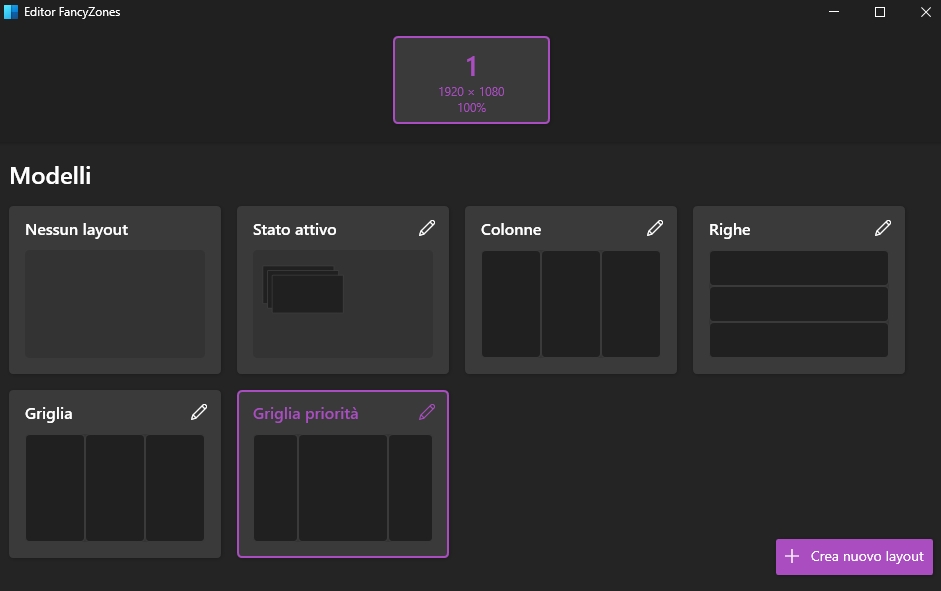
Configurarlo è semplicissimo: basta premere Win + Shift + Z per aprire l’editor e scegliere tra i modelli predefiniti o crearne uno da zero. Io uso un layout a tre colonne: quella centrale per il lavoro principale e le due laterali per chat e riferimenti vari. Questa è una parte essenziale della guida completa a Microsoft PowerToys perché risolve il caos visivo in pochi clic.
Come configurare FancyZones passo dopo passo
-
Apri le impostazioni di PowerToys e seleziona FancyZones.
-
Clicca su “Lancia l’editor di layout”.
-
Scegli un layout (Griglia, Colonne, Priorità).
-
Tieni premuto il tasto
Shiftmentre trascini una finestra per posizionarla in una zona.
Usare questi strumenti di produttività per Windows ti permette di eliminare quel fastidioso sovrapporsi di cartelle e browser. Personalmente, non potrei più tornare alla gestione standard di Windows dopo aver provato la precisione di FancyZones.
PowerToys Run: Il lanciatore rapido che batte la ricerca di Windows
Se sei abituato a premere il tasto Start e scrivere il nome di un programma, preparati a cambiare radicalmente abitudine. PowerToys Run è un lanciatore rapido simile a Spotlight su Mac, ma molto più potente e personalizzabile. Basta premere Alt + Spazio per far apparire una barra di ricerca elegante al centro dello schermo.
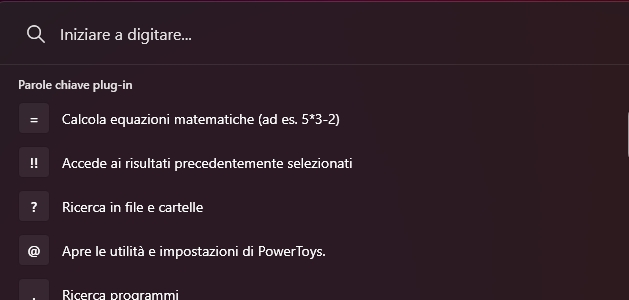
Oltre a lanciare app, puoi eseguire calcoli matematici veloci, convertire unità di misura o cercare processi attivi da chiudere. È incredibilmente reattivo e non soffre dei rallentamenti tipici della ricerca standard di Windows che spesso ti propone risultati web inutili. All’interno di questa guida completa a Microsoft PowerToys, considero Run il modulo che più di tutti migliora il flusso di lavoro quotidiano.
Avere tutto a portata di dita, senza mai staccare le mani dalla tastiera, è il segreto per diventare dei veri “ninja” del computer.
Estrattore di testo: Copiare l’incopiabile in un secondo
Ti è mai successo di voler copiare il testo da un’immagine, un video o un PDF protetto senza riuscirci? Estrattore di testo (Text Extractor) è la soluzione magica che stavamo aspettando da anni. Funziona come uno strumento di cattura, ma invece di salvare un’immagine, analizza i caratteri e li copia negli appunti.
Basta premere Win + Shift + T, selezionare l’area dello schermo che ti interessa e il gioco è fatto. Il testo viene riconosciuto tramite OCR (Optical Character Recognition) con una precisione sorprendente. Questi strumenti di produttività per Windows eliminano la necessità di riscrivere manualmente citazioni da libri digitalizzati o codici errore infiniti.
Casi d’uso pratici per l’Estrattore di testo
-
Copiare scritte da tutorial video su YouTube.
-
Estrarre dati da tabelle in formato immagine.
-
Catturare messaggi di errore di sistema per cercarli online.
È un modulo leggero ma fondamentale che dimostra quanto i Microsoft PowerToys siano pensati per risolvere problemi reali degli utenti. Non c’è più bisogno di installare software di terze parti pesanti e pieni di pubblicità per una funzione così basica.
PowerRename: Rinomina migliaia di file in un lampo
Se lavori con molte foto o documenti, sai quanto sia frustrante dover rinominare decine di file uno per uno. PowerRename trasforma questo calvario in un’operazione da pochi secondi. È un’estensione della shell di Windows che ti permette di usare la funzione “Cerca e Sostituisci” direttamente sui nomi dei file.
Puoi usare espressioni regolari (per i più esperti) o semplici parole chiave per modificare prefissi, suffissi o estensioni. In questa guida completa a Microsoft PowerToys, voglio sottolineare la sicurezza di questo strumento: c’è un’anteprima in tempo reale che ti mostra come diventeranno i nomi prima di applicare le modifiche. Se sbagli qualcosa, puoi sempre annullare con Ctrl + Z.
Sempre in primo piano e PowerAccent
Quante volte hai desiderato che una calcolatrice o un blocco note restasse sopra tutte le altre finestre mentre lavori? Con il modulo Sempre in primo piano (Always on Top), basta premere Win + Ctrl + T sulla finestra attiva per “appuntarla”. Un bordo colorato ti confermerà che la finestra non sparirà più dietro le altre.
PowerAccent, invece, è una manna dal cielo per chi scrive in diverse lingue o usa caratteri speciali. Tenendo premuta la barra spaziatrice mentre digiti una lettera, apparirà un piccolo menu con tutte le varianti accentate disponibili. È molto più veloce che cercare i codici ASCII o aprire la mappa dei caratteri. Questi sono i piccoli dettagli che rendono questi strumenti di produttività per Windows assolutamente superiori.
Altre utility che non sapevi di volere
La suite è talmente ricca che elencarli tutti richiederebbe un libro, ma ecco alcuni moduli che meritano una menzione d’onore in questa Guida completa a Microsoft PowerToys:
-
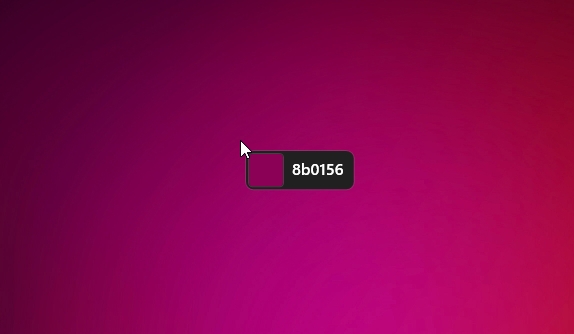
Color Picker: Premi
Win + Shift + Cper prelevare il codice colore da qualsiasi pixel sullo schermo (perfetto per web designer).
-
Ridimensionatore immagini: Clicca con il tasto destro su una o più foto per cambiarne la risoluzione istantaneamente.
-
Mouse Utilities: Trova il cursore quando lo perdi su tre monitor o crea un evidenziatore per le presentazioni.
-
File Locksmith: Ti dice quale programma sta usando un file che non riesci a eliminare.
Tutte queste utility sono progettate per essere discrete. Non consumano molte risorse e rimangono in attesa finché non chiami la loro scorciatoia da tastiera. La filosofia dietro i Microsoft PowerToys è proprio questa: potenza estrema solo quando serve.
Sicurezza e Privacy degli strumenti Microsoft
Essendo un progetto ufficiale di Microsoft ospitato su GitHub, la trasparenza è massima. Il codice è aperto e chiunque può controllarlo. Questo è un punto cruciale perché, quando installiamo utility di sistema, vogliamo essere sicuri che non ci siano malware o tracker nascosti.
Utilizzare questi strumenti di produttività per Windows è sicuro al 100%. Molti dei miglioramenti introdotti qui finiscono spesso per essere integrati nelle versioni successive di Windows. Ad esempio, alcune logiche di gestione finestre di Windows 11 derivano proprio dai test fatti con PowerToys negli anni passati.
Conclusione: Scarica PowerToys e libera il potenziale del tuo PC
Siamo arrivati alla fine di questa guida completa a Microsoft PowerToys e spero che tu abbia già iniziato il download. Non è solo un software, è un modo diverso di intendere l’informatica: più veloce, più intelligente e meno frustrante. Che tu sia uno studente, un programmatore o un impiegato, questi strumenti cambieranno il tuo modo di interagire con il PC.
Ti invito a sperimentare ogni singolo modulo, perché ognuno di noi ha esigenze diverse. Magari troverai inutile il Color Picker ma non potrai più vivere senza FancyZones. In ogni caso, il tuo Windows non sarà più lo stesso. Se vuoi scoprire altri trucchi per il tuo computer, dai un’occhiata alla nostra sezione dedicata alle guide software su ceogeekblog.
Cosa aspetti? Installa PowerToys, configura le tue scorciatoie preferite e facci sapere nei commenti quale funzione ha cambiato la tua giornata!