

Ti è mai capitato di finire la giornata lavorativa con trenta finestre aperte e una voglia matta di spegnere tutto senza cliccare mille volte sulla “X”? Magari il PC scotta, le ventole urlano e tu vuoi solo scappare a fare un aperitivo. Usare uno script per chiudere programmi aperti è la soluzione geniale che trasformerà il tuo caos digitale in una tabula rasa in un millisecondo. In questo articolo scopriremo come l’automazione per terminare processi possa salvarti la vita (o almeno la pazienza) e perché dovresti assolutamente avere un comando rapido di chiusura sul tuo desktop. Preparati, perché stiamo per rendere il tuo computer molto più obbediente.
L’ordine mentale inizia da un desktop pulito: un solo clic per chiudere tutto e liberare finalmente la potenza del tuo PC.
Perché dovresti usare uno script per chiudere programmi aperti?
Siamo onesti: chiudere manualmente browser, client email, Slack, Spotify e tre fogli Excel è un supplizio medievale. La pigrizia, se usata bene, è il motore dell’innovazione tecnologica. Creare uno script per chiudere programmi aperti non è solo un vezzo da smanettoni, ma una vera necessità per chiunque lavori intensamente al computer. Quando lanci questo comando, il sistema operativo riceve l’ordine di terminare ogni attività non essenziale istantaneamente.

Secondo recenti test di efficienza sui flussi di lavoro, l’utente medio perde circa 5 minuti al giorno in micro-gestioni delle finestre. Moltiplicando questo dato per un anno intero, stiamo parlando di quasi 20 ore buttate nel secchio della spazzatura digitale. Implementare una corretta automazione per terminare processi ti permette di recuperare tempo prezioso. Inoltre, riduci drasticamente il rischio di crash di sistema dovuti a software rimasti “appesi” in memoria RAM.
Personalmente, credo che non esista soddisfazione più grande del vedere tutte le icone sparire dalla barra delle applicazioni in un colpo solo. È una sorta di decluttering digitale che dà una scarica di dopamina immediata. Se non hai mai provato il brivido di un kill task automatico, questo è il momento perfetto per iniziare a sperimentare. Non serve essere programmatori della NASA per riuscirci.
Come creare il tuo primo file batch salva tempo su Windows
Il metodo più semplice per chiudere tutto su Windows è creare un piccolo file di testo con estensione .bat. Questo file conterrà il comando taskkill, il vero braccio armato del nostro sistema. Per iniziare, apri il Blocco Note e preparati a scrivere la riga magica che cambierà le tue abitudini. Ricorda che lo script per chiudere programmi aperti deve essere configurato correttamente per non chiudere processi vitali del sistema operativo.
Il comando Taskkill spiegato semplicemente
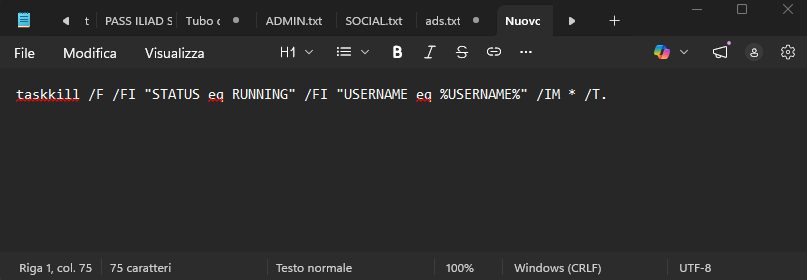
Il cuore di tutto è il comando taskkill /F /FI "STATUS eq RUNNING" /FI "USERNAME eq %USERNAME%" /IM *. Sembra complicato, ma in realtà è molto logico. La “F” sta per “Force” (chiusura forzata), mentre i filtri servono a colpire solo i programmi aperti dall’utente corrente. In questo modo, non rischierai di spegnere accidentalmente componenti di Windows mandando il PC in Blue Screen.
Ecco i passaggi pratici per configurare il tuo script per chiudere programmi aperti:
-
Apri il Blocco Note sul tuo PC.
-
Incolla il comando:
taskkill /F /FI "STATUS eq RUNNING" /FI "USERNAME eq %USERNAME%" /IM * /T.
-
Salva il file con il nome “ChiudiTutto.bat” (assicurati che non finisca in .txt).
-
Trascina l’icona sul desktop per averla sempre a portata di mano.
Usare questo file batch salva tempo è sicuro, a patto che tu abbia salvato i tuoi documenti prima di cliccare. Il comando non chiede conferme: agisce e distrugge ogni finestra attiva con una precisione chirurgica. Se vuoi approfondire le variabili del comando, puoi consultare la documentazione ufficiale Microsoft per personalizzare ulteriormente la tua esperienza.
Automazione per terminare processi: varianti per utenti avanzati
Se sei un tipo esigente e non vuoi chiudere proprio tutto, puoi personalizzare lo script per escludere certi software. Magari vuoi che Spotify continui a riprodurre musica mentre tutto il resto sparisce. In questo caso, la tua automazione per terminare processi deve diventare leggermente più selettiva e intelligente. Basta aggiungere dei parametri di esclusione o creare una lista specifica di programmi da “uccidere”.
Creare una lista nera di programmi da chiudere
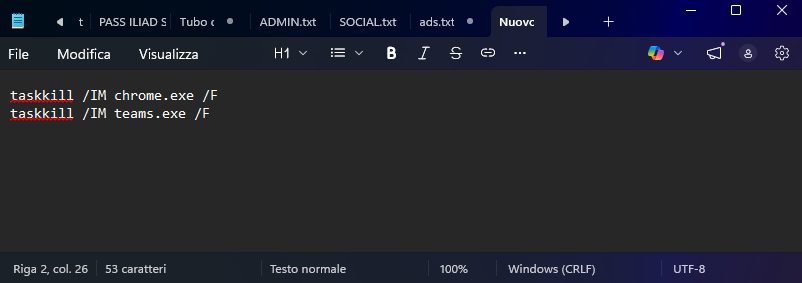
Invece di usare il comando universale, puoi scrivere righe singole per ogni software fastidioso. Ad esempio: taskkill /IM chrome.exe /F seguito da taskkill /IM teams.exe /F. Questo approccio ti dà un controllo totale e chirurgico sulla tua postazione. Molti professionisti preferiscono questa procedura chiusura forzata mirata per pulire la RAM prima di sessioni di gaming intenso o rendering video.
Personalmente, trovo che avere due versioni dello script sia la scelta migliore. Una “nucleare” per quando vuoi spegnere tutto e una “light” per ripulire solo il browser e le chat di lavoro. Sperimentare con lo script per chiudere programmi aperti ti farà sentire un po’ come un hacker, anche se stai solo gestendo le tue finestre. L’importante è che il risultato finale sia un sistema fluido e scattante.
Script pulizia desktop su macOS: usare AppleScript o Terminale
Se sei un utente Mac, non sentirti escluso, perché anche per te esistono soluzioni incredibili. AppleScript è un linguaggio molto potente e quasi “parlato” che permette di gestire le applicazioni con estrema eleganza. Uno script per chiudere programmi aperti su macOS può essere creato tramite l’app “Editor Script” presente in ogni sistema Apple. È un metodo pulito che non richiede installazioni di terze parti.
Esempio di codice per macOS
Il codice da inserire è molto intuitivo: tell application "System Events" to quit every process whose background only is false. Questo comando dice al sistema di chiudere solo le app con una finestra visibile, ignorando i servizi di sistema in background. Una volta salvato come “Applicazione”, potrai metterlo nel Dock e usarlo con un solo tocco. Questa automazione per terminare processi su Mac è persino più fluida della controparte Windows.
-
Vantaggi di AppleScript:
-
Sintassi vicina al linguaggio umano.
-
Integrazione nativa con macOS.
-
Possibilità di aggiungere notifiche sonore a fine operazione.
-
Puoi trovare ottimi spunti per l’automazione su piattaforme come Stack Overflow, dove la community condivide script sempre più complessi. Ricorda che su Mac la gestione della memoria è diversa, ma un kill task automatico aiuta comunque a mantenere il sistema reattivo nel tempo. Non sottovalutare mai il potere di un riavvio software senza dover riavviare l’intero hardware.
Gestione della RAM e benefici per le prestazioni del sistema
Perché tutto questo interesse per uno script per chiudere programmi aperti? Non è solo per pigrizia, ma per una questione di pura fisica digitale. Ogni programma aperto occupa una porzione di RAM e cicli di clock della CPU, anche se è ridotto a icona. Accumulare processi inutili porta a un surriscaldamento del processore e a rallentamenti evidenti nei software che stai effettivamente usando.
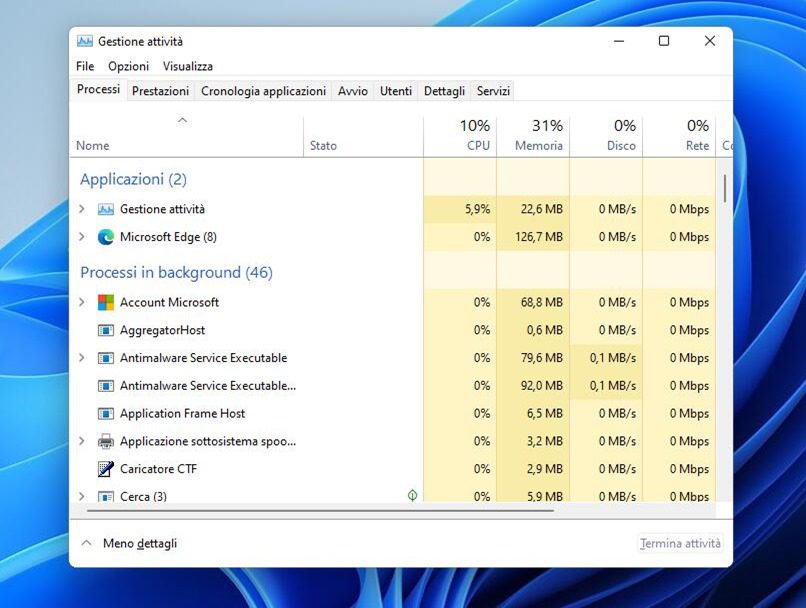
Utilizzare regolarmente un comando rapido di chiusura aiuta a svuotare la cache e a liberare risorse. Le statistiche dicono che un PC con meno di 10 processi utente attivi consuma fino al 15% in meno di energia rispetto a uno intasato. In un’ottica di sostenibilità e durata dei componenti, questa piccola abitudine può fare la differenza nel lungo periodo. Il tuo portatile ti ringrazierà, soprattutto durante le calde giornate estive.
Molti utenti pensano che basti lasciare il PC in standby, ma è un errore comune. I processi rimangono lì, pronti a risvegliarsi e a consumare batteria. Uno script per chiudere programmi aperti assicura che lo standby sia davvero “profondo” e privo di interferenze. È la differenza che passa tra dormire con la TV accesa o nel silenzio più assoluto. Scegli sempre il silenzio digitale.
Errori comuni da evitare durante la creazione dello script
Nonostante sia una procedura semplice, ci sono delle trappole in cui è facile cadere. Il primo errore è non testare lo script prima di usarlo durante un lavoro importante. Se dimentichi di salvare un documento Word e lanci il tuo script per chiudere programmi aperti, perderai tutto. Il comando “force” (/F) non perdona e non mostra il classico avviso “Vuoi salvare le modifiche?”.
Un altro sbaglio frequente riguarda i permessi di amministratore. In alcuni casi, per chiudere processi bloccati, lo script deve essere eseguito con privilegi elevati. Se noti che alcuni software rimangono aperti, prova a cliccare con il tasto destro sul tuo file .bat e seleziona “Esegui come amministratore“. Questa piccola accortezza rende la tua automazione per terminare processi infinitamente più efficace.
-
Dimenticare il salvataggio: Salva sempre manualmente prima dello script.
-
Permessi insufficienti: Esegui come amministratore se necessario.
-
Sintassi errata: Un solo spazio fuori posto può rompere il comando.
Infine, evita di inserire nello script la chiusura di programmi di backup o antivirus. Questi devono rimanere sempre attivi per garantirti sicurezza. Uno script per chiudere programmi aperti ben progettato deve essere un alleato, non un sabotatore del tuo sistema di protezione. Usa la testa prima di usare il codice.
Integrazione con tasti rapidi e macro della tastiera
Se vuoi davvero sentirti un pro, puoi collegare il tuo script a una combinazione di tasti sulla tastiera. Immagina di premere “Ctrl + Alt + Fine” e vedere il mondo sparire in un lampo. Per farlo su Windows, basta creare un collegamento al file .bat, andare nelle proprietà e assegnare una “Tasto di scelta rapida”. Questa è la massima espressione del comando rapido di chiusura.

Se possiedi una tastiera da gaming o un dispositivo come lo Stream Deck, puoi mappare lo script per chiudere programmi aperti su un tasto fisico dedicato. È una comodità estrema che molti streamer usano a fine diretta per ripulire la postazione in un istante. Personalmente lo trovo uno degli utilizzi più intelligenti delle macro tastiera oggi disponibili. L’automazione per terminare processi diventa così un gesto fisico, quasi catartico.
Ti consiglio anche di dare un’occhiata a GitHub, dove molti utenti caricano versioni avanzate di questi script con interfacce grafiche minimaliste. Esplorare il codice altrui è il modo migliore per imparare nuove funzioni e migliorare la propria efficienza. Non aver paura di modificare, rompere e riparare: è così che si diventa esperti di tecnologia.
Conclusione: un piccolo script per un grande cambiamento
Abbiamo visto come creare uno script per chiudere programmi aperti possa trasformare radicalmente il tuo modo di interagire con il PC. Non è solo una questione di velocità, ma di controllo e igiene digitale. Risparmiare tempo, proteggere l’hardware e svuotare la mente sono vantaggi troppo grandi per essere ignorati. Che tu scelga un semplice file batch o una complessa automazione per terminare processi, il risultato sarà sempre un miglioramento della tua produttività.
Ora non ti resta che mettere in pratica quanto imparato e creare il tuo strumento personalizzato. La tecnologia dovrebbe lavorare per noi, non il contrario, e un piccolo comando rapido di chiusura è il primo passo verso questo obiettivo. Prova subito a creare il tuo script e goditi la sensazione di un desktop finalmente pulito e pronto per una nuova sfida.
Vuoi rendere il tuo PC ancora più veloce? Inizia subito a creare il tuo file batch e fammi sapere nei commenti se hai riscontrato problemi o se hai trovato una variante ancora più efficace!