
Hai presente quella sensazione di panico quando cerchi un documento urgente e ti ritrovi davanti a una distesa infinita di icone senza nome? Non sei solo, capita a tutti noi di trasformare lo schermo in un magazzino digitale caotico. Imparare a ordinare i file su Windows 11 non è solo una questione di estetica, ma un vero toccasana per la tua produttività quotidiana. Un computer ordinato risponde meglio, ti fa perdere meno tempo e, ammettiamolo, trasmette una pace interiore che un desktop affollato non potrà mai darti. In questa guida esploreremo insieme come organizzare il desktop del PC e gestire i tuoi dati con intelligenza, passando per la pulizia cartelle Windows e l’uso di strumenti integrati che spesso ignoriamo.
Un desktop pulito riflette una mente organizzata: meno icone sparse significano più spazio per le tue idee migliori.
Perché la gestione documenti Windows è fondamentale oggi
Siamo nell’era dei dati e accumuliamo gigabyte di roba senza nemmeno accorgercene tra download, screenshot e file temporanei. Molti utenti pensano che avere un processore potente basti a compensare il disordine, ma la realtà è ben diversa. Quando decidi di ordinare i file su Windows 11, riduci il carico cognitivo necessario per navigare tra i tuoi progetti. Se trovi tutto subito, lavori meglio e chiudi prima la giornata lavorativa.

Esistono statistiche interessanti che suggeriscono come un utente medio perda fino a un’ora a settimana cercando file mal posizionati. Immagina cosa potresti fare con tutto quel tempo extra: un caffè in più, una passeggiata o semplicemente zero stress. La gestione documenti Windows diventa quindi una competenza essenziale per chiunque passi più di due ore al giorno davanti allo schermo. Non serve essere esperti informatici, bastano pochi clic fatti bene.
La verità è che Windows 11 offre strumenti nativi incredibili, ma spesso li nasconde dietro un’interfaccia elegante e minimale. Spesso ci limitiamo a trascinare file a caso, sperando di ritrovarli “a memoria visiva”. Questo metodo fallisce miseramente dopo i primi cento file salvati. Iniziare a sistemare Esplora file oggi ti eviterà mal di testa domani.
Usare le Visualizzazioni per ordinare i file su Windows 11
Il primo passo per un ambiente di lavoro sano parte dalle impostazioni di visualizzazione all’interno delle cartelle. Molti restano ancorati alla vista “Elenco”, ma Windows 11 permette molto di più. Puoi scegliere tra icone grandi per le foto o dettagli minuziosi per i documenti di testo. Questa flessibilità aiuta tantissimo quando devi fare una pulizia cartelle Windows veloce e mirata.
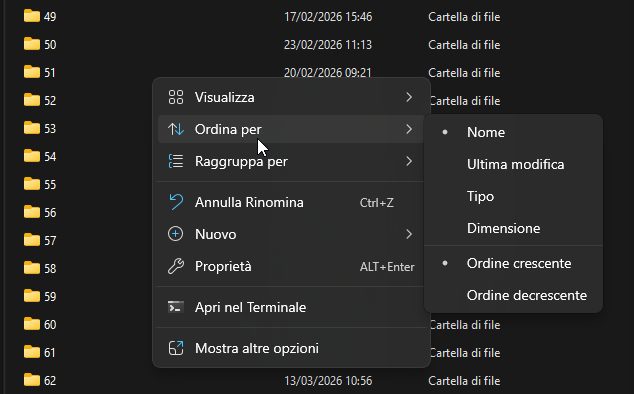
Sapevi che puoi raggruppare i file per data, dimensione o tipo di file con un semplice clic destro? Questa funzione è una manna dal cielo per chi lavora con scadenze frequenti. Invece di scorrere all’infinito, puoi vedere i file divisi per “Oggi”, “Ieri” o “Settimana scorsa”. È il modo più rapido per ordinare i file su Windows 11 senza dover rinominare tutto manualmente.
Il potere dei Layout di affiancamento
Windows 11 ha introdotto i cosiddetti Snap Layouts, che aiutano a tenere aperte più cartelle contemporaneamente in modo ordinato. Se stai spostando file da una cartella all’altra, non farlo “a occhio” minimizzando e massimizzando finestre continuamente. Usa i layout per dividere lo schermo e vedere chiaramente dove stai mettendo i tuoi dati. Questo semplifica drasticamente l’operazione di catalogare file importanti.
Trucchi per organizzare il desktop del PC in pochi secondi
Il desktop è il biglietto da visita del tuo computer, ma spesso sembra una discarica abusiva di file .zip e collegamenti inutili. Per organizzare il desktop del PC efficacemente, la regola d’oro è: meno è meglio. Se un file non ti serve oggi, non deve stare lì; spostalo nei documenti o cestinalo senza pietà. Io personalmente tengo solo i progetti attivi della settimana, tutto il resto scompare il venerdì sera.
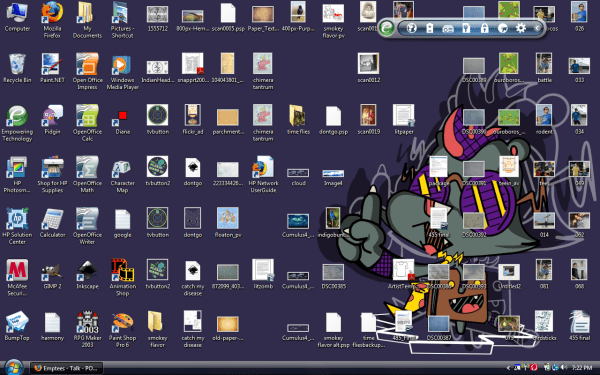
Ecco una piccola lista di azioni immediate che puoi fare:
-
Nascondi le icone di sistema che non usi mai (tipo il Cestino, se preferisci cercarlo nello Start).
-
Crea cartelle tematiche come “In corso”, “Archivio” e “Da smistare”.
-
Usa sfondi minimali che non creino confusione visiva con le icone rimaste.
Molti utenti non sanno che cliccando con il tasto destro sul desktop, sotto la voce “Visualizza”, si può deselezionare “Mostra icone del desktop”. In un secondo, il caos sparisce. Certo, i file restano lì, ma almeno avrai un momento di respiro estetico. Ricorda però che per ordinare i file su Windows 11 seriamente, dovrai prima o poi affrontare quel mucchio di icone e spostarle dove meritano di stare.
Automatizzare la pulizia cartelle Windows con Sensore Memoria
Sapevi che Windows 11 può fare le pulizie di casa per te? Esiste una funzione chiamata Sensore Memoria (Storage Sense) che è letteralmente un salvavita. Questa funzione elimina automaticamente i file temporanei e svuota il cestino dopo un certo numero di giorni. Attivarla significa automatizzare parte della pulizia cartelle Windows senza doverci pensare ogni singola volta.
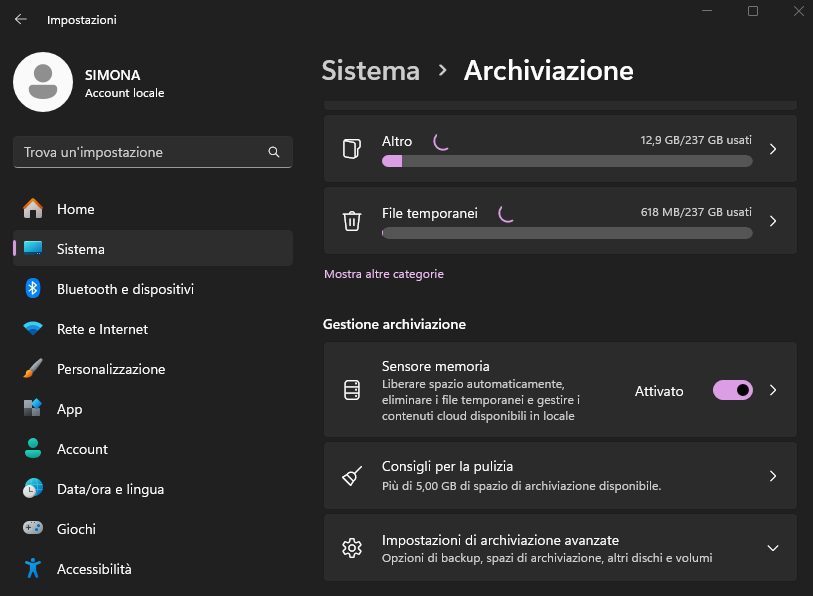
Per attivarlo, vai su Impostazioni > Sistema > Archiviazione. Qui puoi configurare quanto spesso Windows deve intervenire. È utilissimo soprattutto per la cartella “Download”, che solitamente diventa un buco nero di installer vecchi e PDF scaricati mesi fa. Se vuoi ordinare i file su Windows 11 in modo professionale, lascia che sia il sistema a gestire la spazzatura digitale ricorrente.
Io consiglio di impostare la cancellazione dei file nei download dopo 30 giorni. Se non hai aperto quel file per un mese, probabilmente non ti serve più o lo hai già archiviato altrove. Questa abitudine ti aiuta a mantenere la gestione documenti Windows snella e performante. Meno file inutili significano anche ricerche più veloci all’interno del sistema operativo.
Strutturare le cartelle: la logica della catalogazione
Avere un PC pulito non significa solo cancellare, ma costruire una struttura logica che duri nel tempo. Se inizi a ordinare i file su Windows 11 senza un piano, tra due mesi sarai daccapo. Il mio consiglio è creare una gerarchia “a piramide”: poche cartelle principali (Lavoro, Personale, Studio, Svago) e sottocartelle specifiche all’interno. Evita di superare i tre livelli di profondità, o finirai per dimenticare dove hai nascosto le cose.
Nomenclatura standard per non impazzire
Un errore comune è chiamare i file “Documento1”, “Versione Finale”, “Versione Finale 2”. Usa sempre una data nel formato AAAA-MM-GG seguita da un nome descrittivo. Questo ti permette di catalogare file in modo che siano sempre in ordine cronologico perfetto, indipendentemente da quando sono stati modificati l’ultima volta. Windows adora i nomi chiari, e anche il tuo cervello ti ringrazierà.
Sfruttare i Tag e i Preferiti
In Esplora file, puoi aggiungere cartelle ai “Preferiti” nel pannello laterale sinistro. Sfrutta questa funzione per le cartelle che usi ogni giorno. Mentre impari a ordinare i file su Windows 11, noterai che avere scorciatoie rapide alle tue cartelle principali riduce drasticamente i tempi di navigazione. Puoi trovare ulteriori consigli tecnici sulla gestione dell’interfaccia utente direttamente sul supporto ufficiale Microsoft.
Le schede in Esplora file: la rivoluzione di Windows 11
Una delle novità più apprezzate di Windows 11 è l’introduzione delle schede (tabs) all’interno di Esplora file, proprio come nel tuo browser web. Questa funzione cambia completamente il modo di ordinare i file su Windows 11. Non serve più avere dieci finestre diverse aperte che intasano la barra delle applicazioni. Puoi fare tutto da un’unica finestra, passando da una cartella all’altra con rapidità estrema.
Questa novità facilita molto le operazioni di drag-and-drop. Puoi trascinare un file da una scheda e rilasciarlo su un’altra intestazione per spostarlo. È un metodo fluido per sistemare Esplora file senza perdersi nel desktop. Personalmente, trovo che questa funzione sia il miglior aggiornamento di produttività che Windows abbia ricevuto negli ultimi dieci anni.
Pulizia profonda: eliminare i duplicati
A volte, il motivo per cui non riusciamo a ordinare i file su Windows 11 è che abbiamo troppe copie dello stesso file sparse ovunque. I duplicati occupano spazio prezioso e creano confusione su quale sia la versione più recente di un lavoro. Esistono software gratuiti e sicuri che scansionano il disco alla ricerca di file identici. Effettuare periodicamente questa operazione è parte integrante di una buona pulizia cartelle Windows.
Ricorda però di fare attenzione a cosa cancelli: non toccare mai i file nelle cartelle “Windows” o “Programmi”. Concentrati solo sulle tue cartelle personali. Eliminare 5 GB di foto duplicate o video dimenticati darà nuova linfa al tuo PC. Una volta rimossi i doppioni, organizzare il desktop del PC diventerà un gioco da ragazzi perché avrai solo ciò che conta veramente.
I migliori programmi gratuiti per eliminare i duplicati su Windows 11
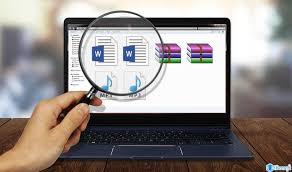
Se la pulizia manuale ti spaventa, la tecnologia corre in tuo aiuto. Esistono software specifici che fanno il lavoro sporco al posto tuo, scansionando il disco alla ricerca di file identici che occupano spazio inutilmente. Ecco tre soluzioni gratuite, testate e super efficaci per ordinare i file su Windows 11 eliminando i doppioni:
-
AllDup: È probabilmente lo strumento più potente tra i freeware. Non farti spaventare dall’interfaccia un po’ “vecchia scuola”; la sua capacità di trovare file simili (anche se hanno nomi diversi) è imbattibile. È perfetto per chi deve catalogare file musicali o fotografici molto pesanti.
-
Duplicate Cleaner (Free Edition): Un classico intramontabile. La versione gratuita è ottima per scansionare cartelle locali e individuare documenti identici. Ha un’interfaccia molto pulita che si sposa bene con il design moderno di Windows 11, rendendo la pulizia cartelle Windows quasi piacevole.
-
Cisdem Duplicate Finder (Trial/Free): Molto apprezzato per la sua velocità. Se hai fretta e vuoi un risultato immediato senza configurazioni complicate, questo software è un’ottima scelta per organizzare il desktop del PC eliminando quegli screenshot salvati per errore due o tre volte.
Attenzione alla sicurezza dei dati
Mentre usi questi strumenti, ricorda sempre di attivare l’opzione “Sposta nel cestino” invece di “Elimina permanentemente”. In questo modo, se il software dovesse scambiare un file importante per un duplicato, potrai recuperarlo con un semplice clic. La gestione documenti Windows richiede sempre un minimo di prudenza, anche quando ci affidiamo agli algoritmi più intelligenti.
Conclusioni e prossimi passi
Abbiamo visto che ordinare i file su Windows 11 non è un’impresa impossibile, ma un insieme di piccole abitudini costanti. Dall’attivazione del Sensore Memoria all’uso intelligente delle schede in Esplora file, ogni piccolo passo contribuisce a creare un ambiente di lavoro sereno. Un PC pulito è sinonimo di una mente più libera e pronta a concentrarsi sulle cose che contano davvero, senza distrazioni digitali inutili.
Ora tocca a te! Dedica dieci minuti oggi stesso a organizzare il desktop del PC e vedrai immediatamente la differenza. Se hai bisogno di strumenti avanzati per la sicurezza dei tuoi dati mentre fai pulizia, ti consiglio di dare un’occhiata alle soluzioni offerte da Norton per proteggere i tuoi file importanti durante questi spostamenti.