Il tuo computer portatile è diventato improvvisamente un “finto” portatile, costringendoti a vivere incatenato alla presa di corrente come un elettrodomestico degli anni ’90? Sapere esattamente quando cambiare la batteria del Notebook è fondamentale per non restare a piedi durante una presentazione di lavoro o nel bel mezzo della tua serie TV preferita. Se l’usura batteria laptop è diventata evidente, non disperare: spesso basta sostituire batteria PC per ridare vita a un dispositivo che credevi spacciato. In questa guida esploreremo come diagnosticare lo stato di salute del tuo accumulatore portatile e come intervenire prima che la batteria esausta causi danni permanenti.
Non lasciare che il tuo PC viva attaccato alla spina! Scopri quando cambiare batteria Notebook per ritrovare la vera libertà.
I segnali inequivocabili di una batteria esausta
Molti utenti sottovalutano i piccoli intoppi quotidiani, pensando che il PC stia semplicemente invecchiando male. In realtà, il cuore energetico del dispositivo ha un ciclo di vita limitato, solitamente misurato in cicli di ricarica. Quando questi cicli superano la soglia critica (spesso tra i 300 e i 500), le prestazioni calano drasticamente.
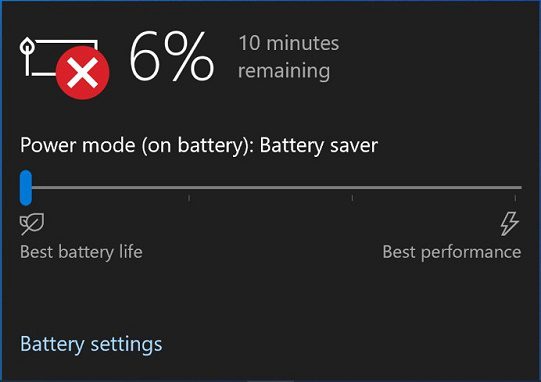
Il primo sintomo evidente è la durata ridotta. Se un tempo riuscivi a lavorare per sei ore in treno e oggi dopo quaranta minuti il sistema ti avvisa che sta per spegnersi, è il momento di agire. Non ignorare questi avvertimenti, poiché una batteria degradata può surriscaldarsi inutilmente.
Un altro segnale chiaro riguarda la velocità di ricarica. Se la percentuale sale al 100% in pochi minuti o, al contrario, resta bloccata su valori bassi nonostante ore di collegamento, la chimica interna è compromessa. In questi casi, decidere di cambiare la batteria del Notebook è l’unica mossa sensata per ritrovare l’autonomia perduta.
Surriscaldamento e anomalie hardware
Un notebook che scotta nella zona della scocca inferiore spesso non soffre solo di polvere nelle ventole. Le celle al litio degradate tendono a generare più calore durante il passaggio di corrente, peggiorando l’efficienza globale. Se senti il calore aumentare sensibilmente, monitora immediatamente lo stato di salute del componente.
Spegnimenti improvvisi e cali di tensione
Ti è mai capitato che il PC si spegnesse mentre segna ancora il 20% di carica residua? Questo accade perché la tensione fornita non è più stabile. Il sistema operativo riceve dati errati e, per proteggere l’integrità del disco rigido, forza lo spegnimento immediato.
Come verificare lo stato di salute su Windows e Mac
Non devi tirare a indovinare per capire se è il caso di cambiare la batteria del Notebook. Entrambi i principali sistemi operativi offrono strumenti diagnostici integrati molto precisi. Questi software analizzano il rapporto tra la capacità originale di fabbrica e quella attuale.
Su Windows 10 e 11, puoi generare un report dettagliato in pochi secondi. Apri il prompt dei comandi e digita powercfg /batteryreport. Questo comando genererà un file HTML nella cartella utente con la cronologia esatta dell’utilizzo e la capacità residua calcolata in mWh.

Gli utenti macOS hanno un compito ancora più semplice. Tenendo premuto il tasto Option (Alt) e cliccando sull’icona della batteria nella barra dei menu, apparirà lo stato di salute. Se leggi “Assistenza consigliata”, Apple ti sta ufficialmente suggerendo di procedere alla sostituzione professionale.
Strumenti software di terze parti
Se preferisci un’interfaccia più visuale, esistono programmi gratuiti eccellenti. BatteryInfoView per Windows fornisce dati in tempo reale su voltaggio e degrado. Per gli utenti Apple, CoconutBattery è lo standard del settore per precisione e semplicità.
Perché le batterie dei portatili perdono colpi?
Le moderne batterie agli ioni di litio (Li-ion) sono piccoli miracoli della chimica, ma sono soggette a un invecchiamento inevitabile. Ogni volta che carichi e scarichi il PC, avvengono reazioni chimiche che depositano minuscoli residui sugli elettrodi. Con il tempo, questo “traffico” chimico rallenta, riducendo lo spazio disponibile per l’energia.
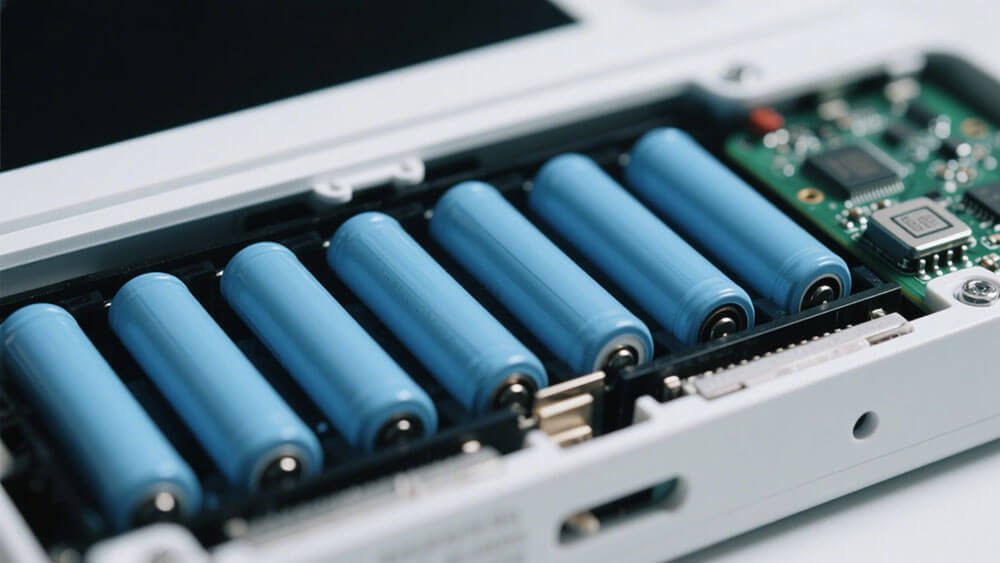
Anche il calore è un nemico giurato. Tenere il notebook sempre collegato alla presa mentre esegui giochi pesanti o montaggi video stressa le celle a causa delle alte temperature. Molti esperti consigliano di mantenere la carica tra il 20% e l’80% per prolungare la vita utile dell’hardware.
Se non segui queste piccole accortezze, ti ritroverai molto presto a dover cambiare la batteria del tuo Notebook. La prevenzione è utile, ma una volta che il degrado chimico è avvenuto, non esistono trucchi software o “calibrazioni magiche” che possano rigenerare le celle fisicamente usurate.
I pericoli di una batteria gonfia: non aspettare!
Esiste un segnale che non è solo fastidioso, ma potenzialmente pericoloso: il rigonfiamento della batteria. Questo fenomeno avviene a causa dell’accumulo di gas all’interno dell’involucro sigillato delle celle. Se noti che il trackpad è diventato duro da cliccare o che la scocca inferiore sembra deformata, smetti immediatamente di usare il dispositivo.
Una batteria gonfia può forare i circuiti interni o addirittura causare incendi se perforata accidentalmente. In questa situazione limite, l’urgenza di cambiare la batteria nel Notebook diventa una questione di sicurezza personale. Non tentare mai di schiacciare la protuberanza o di aprire l’involucro da solo se non sei un tecnico esperto.
Come gestire la rimozione in sicurezza
-
Spegni il computer e scollega l’alimentatore.
-
Evita di scaricare completamente la batteria se è già gonfia.
-
Porta il dispositivo in un centro assistenza autorizzato.
-
Non gettare mai il vecchio componente nei rifiuti generici: usa i contenitori per i RAEE.
Cambiare batteria Notebook: guida alla scelta del ricambio
Una volta appurato che la sostituzione è necessaria, sorge il grande dubbio: meglio un ricambio originale o compatibile? La risposta dipende dal budget e dall’età del PC, ma ci sono regole auree da seguire per non commettere errori costosi.
I ricambi originali offrono la garanzia della casa madre (come Dell, HP, Lenovo o Apple) e assicurano la massima compatibilità elettrica. Tuttavia, hanno costi spesso elevati. Le batterie compatibili sono più economiche, ma devono essere acquistate da rivenditori certificati che offrono almeno 12 mesi di garanzia.
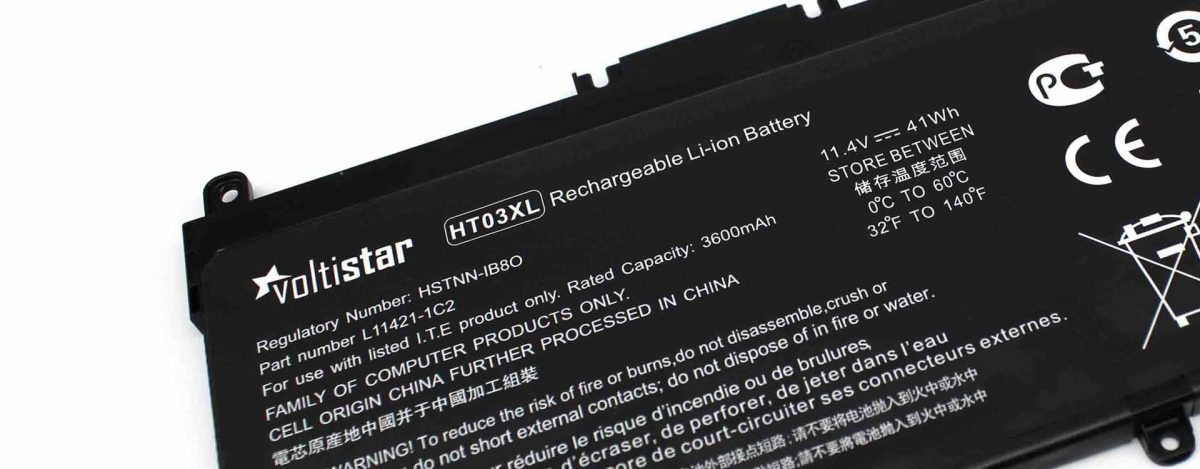
Quando decidi di cambiare la batteria sul Notebook, controlla sempre il part number (un codice alfanumerico stampato sul componente). Non basarti solo sul modello del PC, poiché lo stesso laptop può montare batterie con capacità o voltaggi differenti a seconda della configurazione regionale.
Parametri tecnici da controllare
-
Voltaggio (V): Deve corrispondere esattamente all’originale (es. 11.1V o 14.8V).
-
Capacità (mAh o Wh): Può essere superiore all’originale per una durata maggiore, purché le dimensioni fisiche siano identiche.
-
Certificazioni: Cerca i marchi CE e RoHS per assicurarti che il prodotto rispetti gli standard di sicurezza europei.
Soluzioni fai-da-te vs Assistenza professionale
Se il tuo notebook ha una batteria esterna rimovibile con un semplice click, l’operazione è elementare. Basta sbloccare il fermo, estrarre il vecchio modulo e inserire il nuovo. In questo caso, cambiare batteria sul Notebook richiede meno di trenta secondi e nessuna competenza tecnica particolare.
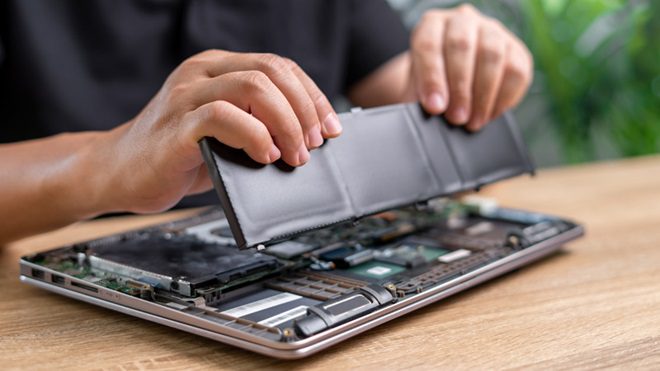
I portatili moderni (Ultrabook e MacBook), invece, hanno spesso batterie integrate fissate con viti Torx o, peggio, con forti adesivi. Se non hai manualità con cacciaviti di precisione e spatole, il rischio di danneggiare i cavi flat interni è altissimo. In questi scenari, rivolgersi a un professionista è la scelta più saggia.
Un tecnico qualificato non si limiterà a sostituire il pezzo, ma effettuerà anche una pulizia interna delle ventole e verificherà che i circuiti di ricarica sulla scheda madre siano integri. Questo approccio globale garantisce che il tuo investimento duri nel tempo.
Consigli per far durare a lungo la nuova batteria
Dopo aver fatto lo sforzo economico di cambiare la batteria del Notebook, vorrai sicuramente farla durare il più a lungo possibile. La manutenzione inizia dal primo ciclo di carica. Carica il nuovo componente fino al 100% e lascialo in carica per un’ora extra, poi usalo normalmente fino al 10-15%.
Ecco una lista di buone pratiche quotidiane:
-
Evita lo scaricamento totale: Scendere allo 0% danneggia le celle al litio.
-
Controlla la temperatura: Non usare il PC su coperte o superfici morbide che ostruiscono le ventole.
-
Scollega gli accessori: Mouse USB, hard disk esterni e chiavette consumano energia preziosa anche se non in uso.
-
Usa la modalità risparmio: Attivala quando sai che non avrai accesso a una presa per diverse ore.
Considerazioni finali e Conclusioni
In conclusione, la salute energetica del tuo computer non è un aspetto secondario. Monitorare i segnali, eseguire test periodici e intervenire tempestivamente per cambiare la batteria del Notebook trasformerà radicalmente la tua esperienza d’uso, eliminando l’ansia da “batteria scarica” e proteggendo il tuo hardware da potenziali danni termici.
Ricorda che un portatile è tale solo se garantisce mobilità. Se il tuo dispositivo è diventato un desktop forzato, non aspettare che la situazione peggiori o che la batteria si gonfi pericolosamente. Investire in un nuovo accumulatore è una scelta ecologica ed economica rispetto all’acquisto di un computer nuovo di zecca.
Vuoi scoprire quale batteria è compatibile con il tuo modello specifico o hai bisogno di una guida passo-passo per il tuo modello di laptop? Lascia un commento qui sotto o contatta il nostro supporto tecnico per una consulenza gratuita!