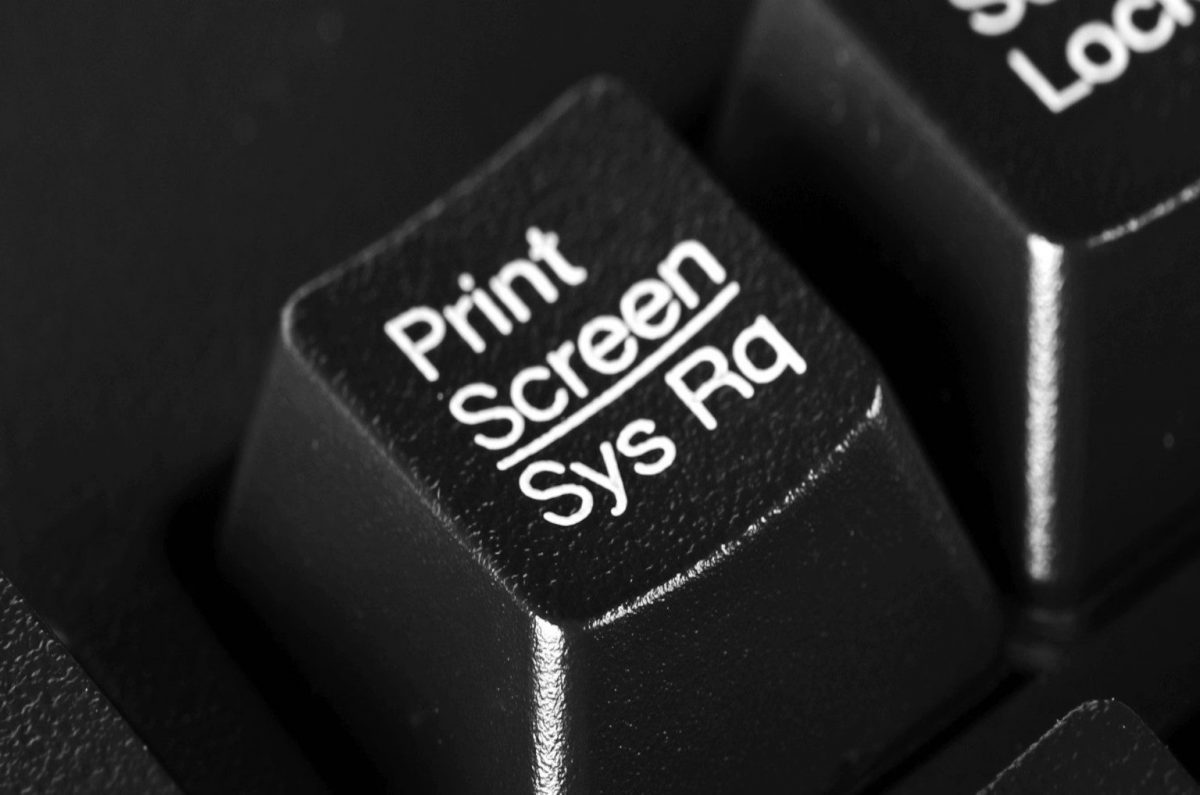
Ti è mai capitato di premere freneticamente quel piccolo pulsante sulla tastiera e accorgerti che non succede nulla? Se il tasto Stamp non funziona, non disperare: esistono decine di modi alternativi per catturare lo schermo su Windows senza perdere la calma. Che tu debba inviare uno screenshot di un errore tecnico o salvare un’immagine divertente, l’acquisizione immagine del tuo display può essere fatta con combinazioni di tasti segrete o software integrati che spesso ignoriamo. In questa guida completa, esploreremo ogni soluzione possibile per tornare a essere produttivi in pochi secondi.
Tasto Stamp non funziona? Niente panico! Scopri le migliori scorciatoie e i trucchi per catturare lo schermo su Windows.
Perché il tasto Stamp non funziona? Le cause comuni
Prima di passare alle soluzioni software, è importante capire perché il tasto Stamp non funziona correttamente sulla tua configurazione attuale. Spesso il problema non è hardware, ma legato a una semplice impostazione di sistema o a un conflitto software che blocca il comando.

Il tasto F-Lock o il tasto Fn
Molte tastiere moderne, specialmente quelle dei portatili, richiedono l’uso di un tasto modificatore. Se il tasto Stamp non funziona, prova a premere contemporaneamente il tasto Fn (Function). Su alcune tastiere desktop, invece, esiste un tasto F-Lock che abilita o disabilita le funzioni secondarie dei tasti superiori.
Interferenze di programmi di terze parti
Software come OneDrive, Dropbox o programmi di messaggistica come Discord possono “sequestrare” il comando di cattura. Se questi programmi sono configurati per gestire automaticamente gli screenshot, potresti avere l’impressione che il tasto Stamp non funziona perché l’immagine viene salvata nel cloud invece che negli appunti.
Alternative rapide: Catturare lo schermo su Windows senza Stamp
Se hai bisogno di una soluzione immediata e non hai tempo di fare troubleshooting, Windows offre scorciatoie integrate potentissime. Queste combinazioni sono spesso più efficienti del tasto singolo perché permettono una selezione mirata dell’area da salvare.
La combinazione universale: Windows + Shift + S
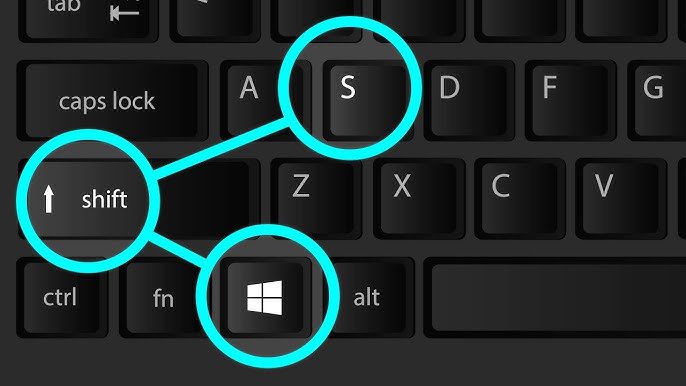
Questa è senza dubbio la migliore alternativa quando il tasto Stamp non funziona. Premendo contemporaneamente il tasto Logo Windows, Maiusc (Shift) e la lettera S, si attiverà lo Strumento di cattura moderno. Potrai scegliere tra:
-
Cattura rettangolare.
-
Cattura a mano libera.
-
Cattura della finestra attiva.
-
Cattura a schermo intero.
Salvataggio automatico con Windows + Stamp
Se vuoi evitare di incollare l’immagine manualmente in Paint, usa la combinazione Windows + Stamp. Anche se pensi che il tasto Stamp non funziona, l’aggiunta del tasto Windows attiva un comando diverso che salva direttamente il file nella cartella “Screenshot” all’interno della cartella Immagini. Lo schermo lampeggerà per un istante, confermando l’avvenuta operazione.
Usare lo Strumento di Cattura e l’App Cattura e Annota
Windows 10 e Windows 11 hanno integrato strumenti molto evoluti per la gestione dei contenuti visivi. Quando il tasto Stamp non funziona, questi software diventano i tuoi migliori alleati per editing rapidi e annotazioni.
Come aprire lo Strumento di Cattura
Puoi trovare questa utility semplicemente scrivendo “Strumento di cattura” nella barra di ricerca di Windows. Questo tool è ideale perché permette di impostare un ritardo (timer) di 3, 5 o 10 secondi. Questa funzione è fondamentale se devi fotografare un menu a tendina che scompare appena clicchi altrove.

Vantaggi delle annotazioni immediate
Una volta scattata la foto, si aprirà una finestra dove potrai evidenziare testi, disegnare frecce o ritagliare i bordi. Molti utenti preferiscono questo metodo anche quando il tasto fisico è integro, proprio per la versatilità offerta. Se il tasto Stamp non funziona, scoprirai che l’uso del mouse per selezionare l’area è molto più preciso.
Risolvere il problema: Cosa fare se il tasto Stamp non funziona
Se sei determinato a ripristinare la funzionalità originale del tasto, ci sono alcuni passaggi tecnici che puoi seguire. Spesso si tratta di driver obsoleti o processi di sistema bloccati che rendono la tastiera parzialmente inefficiente.
Aggiornare i driver della tastiera
Un motivo frequente per cui il tasto Stamp non funziona risiede nei driver. Accedi a “Gestione Dispositivi”, trova la sezione tastiere, clicca con il tasto destro e seleziona “Aggiorna driver”. Un riavvio del sistema dopo questa operazione risolve gran parte dei conflitti software minori.
Controllare le impostazioni di Accessibilità
Windows permette di rimappare il tasto Stamp per aprire direttamente lo Strumento di Cattura. Vai in Impostazioni > Accessibilità > Tastiera. Qui troverai l’opzione “Usa il tasto Stamp per aprire la cattura dello schermo”. Se questa opzione è attiva ma il tasto Stamp non funziona, prova a disattivarla e riattivarla per resettare il registro di sistema.

Software esterni: Quando le funzioni di Windows non bastano
Per gli utenti avanzati o per chi lavora molto con i contenuti visuali, affidarsi solo agli strumenti di serie può essere limitante. Se il tasto Stamp non funziona, potresti cogliere l’occasione per installare software professionali gratuiti.
-
Lightshot: Leggerissimo e sostituisce completamente il comando standard, permettendo l’upload immediato sul web.
-
Greenshot: Ideale per l’ufficio, permette di inviare screenshot direttamente a Outlook, PowerPoint o Excel.
-
ShareX: Il re dei programmi di cattura, con funzioni di registrazione video e OCR (riconoscimento del testo).
L’uso di queste applicazioni esterne garantisce che, anche se il tasto Stamp non funziona a livello di sistema operativo, il comando venga intercettato e gestito correttamente dal nuovo software.
Tabella comparativa dei metodi di cattura
| Metodo | Scorciatoia | Vantaggio principale |
| Standard | Stamp | Veloce, salva negli appunti |
| Avanzato | Win + Shift + S | Selezione parziale dell’area |
| Diretto | Win + Stamp | Salvataggio automatico in file |
| Finestra | Alt + Stamp | Cattura solo la finestra attiva |
Consigli per la manutenzione della tastiera
A volte la soluzione è più semplice del previsto: la polvere. Se il tasto Stamp non funziona solo fisicamente, prova a pulire la tastiera con aria compressa. Nei laptop, i contatti a membrana possono ossidarsi o bloccarsi a causa di piccoli residui di sporco.
Testare la tastiera online
Esistono siti web chiamati “Keyboard Tester” che permettono di verificare se il segnale elettrico viene inviato al PC. Se premendo il tasto sul sito non compare alcuna risposta, allora il problema è hardware e il tasto Stamp non funziona perché è rotto fisicamente. In quel caso, una tastiera esterna USB è la soluzione più economica.
Conclusione e Considerazioni Finali
In questo articolo abbiamo visto che, se il tasto Stamp non funziona, non hai perso la possibilità di salvare ciò che vedi sul monitor. Grazie alle scorciatoie come Win + Shift + S o all’utilizzo di software esterni come Lightshot, puoi continuare a lavorare senza interruzioni. Ricorda sempre di controllare se il tasto Fn è attivo e di mantenere i driver aggiornati per evitare conflitti futuri.
Hai risolto il problema o hai scoperto un nuovo metodo preferito? Mettere in pratica queste soluzioni ti farà risparmiare tempo prezioso ogni giorno.
Vuoi scoprire altri trucchi per Windows? Continua a seguire il nostro blog per restare sempre aggiornato sulle ultime novità tecnologiche!