

Ti è mai capitato di sentire la ventola del PC urlare come un jet al decollo solo perché hai aperto tre schede? Se noti che Google Chrome lento rende la tua giornata lavorativa un inferno, non sei solo: è un problema che affligge milioni di utenti. Capire come gestire il consumo di RAM eccessivo è fondamentale per riprendere il controllo del tuo computer e tornare a navigare in modo fluido. In questa guida ti spiegherò, con un tocco di ironia e molta sostanza, come trasformare il tuo browser da un pachiderma pigro a una gazzella scattante.
Un browser veloce è il miglior alleato della produttività; non lasciare che la memoria RAM diventi il tuo peggior nemico.
Perché il tuo browser preferito divora le risorse del PC?
Spesso mi chiedono perché, nonostante la tecnologia avanzi, ci ritroviamo con un Google Chrome lento proprio quando abbiamo più urgenza. La risposta sta nell’architettura stessa del software: ogni scheda, estensione o plug-in che apri viene gestito come un processo separato. Questo serve a garantire che, se una pagina va in crash, non trascini con sé l’intero programma, ma causa un consumo di RAM eccessivo che mette in ginocchio i sistemi meno dotati.
Immagina Chrome come un ristorante dove ogni cliente (scheda) vuole un cameriere personale dedicato esclusivamente a lui. Se hai 20 clienti, servono 20 camerieri: ecco perché la tua memoria svanisce in un lampo. Fortunatamente, negli ultimi anni sono stati fatti passi da gigante per mitigare questo fenomeno, ma serve comunque un intervento manuale per pulire i rami secchi. Se vuoi approfondire come la tecnologia influisce sulle prestazioni, ti consiglio di leggere come migliorare le performance del PC per una visione d’insieme.
La gestione dei processi in Google Chrome
Ogni volta che apri il browser, lui inizia a prenotare “posti a sedere” nella tua RAM. Esiste uno strumento interno fantastico chiamato Task Manager di Chrome (non quello di Windows, proprio quello interno al browser). Premendo Shift + Esc sulla tastiera, vedrai esattamente quale sito sta rubando più energia. Noterai spesso che il colpevole di un Google Chrome lento è quel video in background o quel social network che continua ad aggiornarsi senza sosta.
Soluzioni rapide per velocizzare la navigazione
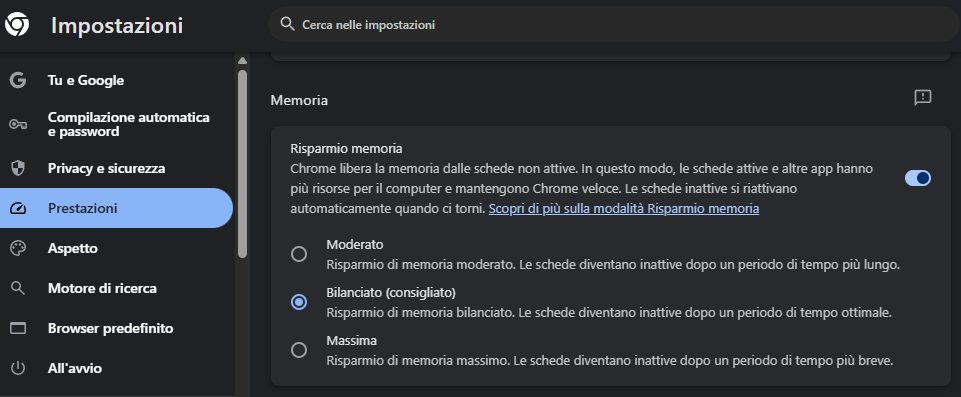
Se hai fretta e vuoi risultati immediati, la prima cosa da fare è attivare le funzioni native di risparmio energetico. Google ha finalmente introdotto la modalità Memory Saver, che congela le schede che non stai usando attivamente. Questo riduce drasticamente il consumo di RAM eccessivo perché libera risorse per la scheda su cui stai effettivamente lavorando in quel momento.
Attivare la Modalità Risparmio Memoria
Per attivare questa funzione, segui questi passaggi semplicissimi:
-
Apri Google Chrome e clicca sui tre puntini in alto a destra.
-
Seleziona Impostazioni.
-
Vai nella sezione Prestazioni sulla barra laterale sinistra.
-
Attiva l’interruttore Risparmio memoria.
Questa singola mossa può ridurre l’uso della memoria fino al 30%, eliminando quella fastidiosa sensazione di Google Chrome lento. Se il tuo problema persiste anche dopo questo passaggio, potrebbe esserci un conflitto più profondo con il sistema operativo. In quel caso, potrebbe esserti utile consultare la guida su come velocizzare Windows 11 per ottimizzare il cuore del tuo computer.
Gestire le estensioni: meno è meglio
Siamo onesti: tutti noi installiamo estensioni che promettono miracoli e poi le dimentichiamo lì a prendere polvere digitale. Ogni estensione è un piccolo programma che gira costantemente, contribuendo a rendere Google Chrome lento. Io faccio “pulizia di primavera” ogni mese, eliminando tutto ciò che non ho usato nelle ultime due settimane.
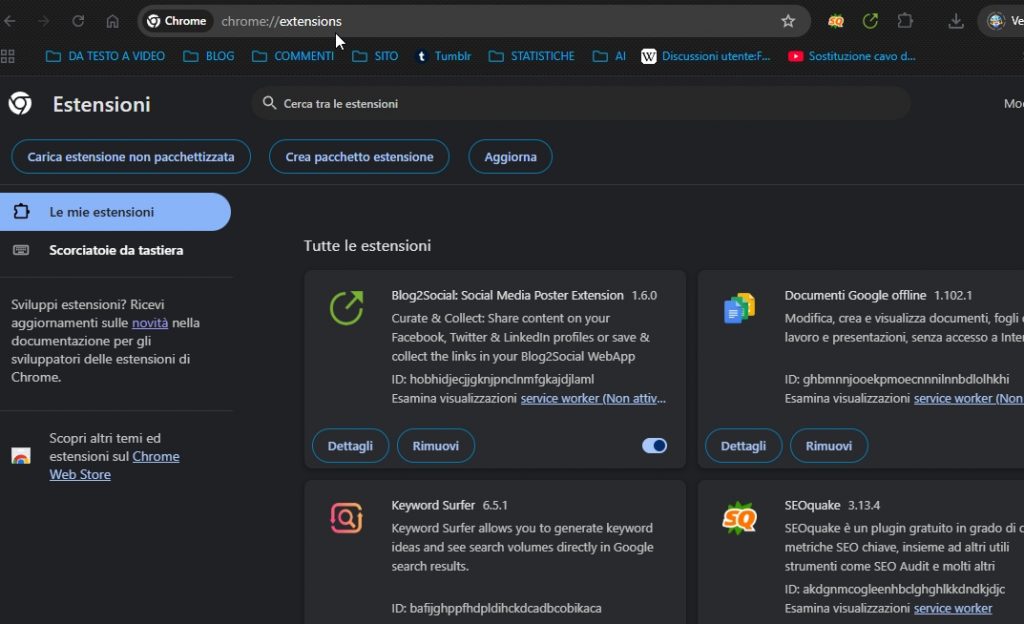
Molte persone non si rendono conto che un AdBlocker configurato male o troppe skin personalizzate generano un consumo di RAM eccessivo. Se vuoi un browser che voli, devi essere spietato con i componenti aggiuntivi. Vai su chrome://extensions/ e disattiva tutto ciò che non è vitale; noterai un miglioramento istantaneo della reattività generale del sistema.
Le estensioni “killer” della memoria
Esistono estensioni note per essere particolarmente pesanti sulla memoria, come quelle di analisi SEO in tempo reale o i traduttori automatici sempre attivi. Se il tuo lavoro richiede questi strumenti, prova ad attivarli solo quando necessario invece di lasciarli operativi 24 ore su 24. Ricorda che un Google Chrome lento spesso è solo il risultato di troppe richieste simultanee al processore e alla RAM.
Pulizia della cache e dei dati di navigazione
Accumulare file temporanei è un altro modo sicuro per ritrovarsi con un Google Chrome lento. La cache serve a caricare i siti più velocemente, ma quando diventa troppo grande, il browser impiega più tempo a cercare tra i vecchi file che a scaricarne di nuovi. Ripulire regolarmente i dati di navigazione aiuta a stabilizzare il consumo di RAM eccessivo e previene errori di caricamento delle pagine.
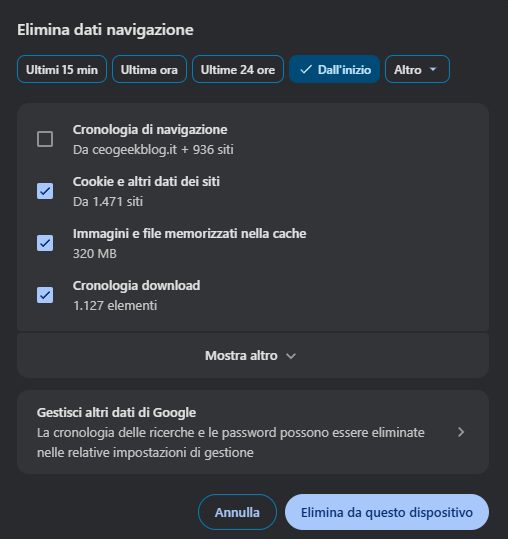
Per pulire la cache in modo professionale:
-
Premi
Ctrl + Shift + Del(su Windows) oCmd + Shift + Del(su Mac). -
Seleziona “Dall’inizio” nell’intervallo di tempo.
-
Spunta solo “Immagini e file memorizzati nella cache” se non vuoi perdere le password.
-
Clicca su Cancella dati.
Questa operazione non solo risolve il problema di Google Chrome lento, ma spesso risolve anche bug grafici su siti che visiti frequentemente. Se sei interessato a mantenere il tuo sistema pulito in generale, dai un’occhiata a come eliminare file inutili dal pc per liberare spazio prezioso sul disco rigido.
Ottimizzare le impostazioni avanzate e l’accelerazione hardware
Un trucco che pochi conoscono riguarda l’accelerazione hardware. Questa funzione permette a Chrome di scaricare parte del lavoro dalla CPU alla scheda video (GPU). Se hai una buona scheda video, questo evita di avere un Google Chrome lento durante la visione di video in 4K o l’uso di web-app pesanti. Tuttavia, su computer più vecchi, questa opzione può causare l’effetto opposto e aumentare il consumo di RAM eccessivo.
Come configurare l’accelerazione hardware
Vai in Impostazioni, poi su Sistema. Troverai la voce “Usa accelerazione hardware quando disponibile”. Se hai un PC moderno, lasciala attiva. Se invece il tuo portatile ha qualche anno sulle spalle e noti sfarfallii o blocchi improvvisi, prova a disattivarla. Sperimentare con questa impostazione è fondamentale per capire perché senti Google Chrome lento nelle situazioni di stress grafico.
Tab Management: l’arte di non accumulare schede
Lo ammetto, io sono un accumulatore seriale di schede. Arrivo a fine giornata con 50 tab aperte e mi chiedo perché il computer pianga. Il consumo di RAM eccessivo è direttamente proporzionale al numero di schede attive. Per fortuna, esistono strumenti come “Gruppi di schede” che permettono di organizzare il lavoro senza sovraccaricare il sistema.
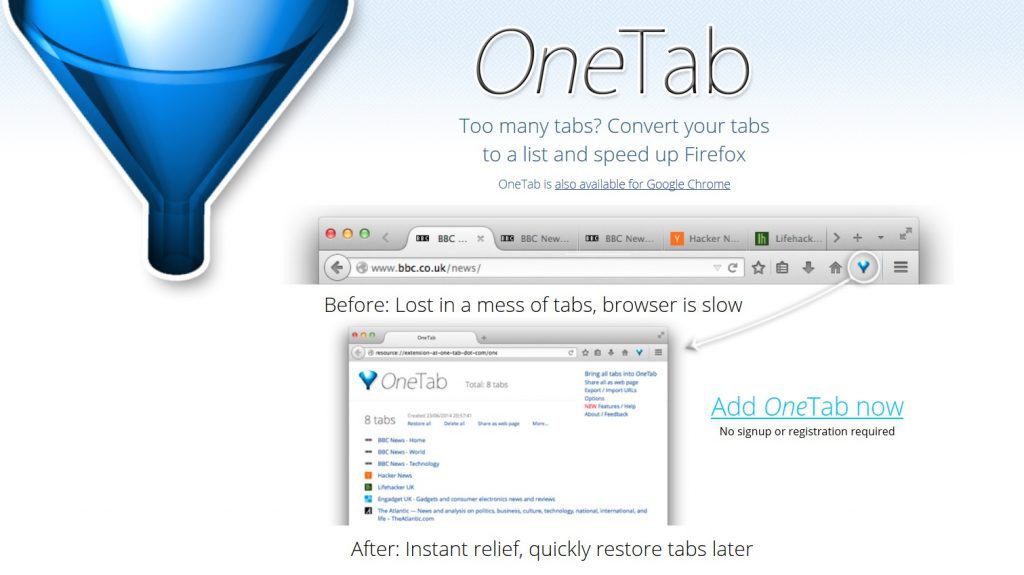
Se non riesci proprio a chiudere le schede, prova a utilizzare un’estensione come OneTab. Questa app trasforma tutte le tue schede aperte in un elenco testuale in un’unica pagina, riducendo l’uso della memoria del 95%. È una manna dal cielo per chi soffre di Google Chrome lento ma deve tenere traccia di molte fonti contemporaneamente.
Aggiornamenti e software malevolo
A volte il problema non è Chrome, ma qualcosa che si è intrufolato nel browser a tua insaputa. Un malware o un “browser hijacker” può causare un consumo di RAM eccessivo perché utilizza le tue risorse per scopi nascosti, come il mining di criptovalute o l’invio di spam. Se noti che il tuo Google Chrome lento si comporta in modo strano, aprendo pagine che non hai richiesto, è ora di fare una scansione.
Assicurati sempre di avere l’ultima versione del browser. Google rilascia aggiornamenti di sicurezza e ottimizzazione quasi ogni settimana. Per controllare, vai su Guida > Informazioni su Google Chrome. Se c’è un aggiornamento disponibile, lui lo scaricherà automaticamente. Un browser aggiornato è meno incline a mostrare un Google Chrome lento rispetto a una versione obsoleta.
Confronto: Chrome vs Altri Browser (Dati e Statistiche)
Secondo recenti test indipendenti di benchmark, Chrome utilizza in media il 15-20% di RAM in più rispetto a browser come Microsoft Edge o Firefox in condizioni di multitasking estremo. Tuttavia, la sua velocità di rendering JavaScript rimane imbattuta. Se il Google Chrome lento diventa un ostacolo insormontabile nonostante i tuoi sforzi, potresti considerare l’uso di un browser alternativo per i compiti più leggeri.
Ecco una piccola tabella comparativa sul consumo medio (dati indicativi su 10 schede aperte):
| Browser | Consumo RAM Medio | Velocità Rendering |
| Google Chrome | 1.8 GB | Eccellente |
| Microsoft Edge | 1.4 GB | Ottima |
| Mozilla Firefox | 1.6 GB | Buona |
| Brave Browser | 1.2 GB | Ottima |
Nonostante i dati, resto dell’idea che con i giusti accorgimenti si possa evitare di avere un Google Chrome lento e godere del suo vasto ecosistema. Il segreto è sempre l’equilibrio tra personalizzazione e prestazioni. Per chi vuole esplorare altri strumenti utili, consiglio di leggere la mia selezione delle migliori app per la produttività che possono integrarsi perfettamente nel tuo flusso di lavoro.
Conclusione: riprendi il controllo della tua navigazione
In sintesi, risolvere il problema di un Google Chrome lento non richiede una laurea in ingegneria informatica. Basta un po’ di attenzione alla gestione delle schede, una pulizia regolare delle estensioni e l’attivazione delle nuove funzioni di risparmio energetico. Il consumo di RAM eccessivo è una sfida costante, ma con questi trucchi il tuo computer tornerà a respirare.
Ricorda i punti chiave:
-
Attiva il Risparmio memoria nelle impostazioni.
-
Elimina le estensioni superflue.
-
Pulisci la cache regolarmente.
-
Usa il Task Manager interno per individuare i siti pesanti.
Non permettere a un browser pigro di rovinare la tua giornata. Metti in pratica questi consigli oggi stesso e fammi sapere nei commenti se hai notato la differenza! Se questo articolo ti è stato utile, condividilo con quell’amico che ha sempre 200 schede aperte e si lamenta del PC.