
Ti è mai capitato di essere fuori casa, magari in ufficio o su un treno, e renderti conto che quel documento fondamentale è rimasto salvato sul desktop del computer di casa? In quel momento, l’unica soluzione sembra essere un viaggio di ritorno o una telefonata disperata a qualcuno che sia fisicamente lì. Ma esiste un trucco tecnologico che sembra uscito da un film di fantascienza: puoi accendere il PC da remoto usando semplicemente il tuo smartphone o un altro portatile.
Controllare il proprio computer a distanza non è solo una comodità, è un superpotere digitale che elimina i confini fisici.
Questa magia si basa sull’attivazione Wake-on-LAN (spesso abbreviata in WoL). Si tratta di una tecnologia che permette a un computer “spento” (ma collegato alla corrente e alla rete) di svegliarsi quando riceve un segnale speciale. Molti pensano che configurare l’opzione per accendere il PC da remoto sia una roba da hacker russi o geni del MIT, ma ti garantisco che è alla portata di tutti. Basta seguire con calma i passaggi che ho preparato per te in questa guida definitiva.
Che cos’è il Wake-on-LAN e come funziona davvero?
Prima di sporcarci le mani con le impostazioni, cerchiamo di capire cosa succede dietro le quinte. Quando spegni il computer, normalmente pensi che tutto sia “morto”. In realtà, la tua scheda di rete (quella dove attacchi il cavo che viene dal router) resta in uno stato di dormiveglia. È lì, in silenzio, che aspetta un segnale specifico chiamato “Magic Packet”.
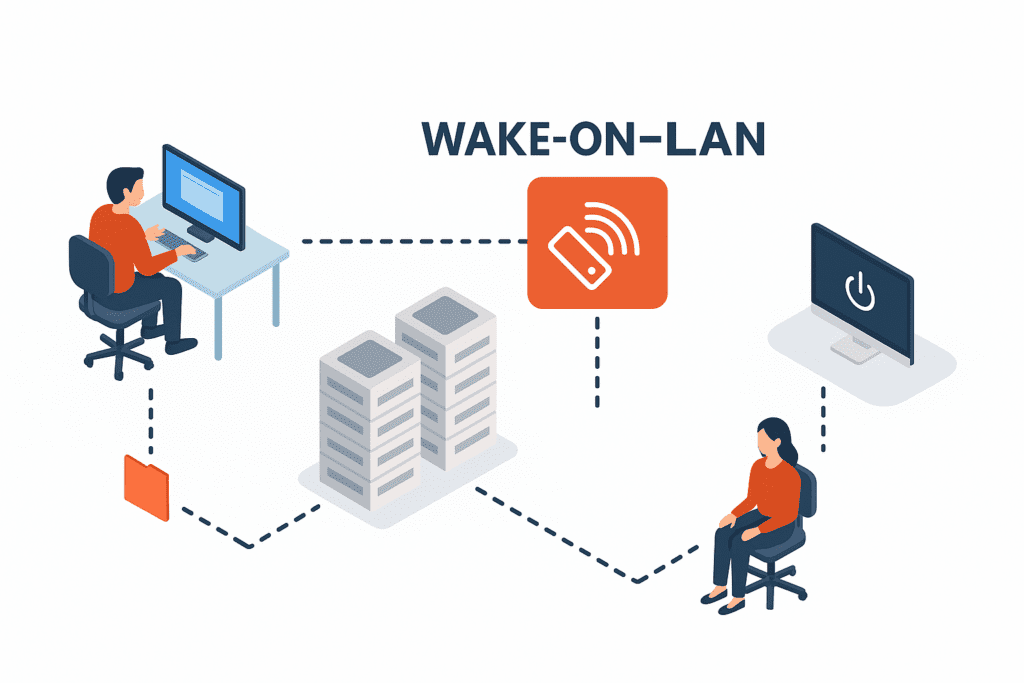
L’attivazione Wake-on-LAN sfrutta proprio questo pacchetto magico. Quando il router invia questo segnale alla scheda di rete, questa dice alla scheda madre: “Ehi, svegliati, c’è lavoro da fare!”. A quel punto, il PC si avvia esattamente come se avessi premuto il tasto fisico sul case. È una soluzione fantastica perché ti permette di risparmiare sulla bolletta elettrica (non serve lasciare il PC acceso tutto il giorno) pur avendo i tuoi dati sempre a disposizione.
Secondo recenti studi sull’uso dell’hardware domestico, un PC desktop medio consuma tra i 60W e i 150W quando è acceso ma inutilizzato. Grazie alla possibilità di accendere il PC da remoto, puoi abbattere questo consumo quasi a zero, attivando la macchina solo quando serve davvero.
Cosa ti serve per iniziare (I requisiti)
Non serve comprare hardware costoso, ma ci sono tre piccoli pilastri fondamentali per far funzionare l’accensione remota PC:
-
Il Cavo Ethernet: Anche se esistono modi per farlo via Wi-Fi, sono instabili e complicati. Il cavo è la via maestra. Assicurati che il tuo PC sia collegato al router con un cavo LAN.
-
L’Alimentazione: Il PC deve essere collegato alla presa di corrente. Se stacchi la spina o spegni l’interruttore della ciabatta, la scheda di rete non avrà l’energia per “ascoltare” il segnale.
-
Un briciolo di pazienza: Dovremo entrare nel BIOS e nelle impostazioni di Windows. Non aver paura, non romperai nulla se segui le istruzioni.
Se sei interessato a migliorare le prestazioni generali della tua postazione oltre al WoL, ti consiglio di leggere come ottimizzare Windows 11 per il gaming, dove troverai altri trucchi per rendere il tuo sistema una scheggia.
Fase 1: Entrare nel “Cervello” del PC (Il BIOS/UEFI)
Questo è il passaggio che spaventa i principianti, ma è fondamentale per abilitare l’attivazione Wake-on-LAN. Il BIOS è il primo software che parte quando accendi il PC, prima ancora di Windows.
Come entrare nel BIOS
-
Spegni il computer completamente.
-
Riaccendilo e inizia subito a premere ripetutamente il tasto Canc (o Del) sulla tastiera. In alcuni modelli (come i portatili HP o Dell) potrebbe essere F2 o F12.
- Se non sei riuscito la prima volta ad entrare nel BIOS/UEFI non preoccuparti ho fatto una bella guida giusta per te..
-
Se vedi apparire il logo di Windows, sei stato troppo lento. Riprova!
Cosa cercare una volta dentro
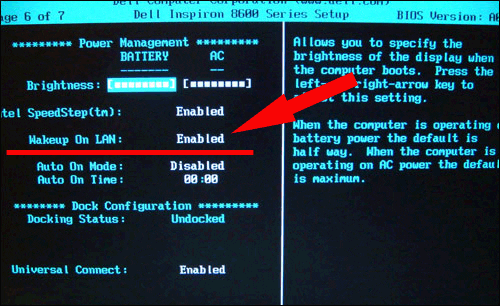
Ogni BIOS è diverso, ma le voci che permettono di accendere il PC da remoto sono quasi sempre simili. Cerca schede come “Advanced”, “Power Management” o “PCH Configuration”. All’interno, devi trovare e impostare su Enabled (Abilitato) una di queste voci:
-
Wake on LAN
-
Power on by PCI-E (le schede di rete moderne usano il bus PCI-E)
-
Remote Wake Up
- Wakeup On LAN
- ErP Ready: Questa opzione va spesso disattivata (Disabled), perché se attiva spegne completamente l’energia alle porte per risparmiare, impedendo al WoL di funzionare.
Dopo aver cambiato queste opzioni, premi F10 per salvare e uscire. Il PC si riavvierà normalmente.
Fase 2: Configurare Windows per l’accensione remota PC
Ora che abbiamo “dato il permesso” all’hardware di svegliarsi, dobbiamo dire a Windows di non ostacolare l’accensione remota PC. Windows ha infatti una funzione chiamata “Avvio Rapido” che a volte mette la scheda di rete in un sonno troppo profondo.
Disabilitare l’Avvio Rapido
-
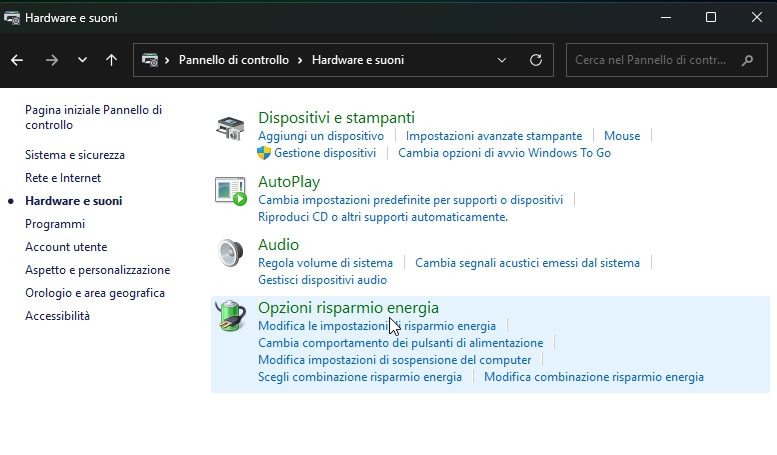
Vai nella barra di ricerca di Windows e scrivi “Pannello di controllo”.
-
Clicca su Hardware e suoni > Opzioni risparmio energia.
-
Sulla sinistra, clicca su “Specifica comportamento pulsanti di alimentazione”.
-
Clicca sulla scritta blu in alto “Modifica le impostazioni attualmente non disponibili”.
-
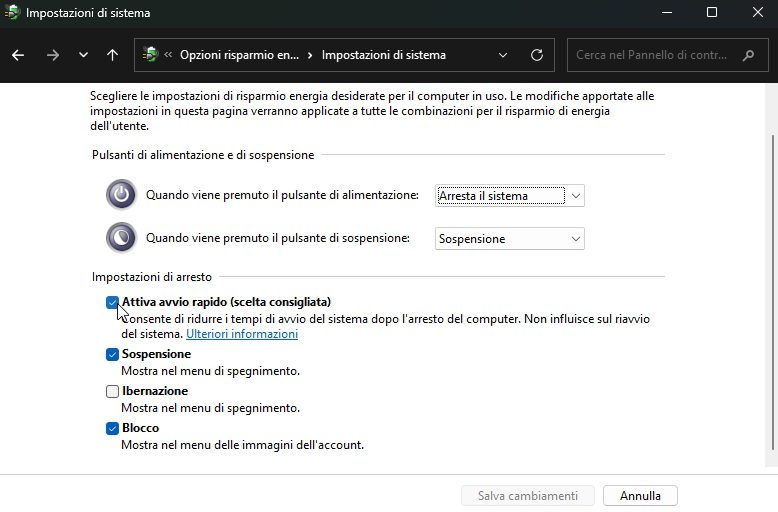
Togli la spunta alla casella Attiva avvio rapido (scelta consigliata).
-
Salva i cambiamenti. Lo so, sembra strano disattivare una cosa “consigliata”, ma per il Wake-on-LAN è spesso necessario.
Impostare la scheda di rete
Ora dobbiamo assicurarci che la scheda LAN accetti il “pacchetto magico”.
-
Fai clic destro sul tasto Start e scegli Gestione dispositivi.
-
Trova la voce Schede di rete ed espandila.
-
Cerca la tua scheda (avrà nomi come “Realtek PCIe GbE” o “Intel Ethernet Connection”). Fai doppio clic.
-
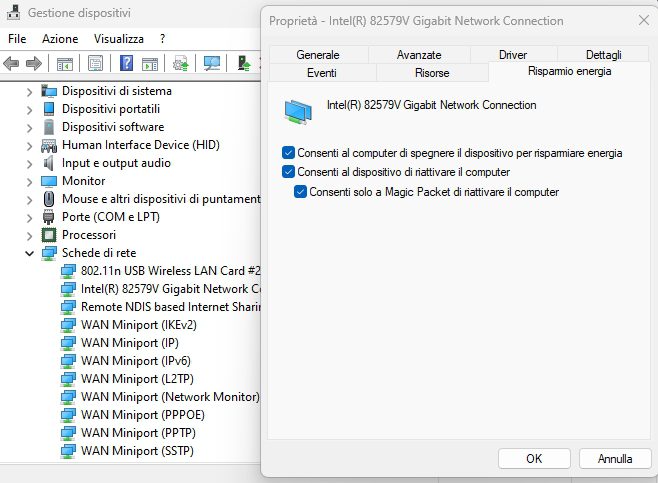
Vai nella scheda Risparmio energia e spunta tutte le caselle, in particolare “Consenti solo a Magic Packet di riavviare il computer”.
-
Vai nella scheda Avanzate, scorri la lista e cerca “Wake on Magic Packet”. Assicurati che sia su “Enabled” o “Attivato”.
Fase 3: Recuperare i dati identificativi (IP e MAC)
Per poter inviare il comando e accendere il PC da remoto, dobbiamo conoscere l’indirizzo “di casa” della tua scheda di rete.
-
Premi il tasto Windows sulla tastiera, scrivi
cmde premi Invio. -
Nella finestra nera che appare, scrivi
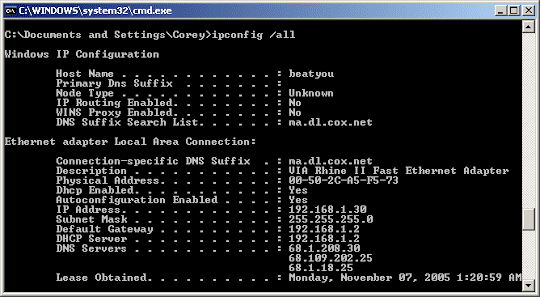
ipconfig /alle premi Invio.
-
Cerca la sezione della tua scheda Ethernet e segnati questi due dati:
-
Indirizzo fisico (MAC Address): È un codice di 12 cifre e lettere (es: 00-1B-44-11-3A-B7). Questo è il dato più importante.
-
Indirizzo IPv4: Solitamente qualcosa come 192.168.1.XX.
-
Tieni questi dati a portata di mano, magari segnali su un foglietto o sul tuo cellulare. Se vuoi imparare a gestire meglio la tua rete domestica, leggi la nostra guida su come configurare un router per migliorare la stabilità del segnale.
Fase 4: Le App giuste per accendere il PC da remoto
Ora viene la parte divertente. Come inviamo effettivamente il segnale? Non serve scrivere codice, esistono app semplicissime che fanno tutto il lavoro sporco.
Da Smartphone (Android o iPhone)
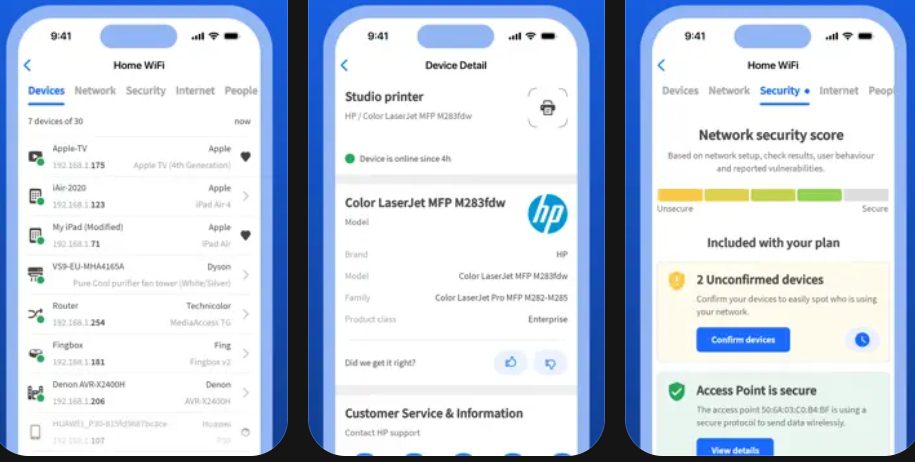
L’app che preferisco è Fing o semplicemente cercando “Wake on LAN” sugli store ufficiali.
-
Connettiti al Wi-Fi di casa.
-
L’app troverà il tuo PC. Cliccaci sopra e cerca il tasto “Wake on LAN” o “Invia Magic Packet”.
-
Provaci! Spegni il PC, aspetta un minuto e premi quel tasto dall’app. Se tutto è configurato bene, il PC si accenderà come per magia.
Da un altro PC
Se vuoi svegliare un computer da un altro portatile nella stessa casa, ti consiglio WakeMeOnLan di NirSoft. È un programmino leggerissimo che non richiede nemmeno installazione. Basta aprirlo, fargli scansionare la rete e cliccare sul tasto “Sveglia”.
Problemi Comuni: Perché il mio PC non si accende?
Non disperare se non funziona al primo colpo. L’attivazione Wake-on-LAN può essere capricciosa. Ecco le cause più comuni del fallimento:
-
Il PC è stato staccato dalla corrente: Se manca la luce, la scheda di rete “dimentica” di restare in ascolto.
-
Il router blocca i pacchetti: Alcuni router (specialmente quelli vecchi forniti dai gestori) non amano far passare il Magic Packet. Controlla nelle impostazioni del router se c’è una voce “WoL”.
-
Driver non aggiornati: Se i driver della tua scheda di rete sono quelli base di Windows del 2015, potrebbero non gestire bene il risparmio energetico. Vai sul sito del produttore (es. Realtek o Intel) e scarica gli ultimi disponibili.
Personalmente, ho sbattuto la testa per ore la prima volta che ho provato a configurare l’accensione remota PC, solo per scoprire che avevo lasciato attivo il risparmio energetico “profondo” nel BIOS. Una volta spento quello, è diventato tutto una passeggiata.
Accendere il PC da remoto via Internet (Livello Esperto)
Svegliare il PC mentre sei in casa è utile se sei pigro, ma farlo mentre sei a chilometri di distanza è la vera svolta. Qui la cosa si fa leggermente più tecnica perché devi configurare il Port Forwarding sul tuo router.
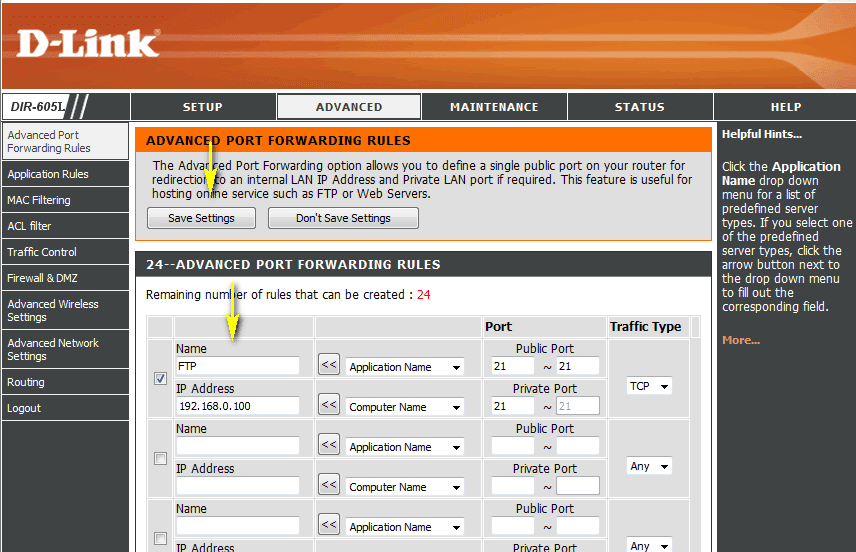
In breve: devi dire al tuo router che se riceve un segnale sulla “Porta 9” da internet, deve inviarlo direttamente al tuo PC. Molti router moderni, come i FRITZ!Box o gli ASUS, hanno un’opzione integrata chiamata “Avvia questo computer tramite Wake on LAN” accessibile dall’interfaccia web del router anche a distanza. Questa è la soluzione più sicura in assoluto.
Se non vuoi impazzire con le porte del router, puoi usare un software come AnyDesk o TeamViewer. Questi programmi hanno funzioni WoL integrate che semplificano enormemente l’accendere il PC da remoto passando attraverso i loro server sicuri.
Statistiche e curiosità: Il futuro del controllo remoto
Sapevi che l’uso di tecnologie per il controllo remoto è aumentato del 300% dal 2020 ad oggi? Con l’esplosione dello smart working, l’attivazione Wake-on-LAN è passata da essere un trucco per nerd a una necessità aziendale. Molte aziende usano il WoL per accendere migliaia di PC di notte, fare gli aggiornamenti di sicurezza e rispegnerli prima dell’arrivo dei dipendenti, risparmiando migliaia di euro in energia elettrica.
Inoltre, con l’avvento dell’integrazione con gli assistenti vocali, oggi puoi persino dire: “Alexa, accendi il computer” e, grazie a un piccolo bridge (come un Raspberry Pi o un server domestico), vedere la tua postazione prendere vita. Se ti affascina l’idea di una casa intelligente, guarda come creare una domotica economica partendo da zero.
Conclusione
Riuscire a accendere il PC da remoto è una di quelle piccole vittorie tecnologiche che ti cambiano la giornata. Abbiamo visto come preparare il BIOS, come “convincere” Windows a collaborare e quali app usare per inviare il colpo finale. Non è un processo immediato, lo ammetto, ma la soddisfazione di vedere quel monitor illuminarsi mentre sei a chilometri di distanza ripaga di ogni sforzo.
Ricorda: la sicurezza prima di tutto. Se decidi di aprire porte sul router per l’attivazione Wake-on-LAN da internet, assicurati di avere password robuste e, se possibile, usa una VPN.
Ti è piaciuta questa guida? Sei riuscito a svegliare il tuo “bestione” tecnologico dal divano? Condividi l’articolo con chi è ancora costretto a correre a casa per recuperare un file!