Hai appena scaricato quel titolo che aspettavi da mesi, premi “Gioca” con l’adrenalina a mille e… boom. Un popup grigio ti avvisa che il file MSVCP140.dll non esiste o che la tua DirectX ha deciso di andare in pensione anticipata. Ti capisco, è frustrante. Sapere come risolvere errori DLL mancanti è la competenza base per ogni PC gamer che non vuole lanciare il computer dalla finestra. In questa guida ti prendo per mano per correggere crash DirectX nei giochi e tornare a nerdare in santa pace.
Un file DLL mancante è solo un pezzo di puzzle che Windows ha dimenticato sotto il divano digitale.
Perché il mio PC urla contro di me?
Prima di sporcarci le mani, cerchiamo di capire perché accadono questi disastri. I file DLL (Dynamic Link Libraries) sono come piccoli manuali di istruzioni che i programmi consultano per funzionare. Se il manuale sparisce, il gioco non sa più come muoversi. Spesso, il problema nasce da installazioni interrotte o da antivirus troppo zelanti che cancellano file innocui.

Capire come risolvere errori DLL mancanti significa ridare al sistema le istruzioni corrette per far dialogare hardware e software. Non è magia nera, è solo manutenzione ordinaria che chiunque può imparare. Se invece il colpevole è il motore grafico, dobbiamo concentrarci su come correggere crash DirectX nei giochi per stabilizzare il frame rate. Spesso, basta un piccolo aggiornamento mirato per far sparire quei fastidiosi messaggi di errore che bloccano il tuo divertimento.
Il primo soccorso: DirectX End-User Runtime
Le DirectX sono il cuore pulsante del gaming su Windows. Se queste librerie sono corrotte o datate, aspettati chiusure improvvise sul desktop. Molti giochi moderni richiedono versioni specifiche che il tuo sistema potrebbe non avere “di serie”. Scaricare il pacchetto corretto risolve il 90% dei problemi legati ai motori grafici.
Ti consiglio caldamente di scaricare il DirectX End-User Runtime Web Installer dal sito ufficiale Microsoft. Questo piccolo strumento scansiona il tuo PC e scarica solo i file mancanti. È un passaggio fondamentale per correggere crash DirectX nei giochi senza dover reinstallare tutto da zero. Ricorda di riavviare sempre dopo l’installazione per rendere effettive le modifiche.
Come verificare la versione installata
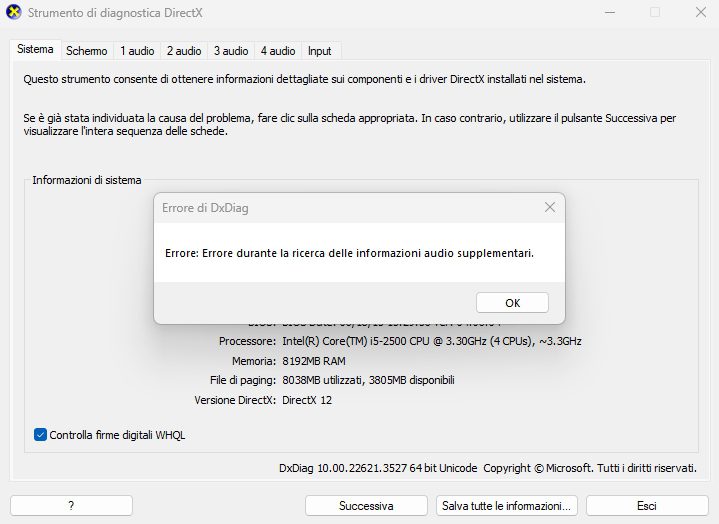
Non sei sicuro di quale versione stai usando? Premi il tasto Windows + R, scrivi dxdiag e premi invio. Si aprirà lo strumento di diagnostica che ti mostrerà tutto. Se vedi errori nella scheda “Schermo”, hai trovato il colpevole dei tuoi mal di testa. Questa procedura è il primo passo per risolvere errori DLL mancanti legati alla grafica.
I Visual C++ Redistributable: i veri responsabili
Se ricevi errori che iniziano con “MSVCP” o “VCRUNTIME”, il problema non è il gioco, ma le librerie Visual C++. Questi pacchetti sono essenziali perché contengono il codice condiviso da migliaia di applicazioni. Spesso, installare l’ultima versione non basta; servono anche quelle vecchie (dal 2010 in poi).
Ecco i link diretti per scaricare le versioni più comuni dal supporto ufficiale:
-
Visual C++ 2015, 2017, 2019, e 2022 (Scarica sia x86 che x64).
-
Se il problema persiste, consulta la nostra guida su come ottimizzare Windows per il gaming per assicurarvi che il sistema sia reattivo.
Quando decidi di risolvere errori DLL mancanti, reinstallare questi pacchetti è la mossa più saggia. Molti utenti pensano che basti una versione sola, ma Windows ha bisogno di ogni singola “annata” per far girare i titoli meno recenti. È un po’ come avere una collezione di vini: quello del 2013 non sostituisce quello del 2022.
Mai scaricare file DLL da siti a caso!
Questa è la regola d’oro. Se cerchi su Google “nomefile.dll download”, finirai su siti pieni di malware o file obsoleti. Inserire un file DLL scaricato da fonti sconosciute nella cartella System32 è come invitare un ladro in casa e dargli le chiavi della cassaforte. Non farlo mai, per nessuna ragione al mondo.

Il modo corretto per risolvere errori DLL mancanti è reinstallare il software che lo contiene. Se il file appartiene a Windows, usa lo strumento SFC (System File Checker). Apri il prompt dei comandi come amministratore e digita sfc /scannow. Windows cercherà i file corrotti e li sostituirà automaticamente con versioni originali e sicure.
Se dopo questo comando riscontri ancora instabilità, potresti avere problemi con i driver della scheda video. Ti suggerisco di leggere come aggiornare driver Nvidia e AMD per evitare che il conflitto software si trasformi in un crash hardware. Spesso, correggere crash DirectX nei giochi richiede una pulizia profonda dei driver precedenti tramite strumenti come DDU.
Risolvere errori DLL mancanti: il trucco della cartella locale
A volte il problema è che il gioco non “vede” il file nonostante sia presente nel sistema. Un trucco che uso spesso è copiare il file DLL mancante (preso da una fonte sicura come un altro PC o un’installazione pulita) direttamente nella cartella dove si trova l’eseguibile (.exe) del gioco. Windows cerca prima nella cartella locale e poi in quella di sistema.
Questo metodo aiuta a risolvere errori DLL mancanti senza toccare i file vitali del sistema operativo. È una soluzione chirurgica e veloce. Se però noti che questo accade con ogni gioco, allora il problema è più profondo. Potrebbe trattarsi di un registro di sistema sporco o di partizioni del disco danneggiate che impediscono la corretta lettura dei dati.
Pulizia del Registro e Integrità
Non sono un fan dei pulitori di registro automatici, ma a volte sono necessari. Tuttavia, preferisco sempre metodi manuali o strumenti integrati. Ricorda che correggere crash DirectX nei giochi passa anche attraverso un sistema operativo snello e privo di processi inutili in background.
Problemi con le API Vulkan o librerie specifiche
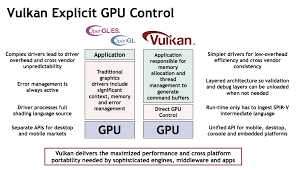
Alcuni giochi moderni non usano DirectX ma le API Vulkan. Se il tuo crash avviene all’avvio con un errore relativo a vulkan-1.dll, devi aggiornare i driver della tua scheda video. Le runtime Vulkan sono solitamente incluse nei driver grafici moderni di Nvidia, AMD e Intel.
Per correggere crash DirectX nei giochi che offrono la doppia scelta (DX11 vs DX12), prova a switchare tra le due. Spesso la versione 12 è più instabile su hardware datato. La stabilità deve sempre venire prima dei riflessi in tempo reale o del ray-tracing se quest’ultimo ti fa chiudere il gioco ogni dieci minuti.
Analisi dei crash: usare il Visualizzatore Eventi
Se il gioco si chiude senza messaggi, Windows sta comunque registrando cosa è successo “dietro le quinte”. Il Visualizzatore Eventi è il tuo miglior amico. Cerca “Visualizzatore eventi” nella barra di ricerca, vai su “Registri di Windows” e poi su “Applicazione”. Cerca i log contrassegnati con un’icona rossa (Errore) in corrispondenza dell’orario del crash.
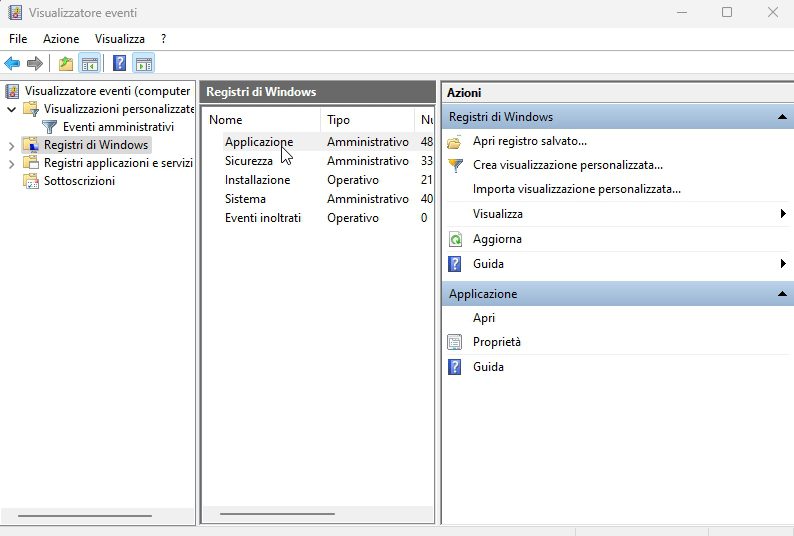
Leggere questi log ti permette di risolvere errori DLL mancanti individuando esattamente quale modulo ha ceduto. Troverai stringhe come Faulting module name: d3d11.dll. Questo ti conferma che devi agire sulle DirectX. Avere i dati in mano trasforma un tentativo alla cieca in una riparazione mirata e professionale.
Statistiche e curiosità sul gaming crash
Secondo recenti report tecnici, circa il 35% dei crash nei giochi su PC è dovuto a driver non aggiornati, mentre il 20% è causato da file DLL mancanti o librerie C++ corrotte. Questo significa che oltre la metà dei problemi può essere risolta dall’utente senza assistenza tecnica. Imparare a correggere crash DirectX nei giochi non solo ti fa risparmiare tempo, ma allunga la vita del tuo hardware riducendo lo stress da surriscaldamento causato da loop infiniti di errore.
Molti sviluppatori indie dimenticano di includere le “redistribuibili” nell’installer. Ecco perché è fondamentale sapere come risolvere errori DLL mancanti autonomamente. Spesso un gioco scaricato da piattaforme diverse (Steam, Epic, GOG) può comportarsi diversamente a seconda di come gestiscono queste dipendenze.
Checklist finale per un PC a prova di crash
Ecco un riepilogo rapido per assicurarvi che tutto sia in ordine prima di avviare la prossima sessione:
-
Aggiorna Windows: Molte DLL di sistema vengono ripristinate con gli update.
-
Verifica integrità file: Se usi Steam, clicca col tasto destro sul gioco > Proprietà > File Locali > Verifica integrità.
-
Disattiva Overlay: Discord, Steam o GeForce Experience possono causare conflitti con le DirectX.
-
Controlla l’antivirus: Assicurati che non abbia messo in quarantena file fondamentali.
Se segui questi punti, riuscirai a correggere crash DirectX nei giochi con una facilità disarmante. Non scoraggiarti se il primo tentativo fallisce; il PC gaming è un’arte che richiede pazienza e un pizzico di testardaggine.
Conclusione
Abbiamo visto che risolvere errori DLL mancanti non richiede una laurea in informatica, ma solo gli strumenti giusti e un po’ di attenzione. Che si tratti di reinstallare i Visual C++ o di pulire i driver video per correggere crash DirectX nei giochi, ora hai tutte le carte in regola per affrontare i bug a testa alta. Non lasciare che un piccolo file mancante rovini il tuo tempo libero!
Ti è stata utile questa guida? Se hai ancora dubbi o quel maledetto errore non vuole sparire, lascia un commento qui sotto. E non dimenticare di dare un’occhiata agli altri articoli sul nostro blog per diventare un vero esperto del mondo PC. Buona partita e che il tuo framerate sia sempre alto!