
Nell’era della produttività frenetica, passare continuamente dallo smartphone al monitor può diventare frustrante. Immagina di poter rispondere ai messaggi di WhatsApp, controllare le notifiche di Instagram o persino giocare ai tuoi titoli preferiti senza mai staccare le mani dalla tastiera. Imparare il collegamento smartphone efficace è la chiave per ottimizzare il tuo flusso di lavoro. In questa guida completa, esploreremo ogni metodo disponibile per vedere schermo Android sul computer, trasformando il tuo PC in un centro di controllo totale per i tuoi dispositivi mobili.
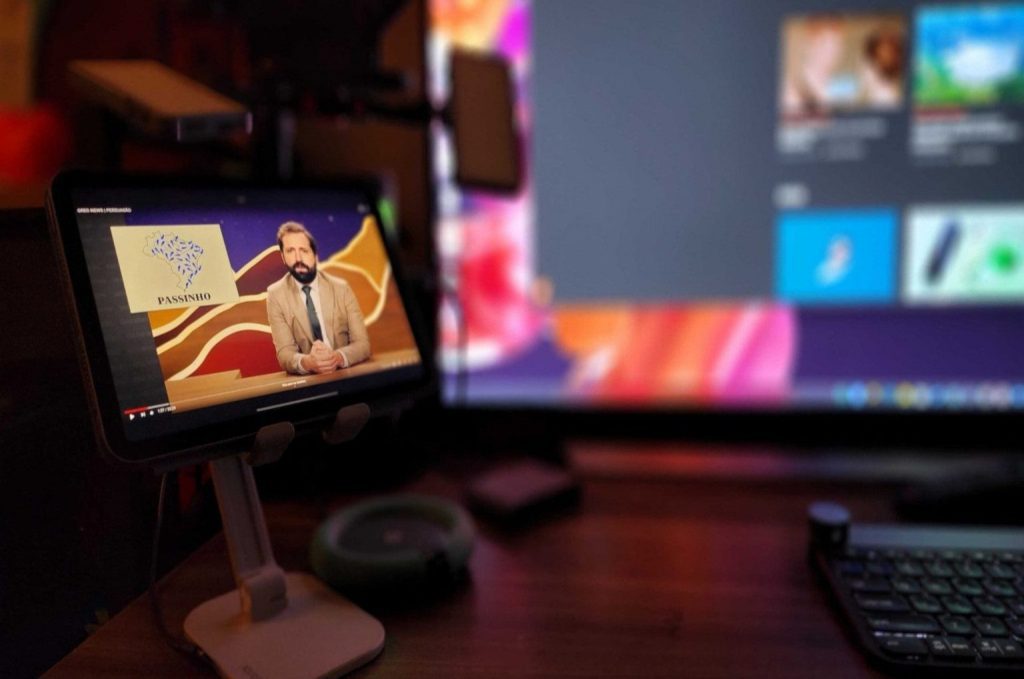
Porta il tuo smartphone su PC: scopri come vedere lo schermo Android sul computer per lavorare e giocare senza distrazioni!
Integrare i tuoi dispositivi non è solo un vezzo tecnologico, ma una reale necessità per chi lavora o studia. Molte persone si chiedono spesso come vedere schermo Android sul computer per evitare distrazioni e mantenere il focus su un unico schermo. La possibilità di gestire le applicazioni Android direttamente con mouse e tastiera aumenta la velocità di digitazione e riduce l’affaticamento visivo causato dai display piccoli.
Inoltre, il mirroring dello schermo è fondamentale per le presentazioni aziendali o per i creatori di contenuti che devono mostrare tutorial dal vivo. Statistiche recenti indicano che l’uso di software di integrazione mobile-desktop è aumentato del 40% negli ultimi due anni, segno che la convergenza digitale è ormai una realtà consolidata. Se vuoi massimizzare la tua efficienza, padroneggiare il mirroring Android è il primo passo da compiere.
Il metodo ufficiale Microsoft con Collegamento Telefonico
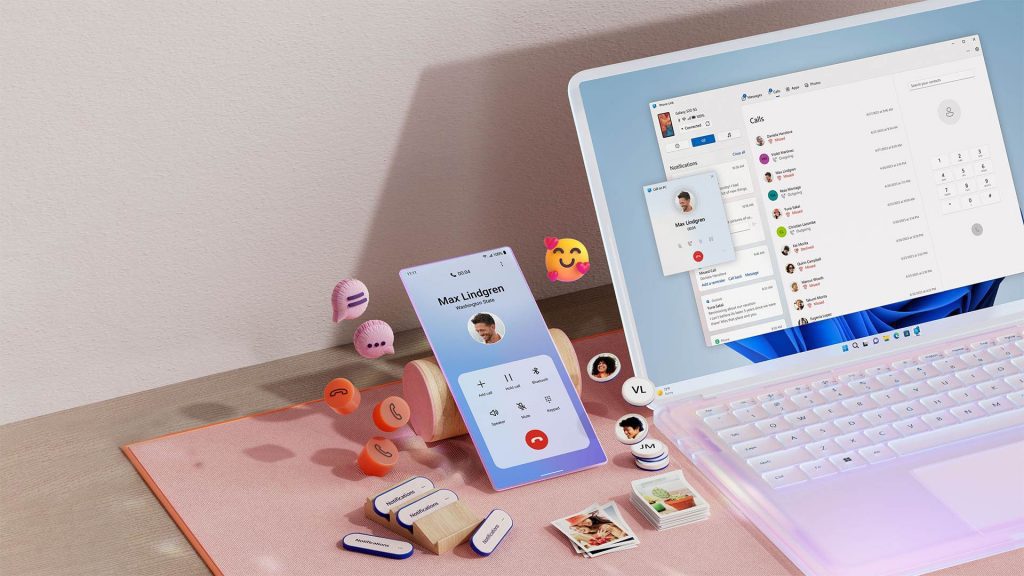
Se utilizzi Windows 10 o Windows 11, hai già a disposizione uno strumento potente e gratuito sviluppato direttamente da Microsoft. L’app, precedentemente nota come “Il tuo telefono”, è ora chiamata Collegamento Telefonico (Phone Link). È probabilmente la soluzione più stabile e sicura per chi desidera vedere schermo Android sul computer senza installare software di terze parti poco affidabili.
Come configurare Collegamento Telefonico
La procedura è guidata e richiede solo pochi minuti per essere completata correttamente. Per iniziare, assicurati che sia il PC che lo smartphone siano collegati alla stessa rete Wi-Fi e abbiano il Bluetooth attivo. Sul computer, cerca l’app “Collegamento Telefonico” nella barra di ricerca di Windows e avviala.
-
Scarica l’app Collegamento a Windows dal Play Store sul tuo dispositivo Android.
-
Inquadra il codice QR visualizzato sul monitor del tuo PC con la fotocamera del telefono.
-
Concedi le autorizzazioni necessarie per l’accesso ai messaggi, alle foto e alle notifiche.
-
Una volta terminato il pairing, seleziona l’icona dello smartphone per attivare la funzione di mirroring Android.
Vantaggi dell’integrazione nativa Windows
Utilizzare il sistema nativo offre una fluidità superiore rispetto a molte alternative gratuite. Non solo puoi vedere schermo Android sul computer, ma puoi anche trascinare file tra i due dispositivi in modo intuitivo. Questo strumento supporta perfettamente la gestione delle notifiche in tempo reale, permettendoti di rispondere agli SMS o alle chat di sistema direttamente dal centro notifiche di Windows.
Scrcpy la soluzione professionale per chi cerca prestazioni elevate
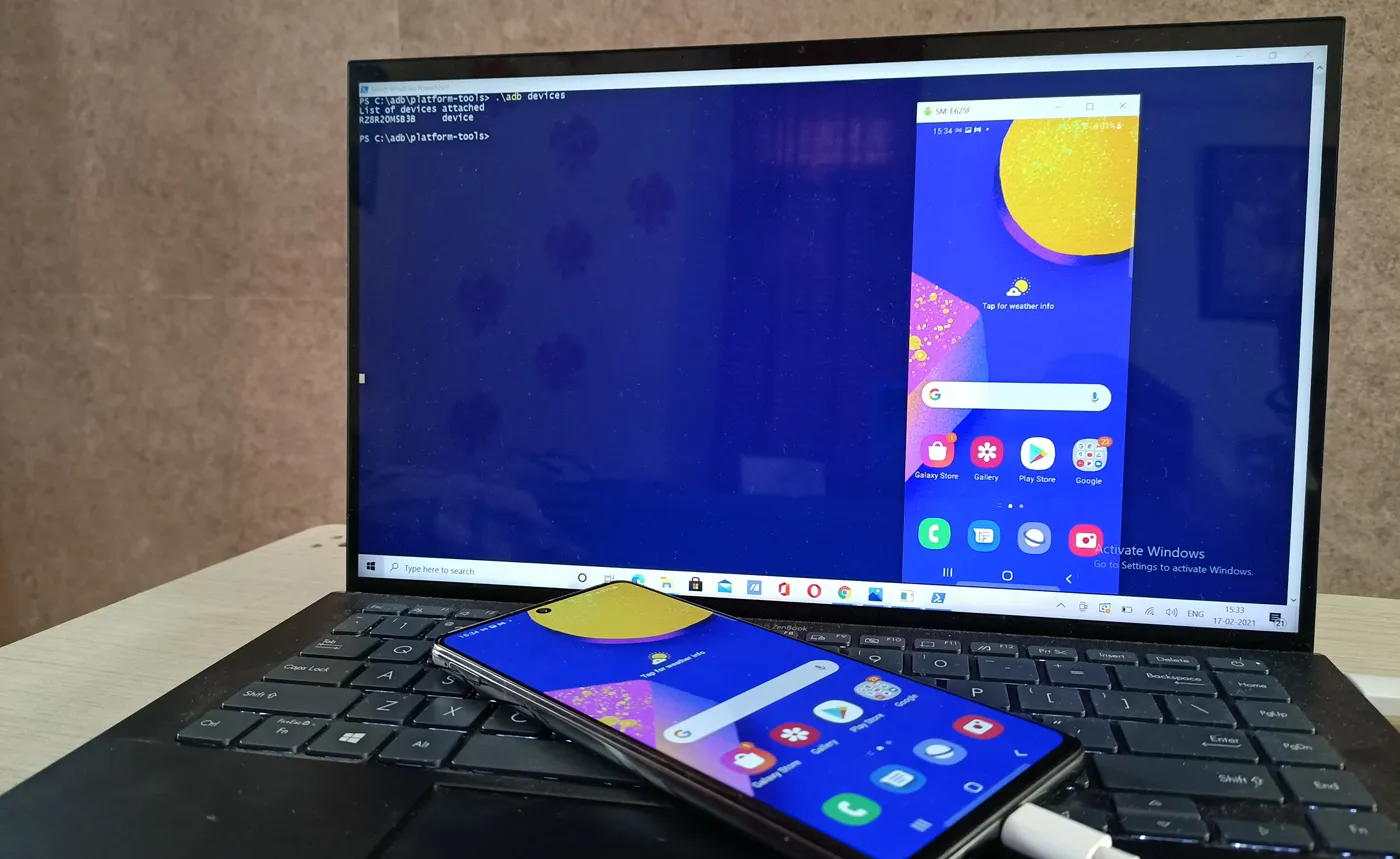
Se sei un utente avanzato o un programmatore, probabilmente cerchi qualcosa di più potente rispetto alle app standard. Scrcpy è un software open-source, leggero e incredibilmente veloce che permette di vedere schermo Android sul computer tramite un cavo USB o connessione wireless. La sua caratteristica principale è l’assenza di latenza, rendendolo perfetto per il gaming o per dimostrazioni tecniche.
Installazione e requisiti di Scrcpy
A differenza delle app commerciali, Scrcpy non richiede l’installazione di APK sullo smartphone. Tuttavia, richiede l’attivazione delle Opzioni sviluppatore e del Debug USB sul tuo dispositivo Android. Questo metodo di collegamento smartphone è considerato tra i più sicuri perché non passa attraverso server esterni, mantenendo i dati localizzati tra i tuoi hardware.
-
Vai nelle Impostazioni del telefono > Informazioni sul dispositivo > Clicca 7 volte sul “Numero build”.
-
Entra in Opzioni sviluppatore e attiva il “Debug USB”.
-
Scarica l’ultima versione di Scrcpy da GitHub.
-
Esegui il file .exe dopo aver collegato il telefono al PC via cavo.
Funzionalità avanzate del mirroring tramite USB
Uno dei motivi per cui molti preferiscono Scrcpy per vedere schermo Android sul computer è la possibilità di registrare lo schermo in alta qualità senza filigrane. Supporta inoltre la rotazione automatica e la sincronizzazione della clipboard, permettendoti di copiare un testo sul PC e incollarlo direttamente in un’app sul telefono. È lo strumento definitivo per chi esige il massimo controllo sul proprio ecosistema Android.
AirDroid il re della gestione wireless e del trasferimento file
Se il tuo obiettivo non è solo il mirroring ma una gestione a 360 gradi, AirDroid è il nome di riferimento nel settore. Questa piattaforma permette di vedere schermo Android sul computer anche attraverso un semplice browser web, eliminando la necessità di installare software pesante sul PC. È la soluzione ideale per chi lavora su computer aziendali dove non si hanno i permessi di amministratore.
Usare AirDroid Web per un accesso immediato
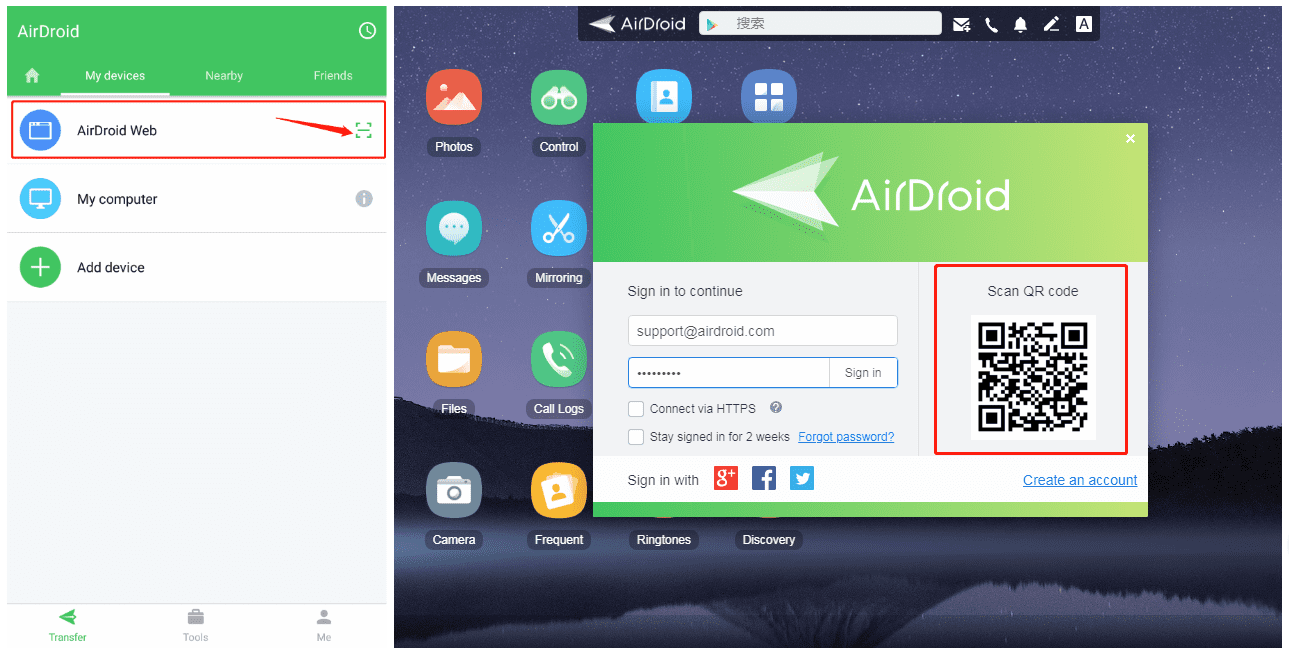
La funzione “AirMirror” di AirDroid è progettata per semplificare la vita degli utenti. Dopo aver creato un account gratuito, potrai accedere al portale web e vedere istantaneamente il display del tuo telefono. Questo metodo per vedere schermo Android sul computer è estremamente versatile perché funziona indistintamente su Windows, macOS e Linux.
-
Accedi a AirDroid Web.
-
Scansiona il QR code con l’app installata sul telefono.
-
Clicca sull’icona “Mirroring” per proiettare il display.
-
Utilizza la gestione file per spostare foto e documenti senza cavi.
Differenze tra versione gratuita e Premium
Sebbene la versione gratuita sia ottima, AirDroid offre un piano Premium per chi ha bisogno di quote di trasferimento dati illimitate e della gestione remota tramite rete dati 4G/5G. Se hai spesso la necessità di vedere schermo Android sul computer mentre sei fuori casa, l’investimento potrebbe valere la pena per garantire una connessione costante e sicura ai tuoi dati mobili.
Vysor la scelta ideale per sviluppatori e tester
Vysor si posiziona in una via di mezzo tra la semplicità di AirDroid e la potenza tecnica di Scrcpy. Disponibile come app desktop o estensione Chrome, permette di vedere schermo Android sul computer con una configurazione minima. È particolarmente amato da chi deve testare applicazioni su diversi dispositivi fisici contemporaneamente, poiché permette di aprire più finestre di mirroring sulla stessa workstation.

Caratteristiche principali di Vysor
La versione gratuita di Vysor offre un mirroring dello schermo di base via cavo USB. Se decidi di passare alla versione Pro, sbloccherai il mirroring in alta definizione (HD), la modalità wireless e la funzione “Share”, che permette di condividere l’accesso al tuo schermo Android con colleghi situati in qualsiasi parte del mondo. È uno strumento di collaborazione remota estremamente potente.
-
Interfaccia utente pulita e intuitiva.
-
Supporto per il controllo completo via mouse.
-
Compatibilità cross-platform (Windows, Mac, Linux).
-
Integrazione rapida per il collegamento smartphone professionale.
Come ottimizzare la connessione per un mirroring fluido
Molti utenti si lamentano di rallentamenti o lag quando provano a vedere schermo Android sul computer. Questi problemi sono solitamente legati alla larghezza di banda della rete Wi-Fi o a impostazioni energetiche dello smartphone. Per un’esperienza ottimale, è consigliabile utilizzare la frequenza a 5 GHz del router invece della classica 2.4 GHz, che è spesso soggetta a interferenze da altri dispositivi domestici.
Consigli per ridurre la latenza
Oltre alla rete, ci sono piccoli trucchi software che possono migliorare drasticamente la qualità del mirroring Android. Ad esempio, ridurre la risoluzione dello schermo nelle impostazioni del software di mirroring può rendere l’immagine molto più fluida se il tuo hardware non è di ultima generazione. Ricorda sempre che per vedere schermo Android sul computer senza alcun ritardo percettibile, il cavo USB rimane la scelta insuperabile rispetto a qualsiasi connessione wireless.
-
Chiudi le app in background non necessarie sul telefono.
-
Disattiva la modalità risparmio energetico sia sul PC che sullo smartphone.
-
Usa porte USB 3.0 (solitamente di colore blu) per una maggiore velocità di trasferimento dati.
Confronto tra i migliori software di mirroring
Per aiutarti a scegliere lo strumento più adatto alle tue esigenze per vedere schermo Android sul computer, abbiamo preparato una tabella comparativa basata su facilità d’uso, costo e prestazioni.
| Software | Connessione | Facilità d’uso | Ideale per |
| Collegamento Telefonico | Wi-Fi / Bluetooth | Alta | Produttività quotidiana su Windows |
| Scrcpy | USB / Wireless | Media (Richiede setup) | Gaming e utenti esperti |
| AirDroid | Wi-Fi / Web / Cloud | Alta | Gestione file e accesso remoto |
| Vysor | USB / Wireless | Alta | Sviluppatori e test app |
Scegliere il giusto metodo di collegamento smartphone dipende esclusivamente dal tuo caso d’uso specifico. Se cerchi la semplicità, resta sulle soluzioni Microsoft. Se cerchi le prestazioni pure, Scrcpy non ha rivali.
Conclusioni e prossimi passi
Abbiamo visto come vedere schermo Android sul computer possa trasformare radicalmente il modo in cui interagisci con la tua tecnologia. Che tu scelga la comodità di Collegamento Telefonico, la versatilità di AirDroid o la potenza bruta di Scrcpy, avrai ora tutti gli strumenti per eliminare i confini tra il tuo smartphone e il tuo PC. Non lasciare che le piccole notifiche interrompano il tuo lavoro: centralizza tutto su un unico grande monitor.
Il collegamento smartphone moderno è stabile, veloce e, in molti casi, completamente gratuito. Inizia oggi stesso a sperimentare queste soluzioni e scopri quale si adatta meglio alle tue abitudini digitali. Una volta provata la comodità di gestire Android dal desktop, non tornerai più indietro.
Vuoi approfondire altri trucchi per il tuo ecosistema digitale? Iscriviti alla nostra newsletter o lascia un commento qui sotto se hai bisogno di aiuto per configurare il tuo software di mirroring preferito!