
Ti do il benvenuto in questa guida che, spero, cambierà il tuo modo di vedere il computer. Se sei approdato qui, probabilmente hai sentito dire che per usare Linux o una seconda versione di Windows devi dividere il tuo hard disk a metà. Bene, mettiamoci comodi: oggi ti spiegherò perché dovresti non usare il Dual Boot e come questa pratica, un tempo fondamentale, sia diventata un inutile rischio per i tuoi dati. Esistono infatti incredibili alternative al multiboot che ti permettono di fare le stesse cose in modo molto più intelligente e veloce.
Dividere il tuo hard disk per il Dual Boot è come costruire un muro in mezzo al salotto: toglie spazio, luce e flessibilità.
Gestire sistemi operativi multipli oggi non richiede più di essere un mago dell’informatica o di rischiare di formattare l’intero disco per errore. Se sei un principiante, questa guida ti prenderà per mano per mostrarti come la virtualizzazione e i nuovi strumenti integrati abbiano reso l’installazione side-by-side un pezzo da museo. Preparati a scoprire come trasformare il tuo PC in un laboratorio multitasking senza mai dover riavviare.
Cos’è il Dual Boot e perché oggi è un problema
Per anni, l’avvio multiplo è stato l’unico modo per far convivere Windows e Linux (o due versioni diverse di Windows) sullo stesso hardware. In pratica, durante l’installazione, si effettuava un partizionamento del disco rigido creando due o più sezioni separate. All’accensione del PC, un menu chiamato “Bootloader” ti chiedeva quale sistema far partire. Sembra comodo, vero? In realtà, nasconde insidie che oggi non sono più accettabili.
Il problema principale è la fragilità. Windows e Linux non sono nati per condividere lo stesso tetto pacificamente. Un aggiornamento importante di Windows può sovrascrivere il settore di avvio, rendendo impossibile l’accesso a Linux. Viceversa, un errore durante il ridimensionamento di una partizione può portare alla perdita totale delle foto, dei documenti e dei video che conservi sul PC. Ecco perché la mia opinione è netta: per un utente moderno, la scelta migliore è non usare il Dual Boot.
La perdita di spazio e prestazioni
Quando dividi il disco, assegni una quota fissa a ogni sistema. Se assegni 100 GB a Linux e ne usi solo 10, quegli altri 90 GB sono “congelati” e non puoi usarli su Windows senza manovre tecniche pericolose. Questo spreco di risorse è frustrante, specialmente sugli SSD moderni dove lo spazio è prezioso.
Le alternative moderne: La Virtualizzazione
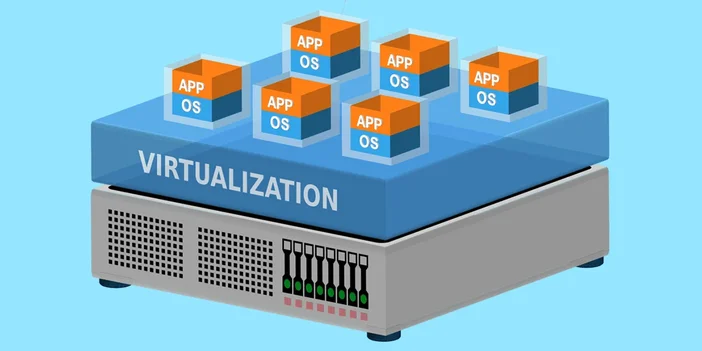
Se hai bisogno di un altro sistema operativo per testare un software, navigare in modo anonimo o imparare a programmare, la soluzione si chiama Virtualizzazione. Questa è la regina delle alternative al multiboot. Invece di installare il sistema “accanto” al tuo, lo installi “dentro” al tuo sistema principale, come se fosse una semplice applicazione.
I vantaggi delle Macchine Virtuali (VM)
-
Sicurezza assoluta: Se scarichi un virus nella macchina virtuale, questo rimane intrappolato lì dentro. Il tuo Windows principale non corre rischi.
-
Nessun riavvio: Vuoi passare da Excel a un terminale Linux? Basta un clic. Non devi chiudere tutto e riavviare il PC.
-
Snapshot (Istantanee): Prima di fare una modifica rischiosa, puoi scattare una “foto” del sistema. Se qualcosa si rompe, torni indietro nel tempo con un tasto.
Per chi sta iniziando, consiglio caldamente di scaricare VirtualBox, un software gratuito e open source che rende la creazione di macchine virtuali un gioco da ragazzi. È il primo passo per capire perché conviene non usare il Dual Boot.
Passo dopo Passo: Configurare la tua prima Macchina Virtuale
Se non hai mai usato questa tecnologia, non spaventarti. È molto più facile che fare un partizionamento del disco rigido. Segui questi passaggi per configurare il tuo secondo sistema operativo in totale sicurezza.
A. Preparazione del materiale
Per prima cosa, hai bisogno del “disco di installazione” del sistema che vuoi provare. Oggi questi dischi sono file digitali chiamati ISO. Se vuoi provare Linux, vai sul sito di Ubuntu e scarica l’ultima versione. È un file pesante, quindi assicurati di avere una buona connessione.
B. Creazione della “Scatola”
Apri VirtualBox e clicca su “Nuova”. Dai un nome alla tua macchina (es. “Il mio Linux”) e seleziona il tipo di sistema. Il programma ti chiederà quanta memoria RAM dedicare. Un consiglio: non superare mai la metà della tua RAM totale per non rallentare troppo il PC principale.
C. L’Hard Disk Virtuale
Qui sta la magia. Invece di toccare il tuo vero disco, VirtualBox creerà un file sul tuo PC che si comporterà come un hard disk. È qui che risiede la convenienza di non usare il Dual Boot: puoi cancellare questo file in qualsiasi momento e tutto tornerà come prima, senza lasciare traccia.
Se desideri ottimizzare il tuo sistema ospitante prima di iniziare, leggi come migliorare le prestazioni di Windows. Un sistema principale scattante rende la virtualizzazione fluida come se fosse nativa.
WSL: La soluzione definitiva per gli sviluppatori
Se il tuo interesse per i sistemi operativi multipli è legato al lavoro o allo studio della programmazione, ho una notizia bomba: non hai nemmeno bisogno di una macchina virtuale completa. Microsoft ha creato il Windows Subsystem for Linux (WSL).
Questa tecnologia permette di eseguire un kernel Linux vero e proprio direttamente dentro Windows. Puoi aprire un terminale Linux e lanciare comandi mentre tieni aperto Spotify o il browser. È l’integrazione perfetta che spinge chiunque a non usare il Dual Boot.
Come attivare WSL su Windows 10 e 11
-
Clicca con il tasto destro sul tasto Start e apri “Terminale (Admin)” o “PowerShell (Admin)”.
-
Digita il comando
wsl --installe premi Invio. -
Riavvia il computer quando richiesto.
-
Al riavvio, si aprirà una finestra che installerà Ubuntu automaticamente.
In pochi minuti avrai il meglio di due mondi senza aver toccato una singola partizione. Questa è una delle alternative al multiboot più amate dai professionisti perché non richiede manutenzione e non soffre dei conflitti tipici dell’installazione side-by-side.
Problemi di Hardware e Driver
Un altro motivo per cui ti consiglio caldamente di non usare il Dual Boot riguarda i driver. I produttori di hardware (come schede video, schede Wi-Fi o webcam) ottimizzano i loro prodotti quasi esclusivamente per il sistema operativo principale con cui viene venduto il PC.
Quando usi l’avvio multiplo, potresti scoprire che su Linux la batteria dura la metà, la ventola fa rumore o il Bluetooth non funziona. Questo accade perché i profili energetici sono calibrati per Windows. Usando una macchina virtuale o WSL, il sistema ospite sfrutta i driver già ottimizzati di Windows, garantendo una stabilità che l’installazione diretta non può darti.
Se riscontri problemi di surriscaldamento, ti suggerisco di leggere il nostro approfondimento sulla pulizia hardware e software del PC. Mantenere basse le temperature è fondamentale quando si fanno girare due sistemi contemporaneamente.
Sicurezza e Crittografia: Il pericolo del Dual Boot
Oggi la sicurezza è tutto. Molti di noi usano BitLocker su Windows per proteggere i propri dati in caso di furto del PC. Ecco il problema: BitLocker e il Dual Boot non vanno d’accordo. Spesso, installare un secondo sistema costringe a disabilitare la crittografia o crea errori continui che ti chiedono la chiave di ripristino ad ogni avvio.
Decidendo di non usare il Dual Boot, puoi mantenere attive tutte le protezioni di sicurezza del tuo computer senza conflitti. I tuoi dati rimarranno al sicuro dietro il chip TPM della tua scheda madre, e potrai comunque sperimentare con altri sistemi in ambienti isolati e protetti.
Soluzioni Cloud: Provare sistemi nel Browser
Siamo nel 2026, e la potenza di calcolo si sta spostando sempre più online. Se la tua curiosità verso i sistemi operativi multipli è solo passeggera, non installare nulla! Esistono siti web che ti permettono di avviare una sessione Linux o Windows direttamente dentro Chrome o Edge.
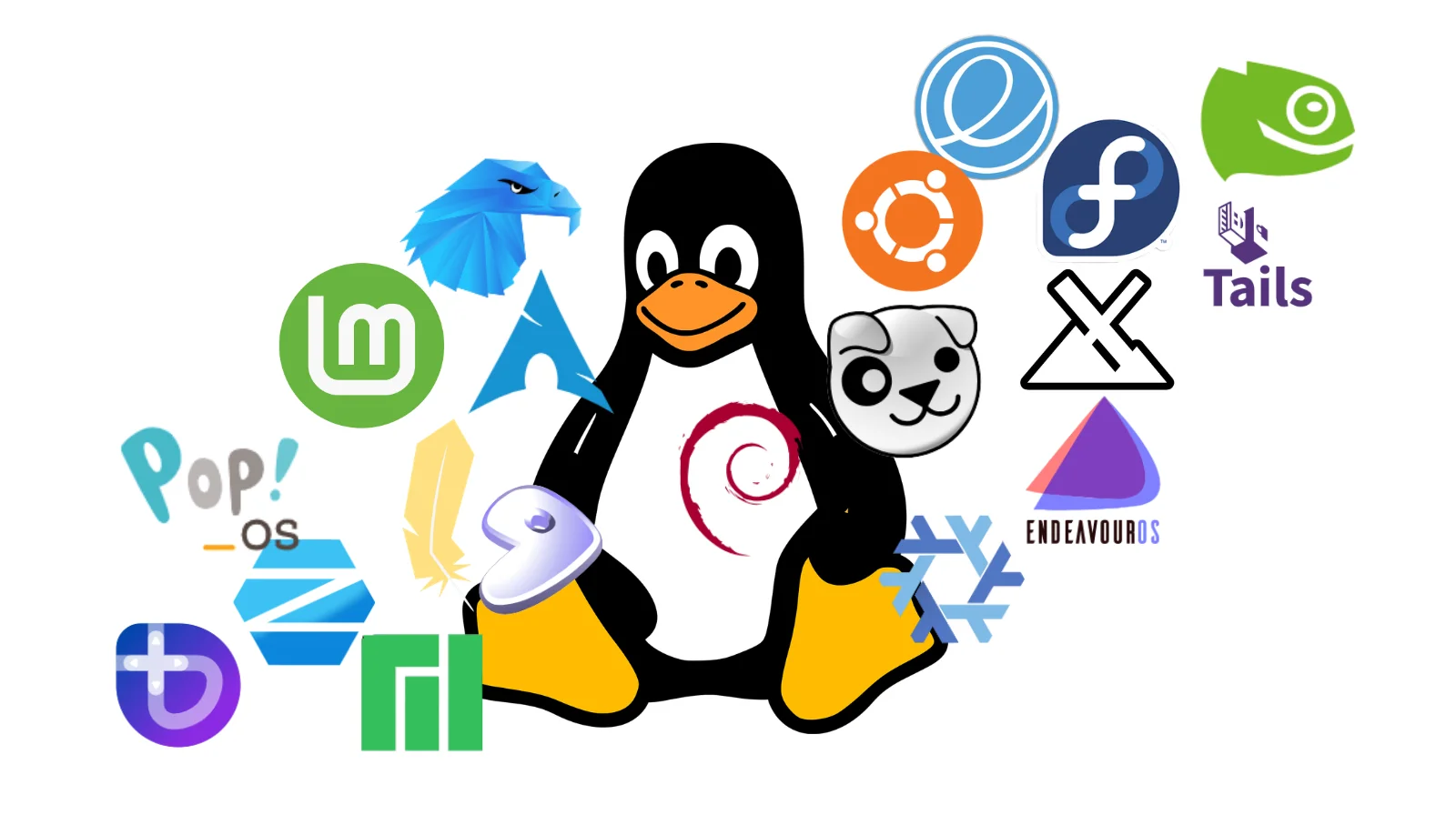
Siti come DistroSea offrono la possibilità di testare centinaia di distribuzioni Linux con un clic. Non c’è rischio di virus, non c’è consumo di spazio e non devi configurare nulla. È l’essenza della semplicità. Questa è una delle alternative al multiboot più sottovalutate, perfetta per chi vuole solo dare un’occhiata prima di decidere cosa approfondire.
Guida alla rimozione: Come tornare a un sistema unico
Se hai già un sistema in installazione side-by-side e ti sei convinto che è meglio lasciar perdere, ecco come tornare indietro senza fare danni. Ricorda: l’obiettivo è non usare il Dual Boot per avere un PC più pulito e veloce.
Step 1: Il Backup
Non saltare mai questo passaggio. Prendi una chiavetta USB o un hard disk esterno e copia i tuoi file più importanti. Anche se la procedura è sicura, un calo di corrente durante la modifica delle partizioni potrebbe essere fatale.
Step 2: Eliminare le partizioni inutili
In Windows, cerca “Crea e formatta le partizioni del disco rigido”. Identifica le partizioni che non appartengono a Windows (spesso indicate come “Partizione primaria” senza lettera o file system riconosciuto). Clicca con il tasto destro e scegli “Elimina volume”. Ora avrai dello spazio grigio chiamato “Non allocato”.
Step 3: Riunire il disco
Clicca sulla tua partizione C: (quella dove c’è Windows) e scegli “Estendi volume”. Segui la guida e in un attimo avrai recuperato tutto lo spazio che avevi regalato all’altro sistema. Per maggiori dettagli sulla gestione dei dischi a stato solido, leggi la nostra guida su come configurare un nuovo SSD.
Step 4: Ripristinare l’avvio pulito
Se all’accensione vedi ancora il menu di scelta, scarica EasyBCD. È un programma gratuito per uso personale che ti permette di modificare il menu di avvio. Cancella la voce relativa al sistema rimosso, salva le impostazioni e riavvia. Finalmente il tuo PC partirà direttamente con Windows, senza attese inutili.
Conclusione: La libertà di un sistema pulito
Abbiamo visto come il mito del Dual Boot sia ormai superato. Scegliere di non usare il Dual Boot non significa rinunciare a esplorare nuovi orizzonti tecnologici, ma farlo con intelligenza. Le alternative al multiboot come la virtualizzazione e WSL ti offrono tutta la potenza di cui hai bisogno senza compromettere la sicurezza e la velocità del tuo computer principale.
Gestire sistemi operativi multipli dovrebbe essere un piacere, non un lavoro di manutenzione continua. Seguendo questa guida, hai trasformato il tuo PC in uno strumento versatile e moderno. Se vuoi continuare questo percorso di ottimizzazione, ti invito a leggere come pulire i file inutili di sistema per rendere il tuo disco ancora più capiente.
Hai ancora dubbi? Quale sistema operativo vorresti provare virtualmente? Scrivilo nei commenti qui sotto e sarò felice di aiutarti a configurare la tua prima macchina virtuale! E se questa guida ti è stata utile, condividila: potresti salvare il PC di un amico da un disastroso errore di partizionamento.