Hai presente quel brivido freddo lungo la schiena quando il computer decide di non accendersi più? Ecco, imparare a automatizzare il backup del PC è l’unico modo per dormire sonni tranquilli e garantire la protezione dei dati digitali che accumuliamo ogni giorno. Non parlo solo di lavoro, ma di anni di foto, documenti personali e ricordi che rischiano di sparire in un secondo per colpa di un hard disk capriccioso. In questa guida ti spiegherò come impostare un sistema di salvataggio automatico dei file che lavori per te su Windows 10 e Windows 11, eliminando lo stress della gestione manuale e rendendo il tuo workflow a prova di bomba.
Un computer senza un backup aggiornato è solo un fermacarte che aspetta il momento giusto per deluderti profondamente.
Perché aspettare il disastro prima di agire?
Molti pensano che fare una copia di sicurezza programmata sia un compito noioso o troppo tecnico, quasi riservato ai geni dell’informatica. Io stesso, anni fa, ho perso un intero progetto universitario perché “lo avrei fatto domani”. La verità è che oggi la tecnologia ci permette di automatizzare il backup del PC con una facilità disarmante, spesso gratuitamente. Secondo recenti statistiche sulla cybersicurezza, il rischio di guasti hardware aumenta drasticamente dopo soli tre anni di vita del dispositivo.
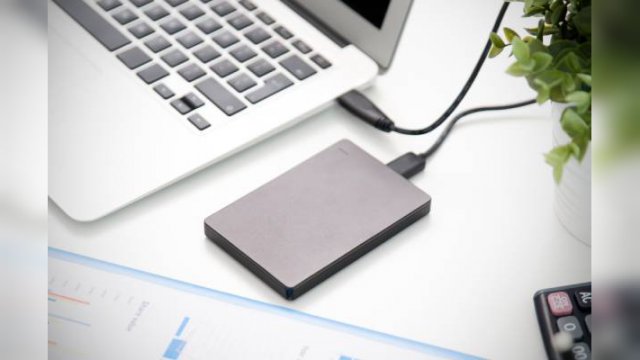
Pensaci un attimo: quanto valgono per te i tuoi file? Non parlo di valore economico, ma di tempo e fatica necessari per ricostruire tutto da zero. Configurare una sincronizzazione dati cloud o un’unità esterna richiede meno di dieci minuti e ti salva da settimane di frustrazione. Se vuoi approfondire come gestire al meglio il tuo spazio digitale, ti consiglio di leggere come pulire e velocizzare Windows per mantenere il sistema scattante mentre lui si occupa dei tuoi dati.
Come automatizzare il backup del PC su Windows 10
Windows 10 offre uno strumento integrato chiamato Cronologia File. È perfetto perché una volta attivato, salva le versioni dei file ogni ora (o secondo la tua preferenza) su un disco esterno. Se cancelli un file per errore, puoi “tornare indietro nel tempo” e recuperarlo.
Passaggi passo-passo per Windows 10:
-
Collega il tuo hard disk esterno al computer.
-
Apri il menu Start e clicca sull’icona dell’ingranaggio (Impostazioni).
-
Vai su Aggiornamento e sicurezza e seleziona Backup nella colonna di sinistra.
-
Sotto la voce “Backup con Cronologia file”, clicca su Aggiungi un’unità e seleziona il tuo disco.
-
Assicurati che l’interruttore “Eseguire automaticamente il backup dei file” sia su Attivato.
-
Clicca su Altre opzioni per scegliere quali cartelle includere o ogni quanto tempo avviare la copia di sicurezza programmata.
Questa funzione garantisce una archiviazione sicura windows senza che tu debba ricordarti di collegare chiavette o trascinare file manualmente. Per massimizzare la tua produttività mentre il backup gira in background, potresti voler scoprire come ottimizzare la RAM del PC per non subire rallentamenti.
Come automatizzare il backup del PC su Windows 11
In Windows 11, Microsoft ha cambiato leggermente la disposizione dei menu. Se cerchi “Backup” nelle impostazioni, verrai spesso indirizzato verso OneDrive (il cloud), ma la funzione per il disco esterno esiste ancora ed è nascosta nel vecchio Pannello di Controllo. Ecco come trovarla per automatizzare il backup del PC.
Passaggi passo-passo per Windows 11:
-
Collega il tuo hard disk esterno.
-
Premi il tasto Start e scrivi “Pannello di controllo”, quindi aprilo.
-
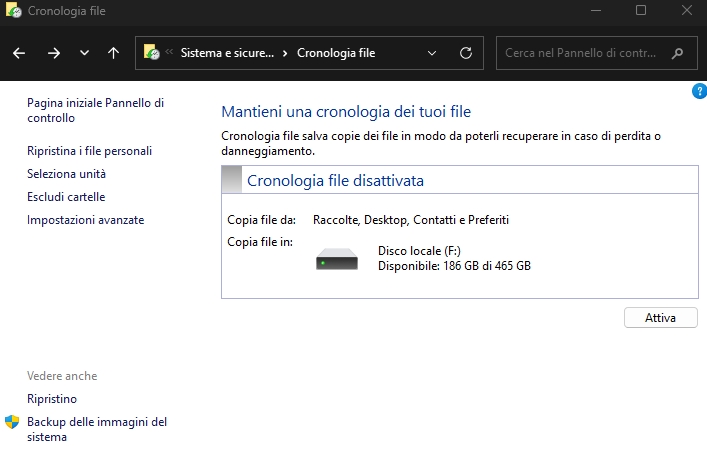
Vai su Sistema e sicurezza e clicca su Cronologia file.
-
Se il disco è collegato correttamente, vedrai il pulsante Attiva. Cliccaci sopra.
-
Se vuoi cambiare le cartelle da salvare, clicca a sinistra su Escludi cartelle (Windows 11 salva automaticamente le cartelle principali come Documenti e Immagini).
-
Dalla sezione Impostazioni avanzate (a sinistra), puoi decidere la frequenza del salvataggio automatico dei file.
In alternativa, Windows 11 spinge molto sulla sincronizzazione dati cloud. Puoi andare in Impostazioni > Account > Backup di Windows e attivare la sincronizzazione delle cartelle principali su OneDrive.
Il potere del Cloud: OneDrive e Google Drive
Il metodo fisico è ottimo, ma cosa succede se scoppia un incendio? Qui entra in gioco la sincronizzazione dati cloud. Servizi come OneDrive, Google Drive o Dropbox sono pilastri fondamentali per chi vuole automatizzare il backup del PC senza preoccuparsi dei cavi. Questi strumenti caricano i file sui server remoti non appena clicchi su “Salva”, garantendo una protezione dei dati digitali ubiqua.
Personalmente, adoro Google Drive per la sua integrazione, ma OneDrive è già integrato in Windows. Entrambi offrono piani gratuiti, ma per un backup serio servono piani a pagamento. Puoi scaricare i client ufficiali qui:
L’importante è configurare questi programmi affinché si avviino con Windows. In questo modo, l’archiviazione sicura windows avviene nel momento stesso in cui crei un file. Se però noti che il caricamento dei file rende la navigazione lenta, potresti avere bisogno di controllare la velocità della tua linea per capire se il tuo upload è all’altezza.
Software professionali per il backup incrementale
A volte gli strumenti di serie non bastano, specialmente se vuoi creare un’immagine speculare del tuo intero sistema (inclusi programmi e impostazioni). Se il tuo obiettivo è automatizzare il backup del PC in modo professionale, devi rivolgerti a un software che gestisca il backup incrementale pc. Questo metodo salva solo le modifiche dall’ultimo backup, risparmiando spazio enorme.

I migliori programmi consigliati:
-
Macrium Reflect Free: Eccellente per clonare i dischi. Scaricalo qui.
-
AOMEI Backupper: Interfaccia semplicissima, ideale per i principianti. Download disponibile qui.
-
Veeam Agent: Soluzione professionale molto potente e gratuita per uso personale.
Questi strumenti offrono opzioni di pianificazione avanzate, rendendo la protezione dei dati digitali un processo invisibile. Per rendere il tuo sistema ancora più sicuro, assicurati di aver configurato correttamente i migliori antivirus gratuiti per evitare che malware infettino anche le tue copie di salvataggio.
Errori comuni da evitare come la peste
Automatizzare il backup del PC non significa “imposta e dimentica” per l’eternità. Ci sono delle insidie che possono rendere inutili i tuoi sforzi:
-
Non verificare mai i backup: Almeno una volta al mese, prova ad aprire un file dal tuo backup per assicurarti che funzioni.
-
Dimenticare le password: Se crittografi i dati per la privacy, non perdere la chiave!
-
Usare supporti di bassa qualità: Una chiavetta USB economica non è un backup affidabile.
Conclusione: La palla passa a te
Abbiamo visto che automatizzare il backup del PC non è solo un consiglio tecnico, ma una necessità assoluta. Che tu usi Windows 10 o Windows 11, gli strumenti ci sono e sono semplici. Non aspettare che la schermata blu appaia sul tuo monitor per pentirti di non aver configurato una copia di sicurezza programmata.
Ricorda i punti chiave:
-
Usa la Cronologia File per il disco esterno.
-
Usa il Cloud per una copia fuori sede.
-
Controlla periodicamente i tuoi file.
Prenditi dieci minuti oggi stesso e metti al sicuro il tuo lavoro. Se hai dubbi, lascia un commento!