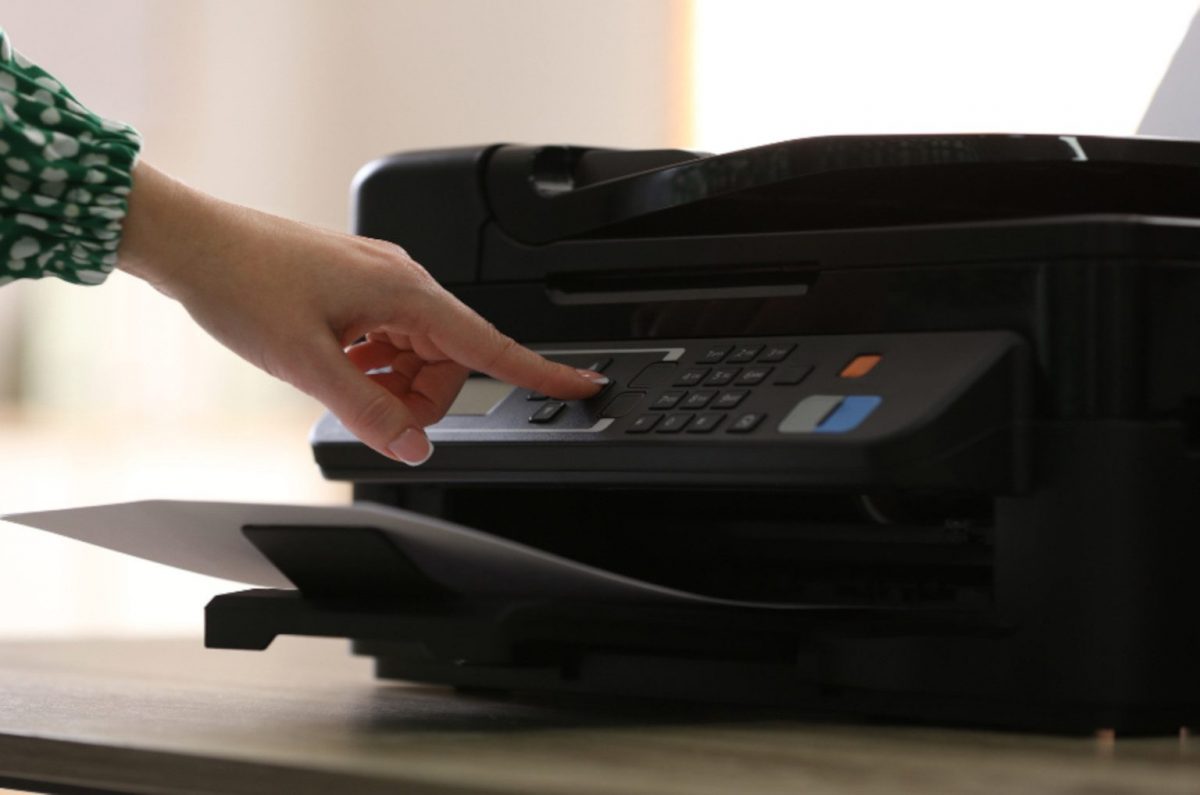
Ti è mai capitato di avere una fretta indiavolata, premere il tasto “stampa” e accorgerti che non succede assolutamente nulla? Guardi la tua scrivania e vedi la stampante accesa ma risulta offline sul monitor del computer, quasi come se l’hardware e il software avessero deciso di non parlarsi più dopo un brutto litigio. È una situazione frustrante, quasi paradossale, che mette a dura prova la pazienza di chiunque, dal professionista allo studente. In questa guida esploreremo come risolvere problemi di connessione stampante in pochi minuti, riportando la calma nel tuo ufficio domestico. Preparati, perché stiamo per trasformare quel fastidioso messaggio di errore in un foglio bianco appena stampato.
Il legame tra un umano e la sua stampante è sacro, finché il software non decide di dichiarare lo stato di offline.
Perché la stampante risulta offline se è accesa?
Il primo passo per risolvere il mistero della stampante accesa ma risulta offline è capire che il computer è un po’ come un postino pigro: se non trova la strada libera, dichiara il destinatario irreperibile. Non è detto che il cavo sia rotto o che il Wi-Fi sia sparito. Spesso si tratta di un semplice intoppo nella comunicazione dei pacchetti dati o di un’impostazione di sistema che si è attivata “da sola” dopo un aggiornamento di Windows o macOS. Secondo alcune statistiche tecniche, oltre il 40% dei problemi di stampa non riguarda guasti meccanici, ma errori di configurazione logica.

Personalmente, credo che le stampanti abbiano un sesto senso per le scadenze urgenti. Più hai fretta, più è probabile che compaia lo stato offline della stampante. Tuttavia, non serve chiamare un esorcista; basta seguire una logica sequenziale. La tecnologia è logica, anche quando sembra mossa da pura cattiveria. Iniziamo dalle basi, perché spesso la soluzione più complessa si nasconde dietro un dettaglio banale che abbiamo ignorato per la fretta.
1. Il classico riavvio: Non sottovalutarlo mai
Sembra il consiglio del nipote “esperto di computer”, ma spegnere e riaccendere tutto è una scienza esatta. Quando la stampante accesa ma risulta offline, il buffer di memoria della periferica potrebbe essere intasato da vecchi processi. Spegni la stampante, scollega il cavo di alimentazione per circa 30 secondi e poi riaccendila. Questo reset costringe la macchina a inviare un nuovo segnale di “presenza” al sistema operativo, cercando di ripristinare comunicazione stampante in modo forzato.
Mentre aspetti, riavvia anche il PC. A volte è il servizio di spooler di Windows che si è incantato, convinto che la periferica di stampa non raggiungibile sia effettivamente spenta. Un reboot pulito svuota le code e rinfresca i driver. Ho visto decine di persone disperarsi e chiamare l’assistenza tecnica, per poi scoprire che un semplice “off-on” avrebbe risolto tutto in meno di un minuto. È la prima regola del manuale di sopravvivenza digitale.
2. Controllare le impostazioni “Usa stampante offline”
Questa è una delle trappole più comuni nascoste nei meandri del Pannello di Controllo. Esiste un’impostazione specifica che può forzare lo stato offline anche se tutto funziona perfettamente. Se la tua stampante accesa ma risulta offline, vai su “Dispositivi e Stampanti”, clicca con il tasto destro sulla tua icona e seleziona “Visualizza stampa in corso”. Nella finestra che si apre, clicca sul menu “Stampante” in alto a sinistra.
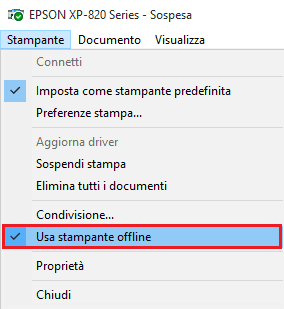
Assicurati che non ci sia il segno di spunta accanto alla voce “Usa stampante offline”. Se è presente, toglilo immediatamente. È incredibile come un semplice clic involontario possa trasformare una stampante disconnessa dal pc in un oggetto inutile. Mi chiedo ancora perché questa funzione sia così facile da attivare per errore, ma tant’è: controllarla ti farà risparmiare ore di ricerche inutili su forum polverosi.
3. Gestire lo Spooler di stampa: Il vigile urbano del PC
Lo Spooler di stampa è un servizio di sistema che gestisce l’invio dei documenti dal computer alla macchina. Se questo servizio si blocca, vedrai la stampante accesa ma risulta offline costantemente. Per sbloccarlo, premi i tasti Win + R, scrivi services.msc e premi invio. Cerca nella lista la voce “Spooler di stampa”, cliccaci sopra con il destro e scegli “Riavvia”. Questa operazione è fondamentale per risolvere problemi di connessione stampante legati al software.
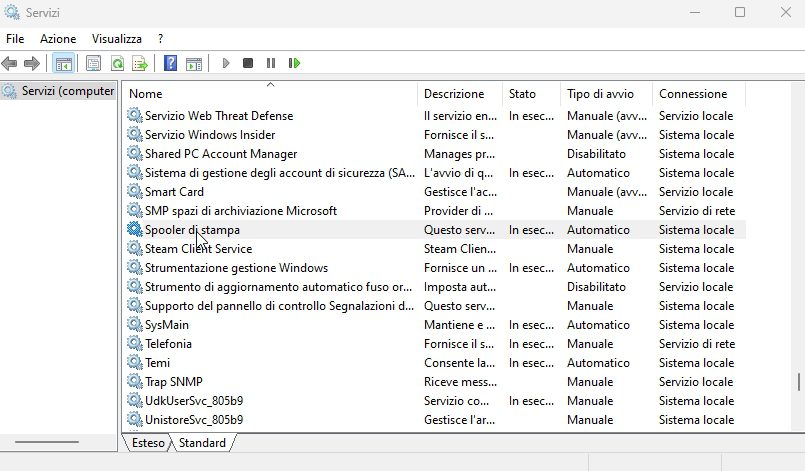
A volte, lo spooler si blocca perché un documento troppo pesante o corrotto è rimasto incastrato nella coda. In questi casi, oltre a riavviare il servizio, ti consiglio di cancellare manualmente i file contenuti nella cartella C:\Windows\System32\spool\PRINTERS. Una volta pulita la “strada”, la comunicazione dovrebbe riprendere senza intoppi. È un intervento un po’ più tecnico, ma estremamente efficace quando lo stato offline della stampante persiste nonostante i riavvii hardware.
4. Problemi di IP e connessioni Wi-Fi instabili
Se usi una stampante wireless, il problema della stampante accesa ma risulta offline è spesso legato all’indirizzo IP. I router domestici tendono ad assegnare indirizzi dinamici che cambiano nel tempo. Se il tuo PC cerca la stampante all’indirizzo 192.168.1.15, ma il router glielo ha cambiato in 1.20, la comunicazione fallisce. In questo caso, la periferica di stampa non raggiungibile è solo vittima di un errore di indirizzamento.
-
Accedi alla pagina di configurazione del tuo router.
-
Assegna un IP statico alla stampante (DHCP Reservation).
-
Verifica che la potenza del segnale Wi-Fi sia almeno al 70%.
Personalmente suggerisco sempre, se possibile, di utilizzare un cavo Ethernet per le stampanti da ufficio. Il Wi-Fi è comodo, ma è soggetto a interferenze da forni a microonde, pareti spesse e altri dispositivi. Per ripristinare comunicazione stampante stabilmente, il cavo rimane il re indiscusso dell’affidabilità. Puoi trovare ottimi consigli su come ottimizzare la tua rete domestica su siti autorevoli come Aranzulla.it.
5. Aggiornare o reinstallare i driver della periferica
Un driver obsoleto o danneggiato è il nemico numero uno della produttività. Se dopo un aggiornamento di sistema vedi la tua stampante accesa ma risulta offline, è molto probabile che il software di comunicazione sia diventato incompatibile. Non limitarti a cercare l’aggiornamento tramite Windows Update; vai direttamente sul sito ufficiale del produttore (HP, Epson, Canon, Brother) e scarica l’ultima versione disponibile per il tuo modello specifico.
Reinstallare da zero può sembrare noioso, ma spesso è la soluzione definitiva per la stampante disconnessa dal pc. Rimuovi il dispositivo dalle impostazioni, disinstalla il software correlato e ricomincia da capo. È come fare una pulizia di primavera: elimini i residui digitali che causano conflitti. Ricorda che un driver aggiornato non solo risolve lo stato offline della stampante, ma spesso migliora anche la qualità di stampa e la velocità di scansione.
6. Verificare la presenza di firewall o antivirus aggressivi
A volte la sicurezza è troppa. Alcuni software antivirus o firewall di terze parti possono bloccare il traffico dati verso le stampanti di rete, interpretandolo come una potenziale minaccia. Se ti trovi con la stampante accesa ma risulta offline, prova a disattivare temporaneamente il firewall per vedere se la situazione cambia. Se la stampa parte, allora devi aggiungere un’eccezione nelle impostazioni del tuo software di sicurezza per risolvere problemi di connessione stampante.
È un problema che riscontro spesso con le suite di sicurezza più “paranoiche”. Proteggere il PC è sacrosanto, ma non se questo ti impedisce di lavorare. Assicurati che le porte utilizzate dalla stampante (solitamente la 9100 per il protocollo TCP) siano aperte. Se non sai come fare, consulta la documentazione ufficiale di Microsoft sul sito Microsoft Support. Capire come il sistema gestisce i permessi è un passo avanti per non trovarsi più con una periferica di stampa non raggiungibile.
7. Il trucco della porta manuale (Per utenti avanzati)
Se nulla ha funzionato e la tua stampante accesa ma risulta offline, esiste un ultimo asso nella manica. Puoi provare a cambiare manualmente la porta di connessione nelle proprietà della stampante. Vai in “Proprietà stampante”, scheda “Porte” e clicca su “Aggiungi porta”. Seleziona “Standard TCP/IP Port” e inserisci manualmente l’indirizzo IP della stampante (che puoi trovare stampando un foglio di configurazione direttamente dalla macchina).
Questo metodo “forza” il computer a cercare il dispositivo esattamente dove si trova, bypassando i servizi di rilevamento automatico che spesso falliscono. È una tecnica eccellente per ripristinare comunicazione stampante quando il protocollo WSD (Web Services for Devices) decide di smettere di funzionare. Ho risolto casi disperati con questo sistema, specialmente in uffici con reti complesse dove la stampante disconnessa dal pc sembrava un destino inevitabile.
Statistiche e curiosità sul mondo della stampa
Sapevi che il 60% degli utenti prova a risolvere i problemi di stampa semplicemente premendo più volte il tasto di invio? Purtroppo, questo non fa altro che peggiorare lo stato offline della stampante, creando una coda di documenti infinita che blocca definitivamente lo spooler. Un altro dato interessante fornito dai produttori hardware indica che l’uso di cartucce non originali, in rari casi, può mandare in errore il firmware, facendo risultare la stampante accesa ma risulta offline a causa di un blocco di sicurezza interno.
Conclusioni: Riprendi il controllo dei tuoi documenti
Abbiamo visto come affrontare il fastidioso problema della stampante accesa ma risulta offline attraverso sette passaggi logici e pratici. Dalla banale spunta su “Usa stampante offline” alla configurazione manuale delle porte IP, la soluzione è quasi sempre a portata di clic. Non lasciare che un piccolo intoppo software rovini la tua giornata lavorativa. La tecnologia deve essere al nostro servizio, non il contrario.
Spero che questa guida ti sia stata utile per risolvere problemi di connessione stampante in modo definitivo. Ricorda di mantenere sempre aggiornati i tuoi dispositivi e di non farti prendere dal panico quando vedi un errore: la soluzione è spesso più semplice di quanto sembri. Se vuoi approfondire altre guide tecniche o restare aggiornato sulle ultime novità hardware, ti consiglio di consultare portali di tecnologia globale come Wired.it.
Ti è piaciuto questo articolo? Se sei riuscito a ripristinare la tua stampante grazie ai miei consigli, condividi questa guida sui tuoi social o lascia un commento qui sotto raccontandoci quale soluzione ha funzionato per te!