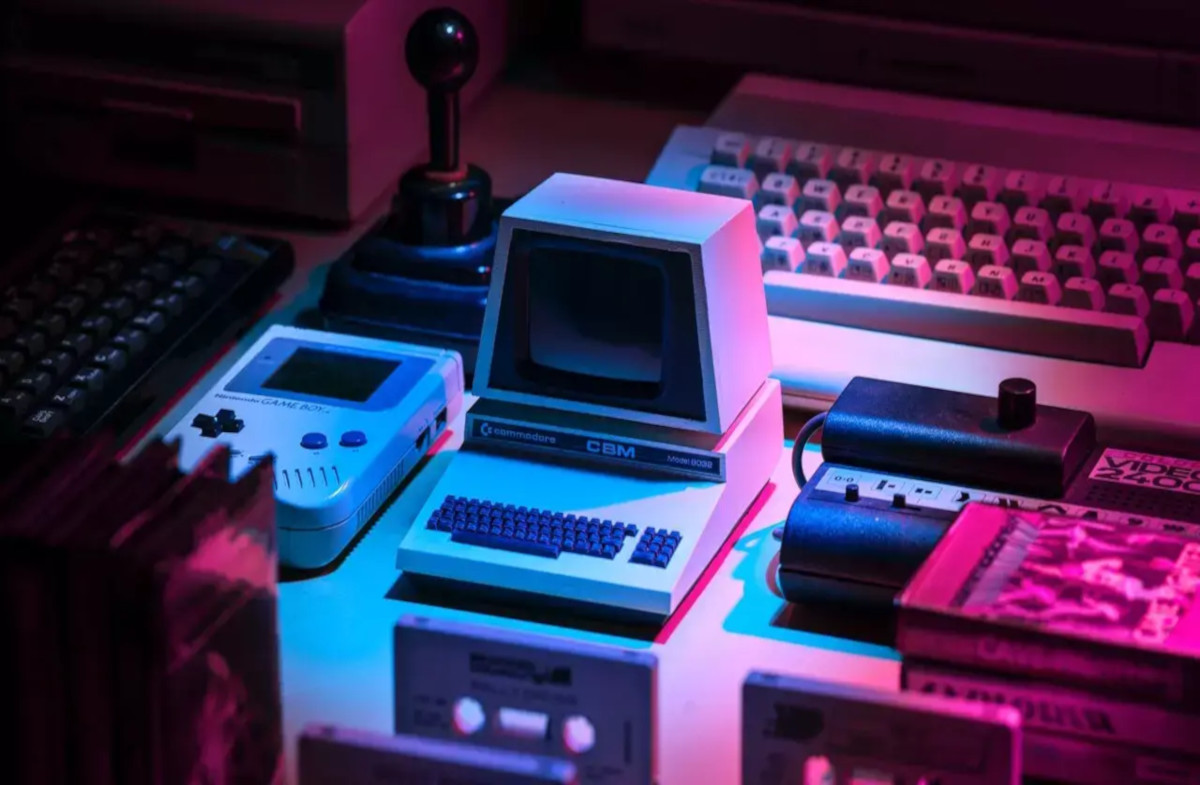

Ricordi quella sensazione di inserire una cartuccia nel Super Nintendo, sentire la musica di apertura e perdere ore intere davanti allo schermo? Oppure il rombo del joystick sull’Amiga 500, i pixel coloratissimi dei giochi DOS degli anni ’90, il profumo di plastica riscaldata della prima PlayStation? Se quella nostalgia ti assale ancora oggi, ho una buona notizia: non hai bisogno di scavare in soffitta né di spendere centinaia di euro su eBay per qualche vecchio hardware polveroso.
Il retrogaming su PC con emulatori è il modo più semplice per rivivere i classici di una vita — bastano pochi clic e zero euro.
Il retrogaming su PC con emulatori è la risposta che cercavi. Con un normale computer moderno — anche uno di fascia media — puoi far girare giochi vintage sul computer in modo perfetto, spesso con una qualità grafica migliore rispetto all’originale. In questa guida ti accompagno passo dopo passo, dalle basi teoriche fino alla prima partita lanciata, anche se non hai mai toccato un emulatore in vita tua.
Parleremo di emulatori per giochi di una volta, di come trovare i file giusti, di come configurare tutto senza impazzire e di qualche trucco extra per rendere l’esperienza ancora più autentica. Siediti comodo: il viaggio nel tempo sta per cominciare.
Cos’è il retrogaming su PC e perché farlo nel 2026
Il retrogaming — ovvero giocare a videogiochi anni ’90 su Windows (o anche degli anni ’80) — è cresciuto enormemente nell’ultimo decennio. Secondo uno studio di Newzoo del 2023, circa il 35% dei giocatori globali dichiara di giocare regolarmente a titoli classici o remaster, e il mercato del retrogaming vale oltre 13 miliardi di dollari l’anno. Non è pura nostalgia: molti giochi di trent’anni fa hanno un game design semplicemente superiore a certi titoli moderni.
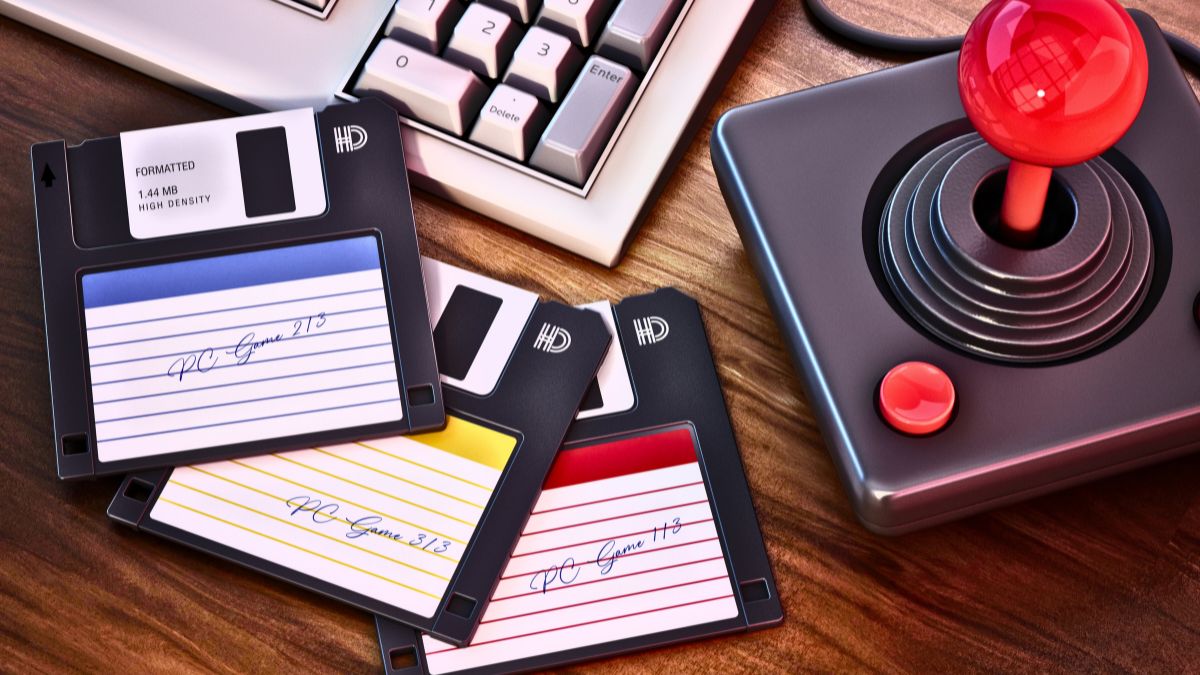
Far rivivere i classici del gaming su PC non è solo un viaggio sentimentale. È anche un modo per scoprire opere che hanno cambiato la storia dei videogiochi: Super Mario Bros., Sonic the Hedgehog, Final Fantasy VI, Doom, Monkey Island, solo per citarne alcuni.
Perché usare un emulatore invece di comprare l’hardware originale
Potrei comprare un Super Nintendo su eBay a 80–120 euro. Potrei. Ma poi dovrei trovare i cavi giusti per collegarmi a un televisore moderno, aspettare che arrivi, sperare che funzioni ancora e accontentarmi di una risoluzione che su uno schermo 4K sembra un mosaico cubista.
Un emulatore — ovvero un software che imita il funzionamento di un hardware specifico — mi permette di fare tutto questo sul PC di casa, gratis, in dieci minuti. È legale? Dipende, e lo chiarisco subito nella prossima sezione.
Aspetti legali: cosa puoi fare e cosa no
La zona grigia delle ROM
Questo è il punto che molti saltano e che invece è fondamentale capire. Un emulatore di per sé è perfettamente legale: è un software che riproduce l’architettura di un sistema. Il problema nasce con i file ROM, ovvero le copie digitali dei giochi.
Ecco cosa dice la legge in modo semplice:
- Puoi scaricare l’emulatore da qualsiasi sito ufficiale — è legale al 100%.
- Puoi usare ROM di giochi che possiedi fisicamente — teoricamente lecito in molti paesi, anche se tecnicamente discutibile in alcuni.
- Scaricare ROM di giochi che non possiedi è tecnicamente una violazione del copyright, indipendentemente dall’età del gioco.
- Esistono ROM completamente gratuite e legali: molti giochi sono stati rilasciati come freeware o open source dagli stessi sviluppatori.
Per stare tranquillo al 100%, ti consiglio di partire con i giochi freeware e con le librerie ufficiali come quella di Internet Archive — Software Library, che ospita migliaia di titoli classici giocabili legalmente dal browser.
Scegliere il giusto emulatore: la guida per piattaforma
Questa è la parte più divertente. Ogni sistema storico ha i suoi emulatori migliori. Ti do una panoramica chiara, console per console.
Nintendo: SNES, NES, Game Boy e Nintendo 64
Per i sistemi Nintendo, il punto di partenza è senza dubbio RetroArch, scaricabile gratuitamente dal sito ufficiale. Si tratta di un frontend universale che include decine di emulatori (chiamati “core”) in un’unica interfaccia. È la scelta migliore per chi vuole gestire tutto da un posto solo.
Se preferisci emulatori dedicati:
- SNES/NES → Snes9x (scaricalo direttamente dal sito ufficiale)
- Game Boy / GBA → mGBA (gratuito, open source, eccellente)
- Nintendo 64 → Project64
Sega: Mega Drive, Saturn e Dreamcast
La Sega Mega Drive (conosciuta in America come Genesis) ha un emulatore storico: Gens e il più moderno Fusion. Per la Dreamcast, il top assoluto è Flycast, open source e in costante aggiornamento.
PlayStation 1 e 2
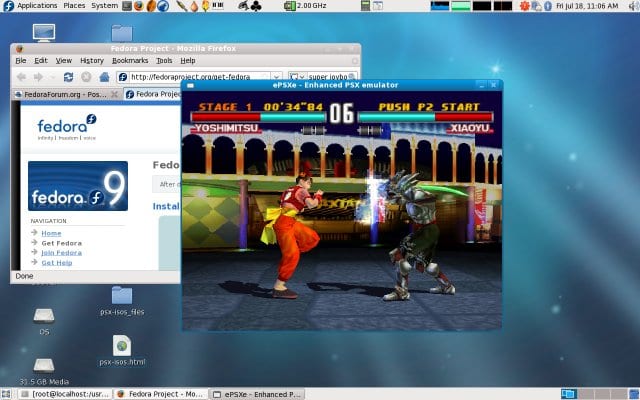
Per la PS1, il classico è ePSXe, disponibile gratuitamente sul sito ufficiale, mentre per la PS2 lo standard de facto è PCSX2, completamente gratuito e con un’ottima compatibilità. Entrambi girano senza problemi su qualsiasi PC moderno.
PC classico: DOS e Windows 9x
Qui entra in gioco DOSBox, il software che ha salvato decine di migliaia di giochi classici per PC dall’oblio. Lo scarichi da dosbox.com e ti permette di far girare praticamente qualsiasi titolo DOS degli anni ’80 e ’90 — da Doom a Commander Keen, da Monkey Island al primissimo Civilization. Esiste anche la versione moderna DOSBox-X per chi vuole più controllo.
Arcade: MAME e il fascino delle sale giochi
MAME (Multiple Arcade Machine Emulator) è un progetto monumentale: emula migliaia di cabinati arcade originali. Lo trovi su mamedev.org ed è gratuito. Con MAME puoi rivivere Pac-Man, Street Fighter II, Metal Slug e centinaia di altri classici delle sale giochi degli anni ’80 e ’90.
Installare e configurare RetroArch: guida passo-passo per principianti
RetroArch merita una sezione dedicata perché, una volta imparato, diventa la tua centrale di retrogaming su PC con emulatori. Ecco come partire da zero.
Passo 1 — Scarica RetroArch
Vai su retroarch.com e clicca su Download. Scegli la versione per Windows (o Mac/Linux se usi un altro sistema operativo). Scarica l’installer e avvialo come un qualsiasi programma.
Passo 2 — Installa i core (gli emulatori)
All’avvio, vai nel menu principale e seleziona Online Updater → Core Downloader. Qui trovi l’elenco di tutti i sistemi emulabili. Clicca sul sistema che vuoi (ad esempio “Nintendo — Super Nintendo / Snes9x”) e RetroArch scarica automaticamente il core.
Passo 3 — Aggiungi le ROM
Crea una cartella sul tuo PC (ad esempio C:\RetroGames\SNES) e mettici dentro i file ROM. Poi in RetroArch vai su Import Content → Scan Directory e punta a quella cartella. Il programma costruirà automaticamente la tua libreria.
Passo 4 — Configura il controller
RetroArch supporta qualsiasi gamepad USB o controller Bluetooth (compresi quelli di Xbox e PlayStation). Vai in Impostazioni → Input → Configurazione porta 1 e segui la procedura guidata per mappare i tasti. Se non hai un controller, funziona benissimo anche con la tastiera.
Passo 5 — Lancia il gioco e personalizza
Seleziona il gioco dalla libreria e premi invio. Per rendere l’esperienza più autentica, puoi attivare i filtri CRT (quelli che simulano il vecchio monitor a tubo catodico) andando in Quick Menu → Shaders. Provate il preset crt-geom: è straordinario.
Ottimizzare le prestazioni del PC per il retrogaming
Il retrogaming su PC con emulatori è meno esigente di quanto pensi. Per SNES, NES, Game Boy e DOS basta qualsiasi PC degli ultimi 10 anni. Per PS2, GameCube e Dreamcast servono almeno 4 GB di RAM e una CPU quad-core recente.
Se il tuo PC è un po’ datato e noti rallentamenti, puoi ottimizzarlo con qualche accorgimento. Sul blog trovi due guide pratiche: come velocizzare Windows 11 eliminando le app inutili e come velocizzare l’avvio di Windows 11 disattivando i processi inutili. Queste due guide ti aiutano a liberare risorse preziose da destinare all’emulazione.
Alcuni consigli rapidi per migliorare le performance:
- Chiudi tutti i programmi inutili prima di avviare l’emulatore
- Disattiva le animazioni di Windows dal pannello di controllo visuale
- Se hai una GPU dedicata, assicurati che l’emulatore la stia usando (non la grafica integrata)
- Aggiorna i driver della scheda video all’ultima versione disponibile
Trovare i giochi: fonti legali e alternative consigliate
Come ti ho detto, la questione ROM è delicata. Ecco le fonti più sicure e trasparenti per iniziare:
- Internet Archive (archive.org) — Migliaia di giochi DOS e classici completamente legali e gratuiti
- GOG.com (gog.com) — Vende giochi classici già compatibili con PC moderni, con versioni aggiornate di DOSBox incluse
- itch.io — Ospita decine di giochi retro indipendenti gratuiti o a prezzi bassissimi
- Homebrew e freeware — Molti sviluppatori hanno rilasciato i loro vecchi giochi gratuitamente negli anni
Se vuoi emulare giochi classici di console che hai fisicamente in casa, esistono strumenti hardware (come il Retrode o vari dumper USB) che ti permettono di creare le ROM dalle tue cartucce originali in modo completamente legale.
Controller e accessori: come rendere l’esperienza autentica
Giocare a un gioco SNES con una tastiera è tecnicamente possibile ma umanamente discutibile. Per un’esperienza autentica, ti servono i controller giusti.
Le opzioni migliori:
- 8BitDo SN30 Pro — Copia quasi perfetta del controller SNES, wireless, compatibile con PC e Switch
- Controller Xbox (qualsiasi generazione) — Plug-and-play su Windows, ottimo per quasi tutti gli emulatori
- Controller DualSense PS5 — Funziona via USB o Bluetooth su Windows senza driver aggiuntivi
- Arcade stick — Per i giochi MAME e i picchiaduro, cambia completamente l’esperienza
Se vuoi usare un controller Bluetooth sul tuo PC, ti consiglio di leggere anche la guida su come configurare i dispositivi wireless in Windows, disponibile nella sezione tecnologia di CeoGeekBlog.
Alternative avanzate: Batocera e RetroPie su PC
Se vuoi qualcosa di più strutturato — una vera e propria console retro sul tuo PC — esistono due soluzioni straordinarie.
Batocera Linux: trasforma il tuo PC in una console vintage
Batocera è un sistema operativo basato su Linux pensato per il retrogaming. Lo installi su una chiavetta USB da almeno 16 GB, avvii il PC da quella chiavetta e ti ritrovi con un’interfaccia elegante, già preconfigurata con decine di emulatori, pronta all’uso. È gratuito, open source e scaricabile da batocera.linux.
Il bello è che non tocca il tuo Windows: puoi avviare Batocera dalla USB quando vuoi e tornare al normale sistema operativo al riavvio successivo.
Se installi Linux di solito ti spaventa, sappi che su CeoGeekBlog trovi anche una guida dettagliata all’installazione di Linux passo passo, che ti aiuta a capire come gestire un sistema alternativo senza rischi.
RetroArch su Steam: il modo più semplice di tutti
Sapevi che RetroArch è disponibile anche su Steam? È completamente gratuito. Lo trovi cercando “RetroArch” nel negozio di Steam e si installa come un normalissimo gioco. Se sei già abituato a Steam, questa è la strada più comoda in assoluto.
Errori comuni da evitare (e come risolverli)
Il gioco gira troppo lento
Primo, controlla che l’emulatore stia usando la GPU dedicata e non quella integrata. Secondo, nel menu dell’emulatore cerca l’opzione “Frame Skip” o “Sync” e sperimenta le impostazioni. Terzo, abbassa la risoluzione interna.
Il suono è distorto o in ritardo
Vai nelle impostazioni audio dell’emulatore e riduci la latenza del buffer audio. In RetroArch, vai in Impostazioni → Audio e prova a ridurre la dimensione del blocco.
Il controller non viene riconosciuto
Prova a ricollegarlo, poi vai nelle impostazioni di input dell’emulatore e rimappa i tasti manualmente. In RetroArch, usa Impostazioni → Input → Autoconfigurazione per i controller più comuni.
Le ROM non si caricano
Assicurati che il formato del file sia corretto per quella console (ad esempio .smc per SNES, .iso per PS1, .rom per MAME). Alcuni emulatori accettano solo file ZIP, altri vogliono il file estratto.
Conclusione: il viaggio nel tempo è a portata di clic
Il retrogaming su PC con emulatori non è mai stato così accessibile. Con strumenti gratuiti come RetroArch, DOSBox, PCSX2 e MAME puoi far girare giochi vintage sul computer in pochi minuti, senza spendere nulla e senza bisogno di competenze tecniche avanzate. Bastano una connessione internet, un PC medio e la voglia di rivivere quei momenti che ti hanno fatto innamorare dei videogiochi.
Ricapitolando i passi fondamentali:
- Scegli l’emulatore giusto per il sistema che vuoi emulare
- Scaricalo dal sito ufficiale
- Procurati ROM da fonti legali (Internet Archive o i tuoi giochi fisici)
- Configura il controller
- Lancia il primo gioco e goditi il viaggio
Se vuoi ottimizzare ancora di più il tuo PC per questa avventura, non dimenticare di leggere come ridurre il consumo RAM di Windows 11 — ogni MB liberato è un frame in più nei tuoi giochi preferiti.
Ora tocca a te: qual è il primo gioco che rilancerai? Scrivimelo nei commenti — scommetto che conosco già la risposta. 🎮
Hai trovato utile questa guida? Condividila con un amico che anche lui ha ancora la maglietta del suo gioco preferito degli anni ’90.